FocusFlight: Focus Timer
- 31.00
- 4.7
- インストール数
- 500.00K
- 価格
- Free

スクリーンショット
分析: Reviewed
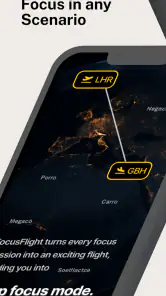
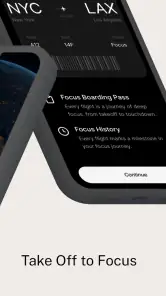
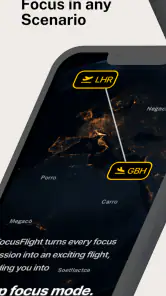
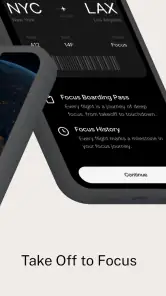
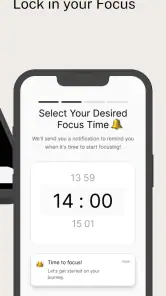
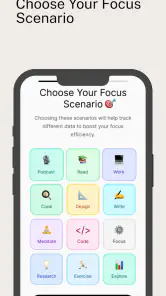
集中したいのに、作業を始める前から通知や細かな予定に気を取られてしまう。そんな状態を立て直すために私が試したのが、FocusFlight: Focus Timerです。これは仕事効率化のためのアプリで、画面を必要以上に飾らず、セッション、休憩、ログをひとつの落ち着いた作業レイアウトにまとめています。
私の印象を先に言うと、細かな機能を大量に並べたタスク管理アプリではなく、「今からこの時間だけ取り組む」という区切りを作るための道具です。作業内容そのものを管理するより、始めるきっかけと終わるタイミングを整えたい人に向いています。一方で、複雑なプロジェクト管理やチーム共有まで一つのアプリで済ませたい人には、少し役割が限定的に感じられるはずです。
選ぶ前に見るべきポイント
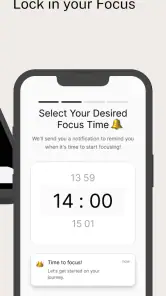
私は集中タイマーを選ぶとき、時間を測る機能だけでなく、作業の流れに無理なく組み込めるかも見ます。FocusFlightはセッション、休憩、ログをひと続きに扱うので、まずは一つの作業で試し、開始や再開が楽になるか確かめるのがおすすめです。そこで感じたことを基準に、どんな人に合うか考えてみます。
タイマーに何を求めるかで評価が変わる
集中タイマーを選ぶとき、私はまず「時間を測れれば十分なのか」「休憩まで含めた流れが必要なのか」「後から自分の使い方を振り返りたいのか」を分けて考えます。単純なカウントダウンだけなら、スマートフォンに最初から入っている時計でも対応できます。しかし、それでは作業と休憩の切り替えが曖昧になりやすく、毎回手動で設定する手間も残ります。
このアプリは、セッションと休憩を別々の出来事として扱える点が中心です。作業中に時間を意識しすぎないよう、画面を穏やかに保ちながら、一定の区切りを作れます。私が特に良いと感じたのは、タイマーを開いた瞬間に情報が多すぎないことでした。今日の予定、タスク一覧、統計グラフなどが一度に出てくるタイプではないため、アプリを開いた目的を見失いにくいです。
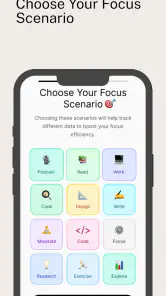
逆に、作業を細かいサブタスクまで分類したい人は、導入前に期待値を調整した方がいいでしょう。FocusFlightは、作業の中身を詳しく整理するアプリというより、決めた作業に入るための時間枠を用意するアプリです。私は文章を書く時間、読書、メールの返信など、内容が決まっている作業と組み合わせると使いやすいと感じました。
ログが役立つのは、記録を行動に変えられる人
ログ機能は、単に「何分使ったか」を眺めるためだけではありません。私の場合、集中できなかった日を感覚だけで反省するより、セッションを始めた回数や休憩に入った流れを見直せる方が、次の予定を現実的に組みやすくなりました。
ニュースデスクの記事をもっと読む






ここで大切なのは、記録があるだけで作業量が増えるわけではないことです。ログを毎日細かく分析する習慣がない人なら、数字を見ること自体が新しい負担になる可能性があります。私は週の終わりに一度だけ振り返る使い方が合いました。毎回の結果を評価するのではなく、「午前中の方が始めやすい」「長いセッションを一度に設定すると途中で離れやすい」といった傾向を見るためです。
ログは成果を証明する機能ではなく、次のセッションを調整するための材料として使うと、このアプリの良さが出ます。記録を見て自分を責めるタイプの人は、最初から完璧な連続作業を目指さず、開始できたことを基準にした方が続きやすいでしょう。
落ち着いた画面が集中を助ける場面
集中用アプリには、動く背景や達成演出、細かな通知などで気分を高めるものもあります。それらが合う人もいますが、私は作業前に刺激が増えると、タイマーを使うこと自体が目的になりがちでした。その点、このアプリの最小限のレイアウトは、始めるまでの迷いを減らします。
たとえば、朝に机へ向かい、まず資料を読むとします。通常なら時計を確認し、休憩の時間を決め、途中で別のアプリを開かないよう注意する必要があります。ここでセッションを設定して開始しておけば、作業の入口と休憩の区切りを一つの流れにできます。私はこの「考える手順を一つ減らす」感覚を、派手な機能より実用的だと思いました。
ただし、落ち着いたデザインが全員に合うとは限りません。達成感を演出で得たい人や、ゲームのような報酬が継続の動機になる人には、物足りないかもしれません。画面が静かな分、アプリ側が強く背中を押してくれるわけではないからです。
実際の一日の中でどう使えるか
私なら、在宅で午前中に報告書を作る日に、最初のセッションを資料の整理に使います。次のセッションでは文章の下書き、休憩後は見直しというように、作業の種類を一つずつ割り当てます。ここで便利なのは、最初から一日全体を細かく計画しなくても、その時点の作業だけに集中できることです。
昼食後のように集中が戻りにくい時間帯では、いきなり長い作業を設定せず、短めの区切りから始めるのも現実的です。最初のセッションで机に戻ることだけを目標にし、終わった後に次を決めます。これは、予定を立てることに時間を使いすぎる人に向いた方法です。
学生なら、読書と問題演習を同じセッションに詰め込まず、目的ごとに分けるとログを後で見返しやすくなります。仕事で使う場合は、会議の合間にメール処理の時間を区切る使い方が合います。クリエイティブな作業では、集中時間だけでなく、休憩中に画面から離れることも意識してください。休憩を次の作業の準備に使うと、単なる停止時間になりにくいです。
このアプリが特に強いと感じたところ
私が最も評価したのは、セッション、休憩、ログが別々の機能として散らばらず、集中の流れとしてまとまっている点です。タイマーだけのアプリは開始には強くても、休憩の扱いが曖昧になりがちです。ログだけを重視するアプリは、記録の入力が作業前の負担になることがあります。このアプリは、その中間を狙った設計に見えます。
もう一つの強みは、作業対象を細かく登録しなくても使い始められることです。予定を整理する余裕がない日でも、今から取り組む内容を自分で決め、セッションを開始できます。私は急ぎの原稿や、後回しにしていた事務作業のように、タスク管理を始めることすら面倒な場面で役立ちました。
さらに、ログを長期的な自己管理に使える点も見逃せません。毎日の記録を細かく競うのではなく、集中しやすい時間帯や、休憩を挟んだ方が続く作業を見つけるために使えます。これはストップウォッチでは得にくい視点です。
見落としやすい使い方のコツ
一つ目のコツは、セッションの長さを「理想の集中力」ではなく「今の自分が開始できる長さ」で決めることです。長い時間を設定して途中で離れると、タイマーそのものが失敗の印象になります。まず開始し、終わった時点で続けられそうなら次のセッションへ進む方が、ログも現実に近くなります。
二つ目は、休憩を作業のご褒美ではなく、次の集中を守る時間として扱うことです。休憩中に別の通知や動画へ移ると、戻るまでの時間が伸びます。私は水を飲む、立ち上がる、窓の外を見るといった短い行動に限定すると、休憩後の再開が楽でした。アプリが休憩を用意してくれるからこそ、その使い方を先に決めておく価値があります。
三つ目は、ログを見てセッション数だけを増やそうとしないことです。数を稼ぐために細かく区切ると、実際の成果とのバランスが崩れます。読書ならページ数、勉強なら理解した範囲、仕事なら完成した部分など、自分の作業結果とログを並べて見ると、どの区切り方が有効だったか判断しやすくなります。
四つ目は、作業前の準備をセッションに含めるかどうかを決めることです。資料を開く、机を整える、必要なファイルを探すといった準備に時間がかかる人は、最初の区切りを準備専用にすると、実作業の時間を過大評価しにくくなります。反対に、準備が短い人は、作業開始後すぐに本題へ入る設定の方がログを読みやすいでしょう。
一般的な代替手段との違い
スマートフォンの標準時計は、すぐ使えて余計な導入がありません。単発の計測や、料理のように一度だけ時間を測る用途なら、そちらの方が手軽です。FocusFlightを選ぶ理由は、作業と休憩を繰り返す流れや、後からログを見直す習慣を作りたい場合にあります。
タスク管理アプリは、締め切り、優先順位、案件ごとの一覧を扱うのが得意です。仕事の全体像を管理するなら、そちらを中心にして、集中時間だけこのアプリで測る組み合わせが合理的です。私はタスク管理を置き換えるものとしてではなく、タスク一覧から一つを選んだ後に使う補助役として考えるのが自然だと思います。
紙の手帳やキッチンタイマーと比べると、ログを残せる点がこのアプリの違いです。ただし、紙に開始時刻を書くだけで十分な人は、アプリを開く手間が増える可能性があります。集中の妨げになるほどスマートフォンを触ってしまう人なら、物理タイマーや別端末の方が適している場面もあります。
また、ゲーム性のある集中アプリと比べると、FocusFlightは静かです。連続記録や演出を楽しみたい人には、別の種類のアプリの方が継続しやすいでしょう。反対に、作業中に余計な要素を見たくない人なら、この控えめさが長所になります。
導入時に気になる料金と環境
無料で始められるので、まず自分の作業リズムに合うか試しやすいアプリです。利用中にはアイテムごとのアプリ内購入があり、価格帯は一つあたり百七十円から一万三百円です。私は、最初から追加購入を前提にせず、無料で基本の流れを確認してから判断するのがよいと思います。
購入を考えるなら、「その機能が集中時間を増やすのか、それとも記録を見る楽しみを増やすのか」を分けて考えてください。後者でも満足できる人はいますが、タイマーを使い始めたばかりなら、まずセッションと休憩の運用が続くかを見る方が失敗しにくいです。
対象年齢は三歳以上で、対応環境はAndroid七・〇以上です。開発元はLive Talk - Phone Number Tracker and Locationです。アプリの現行バージョンは二・八・七で、ストア上では五十万以上のインストールがあります。平均評価は四・七で、評価数はおよそ六千件です。数字だけで使い心地を決めるべきではありませんが、集中タイマーとして試す人が一定数いることは判断材料になります。
リリース日は二〇二五年十二月四日です。比較的新しいアプリとして見ると、長年使い込まれた定番ツールのような安心感を最初から期待するより、現在の設計が自分の目的に合うかを確認する姿勢が合っています。私は、必要な機能が少ないことを欠点と見るか、迷いが少ないことを利点と見るかで評価が分かれるタイプだと感じました。
乗り換えで発生する小さな負担
すでに別のタイマーを使っている人は、過去の記録や自分なりの設定をそのまま移せるとは考えず、新しい習慣として始める方が気持ちの面では楽です。これまでのログを細かく比較したい人にとっては、乗り換え直後に過去との連続性が切れることが負担になります。
一方、標準時計しか使っていない人なら、失うものは少ないでしょう。最初に決めることは、何を一つのセッションにするか、休憩中に何をするか、ログをいつ見るかの三つです。ここを決めずに使うと、タイマーを開始して終わらせるだけになり、アプリの良さを十分に活かせません。
私がおすすめする移行方法は、いきなり一日中使うのではなく、毎日一つの作業だけで試すことです。たとえば、午前の読書や午後のメール処理に限定し、終わったらログを一度だけ確認します。そこで再開しやすさや休憩の取り方が合えば、他の作業へ広げます。合わなければ、タイマーを短くする、休憩中にスマートフォンを触らない、あるいは標準時計へ戻す判断もできます。
向いている人と、別の選択がよい人
このアプリをすすめたいのは、作業開始のきっかけが欲しい人、休憩を忘れやすい人、集中した時間の記録を簡単に残したい人です。特に、タスク管理は別の方法でできていて、実行段階だけが続かない人には、役割がはっきりしています。画面の情報量が少ない方が落ち着く人にも合います。
反対に、複数人で予定を共有したい人、案件ごとの進捗を管理したい人、細かな締め切りや依存関係を追いたい人は、プロジェクト管理向けのアプリを優先した方がいいでしょう。集中時間を測るだけで仕事の整理まで完了するわけではありません。
通知やスマートフォンそのものが誘惑になる人も慎重に選んでください。端末を手元に置くことが集中を壊すなら、アプリの機能より環境の変更が先です。紙のタイマー、腕時計、別端末など、スマートフォンから距離を取れる方法の方が効果的な場合があります。
私の結論
FocusFlight: Focus Timerは、機能の多さではなく、集中の入口と休憩の区切りを整えることで役立つアプリです。私は、作業内容を管理する中心アプリとしてではなく、「今選んだ一つの仕事に入るための静かな補助ツール」として評価します。
無料で始められるため、集中タイマーを初めて使う人や、現在の時計アプリでは休憩と記録が続かない人は試す価値があります。まず一つの作業で使い、ログを自分への評価ではなく、次の時間配分を調整する材料として見てください。その使い方なら、落ち着いたレイアウトとセッションの流れが生きてきます。
ただし、豊富な演出、詳細なタスク管理、チーム機能を求めるなら、別カテゴリーのアプリを選んだ方が満足できます。私なら、仕事や勉強の全体管理は既存の方法に任せ、実際に手を動かす時間だけこのアプリで区切ります。そうすれば、機能不足を無理に補おうとせず、FocusFlightのシンプルさをそのまま強みにできます。
FocusFlight: Focus Timer よくある質問
FocusFlight: Focus Timerはどのようなアプリですか?
FocusFlight: Focus Timerは、作業や勉強の時間を区切って集中しやすくするためのタイマーアプリです。一定時間の集中と休憩を繰り返す使い方に向いており、短時間のタスクから長時間の学習まで幅広く活用できます。シンプルに時間を管理したい人や、スマートフォンの誘惑を減らしながら作業習慣を整えたい人に適しています。
FocusFlightでは集中時間や休憩をどのように管理できますか?
FocusFlightは、セッションと休憩を組み合わせて集中作業を進めるための最小限のタイマーアプリです。落ち着いたレイアウトで時間の区切りを確認しながら使えます。まずは自分の作業スタイルに合う長さでセッションを設定し、休憩を挟んで続けると取り組みやすくなります。使い方や設定項目は、インストール後にアプリ内で確認してください。
FocusFlight: Focus Timerは無料で利用できますか?
基本的なタイマー機能は、無料で利用できる可能性があります。ただし、利用する端末のOSやアプリのバージョンによって、広告の表示、追加テーマ、詳細な統計、サウンド、カスタマイズ機能などが有料扱いになる場合があります。ダウンロード前に、App StoreまたはGoogle Playの料金表示、アプリ内課金、サブスクリプション条件を確認することをおすすめします。
どのような作業や勉強にFocusFlightを使えますか?
読書、資格試験の勉強、在宅勤務、プログラミング、文章作成、家事など、時間を区切って取り組める作業に利用できます。最初は無理のない短い集中時間を設定し、休憩を挟みながら進めると継続しやすくなります。作業内容を自動で完了させるアプリではないため、目標やタスクは自分で決めて使う必要があります。
集中セッションの記録やログは確認できますか?
FocusFlightの説明には、セッションやログが機能として挙げられています。集中した時間を振り返る際に役立つ可能性があり、日々の作業習慣を意識するきっかけにもなります。記録の表示方法や保存のされ方は、実際にアプリを開いて確認してください。ログを習慣管理の中心にしたい場合は、必要な情報が見やすく残るかを使い始めに確かめるとよいでしょう。
メリット
- 集中時間と休憩を自動で管理でき、作業の区切りを作りやすい
- 操作がシンプルで、タイマー設定をすぐに始められる
- 短時間の集中を積み重ねたい勉強や仕事に向いている
- 通知で休憩や再開のタイミングを知らせてくれる
- 作業時間を意識することで、先延ばし対策に役立つ
デメリット
- 細かなタスク管理や高度な分析機能を求める人には物足りない
- 通知を許可しないと、休憩の切り替えに気づきにくい
- 集中方法が合わない場合、固定タイマーが負担になることがある
- 長時間作業では、頻繁な休憩がかえって集中を妨げる場合がある
- 利用できる機能や表示内容は端末・OSによって異なる可能性がある
- カテゴリー
- 仕事効率化
- バージョン
- 2.8.7











