FileRestorePro
- 0.00
- 5.0
- インストール数
- 50.00K
- 価格
- Free
スクリーンショット
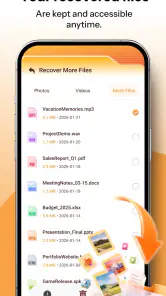
分析: Reviewed
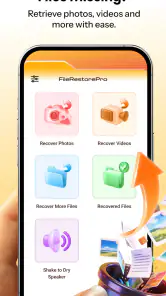
写真や動画を間違えて消してしまい、必要になった瞬間に見つからない。こうした小さな事故は、スマートフォンを長く使うほど起こりやすくなります。ゴミ箱に残っていれば簡単ですが、そこからも消えていたり、保存場所が分からなかったりすると、標準のファイル管理機能だけでは手間がかかります。FileRestoreProは、そうした削除済みの写真、動画、さまざまなファイルを探して復元するための仕事効率化アプリです。
私はこのアプリを、日常のデータ整理で起きる「あとで必要になるファイルを先に消してしまった」という問題に対する、手元の確認手段として見ました。大切なのは、魔法のようにすべてを戻すアプリだと思わないことです。復元できるかどうかは、削除後にどれだけ端末の保存領域が使われたか、ファイルがどこにあったかなどに左右されます。その前提で使えば、探す時間を減らせる場面があります。
削除後の焦りを減らすための設計
開発元はAzknoah Apps Studioで、アプリの分類は仕事効率化です。個人の思い出を戻す用途だけでなく、仕事で受け取った画像、確認前の資料、端末内に保存した文書などを誤って削除したときにも使いやすい方向性です。無料で利用でき、対象年齢は3歳以上なので、家庭の端末で試す用途にも向いています。
ストア上では平均評価が5.0で、評価数は300件を超えています。インストール数も5万件を超えており、少なくとも削除ファイルの復元という目的で試す人がいるアプリだと分かります。ただし、評価の高さだけで自分のファイルが必ず戻ると判断するのは避けたいところです。復元アプリは、端末の状態や削除されたデータの残り方によって結果が変わるからです。
現在のバージョンは3.2.5で、Android 7.0以降に対応しています。比較的古いAndroid端末でも対象になりやすい点は、買い替え前のスマートフォンから写真を取り戻したい人にとって便利です。一方、端末の保存場所が特殊だったり、外部ストレージの状態が悪かったりする場合は、アプリだけで解決できない可能性があります。
最初に確認したいこと
最初に使うときは、復元したいファイルの種類を頭の中で整理しておくと、結果を確認しやすくなります。旅行中に消した写真なのか、仕事の添付ファイルなのか、短い動画なのかで、表示された候補の見分け方が変わるためです。何でもまとめて探すより、目的を決めてから一覧を見るほうが、似た名前のファイルに埋もれにくくなります。
もうひとつ重要なのは、削除に気づいた直後から端末を使いすぎないことです。新しい写真を撮ったり、大きな動画を保存したり、アプリを大量に更新したりすると、削除されたデータがあった領域に別の情報が書き込まれることがあります。これはFileRestoreProの弱点というより、復元という作業そのものの制約です。復元したいと気づいたら、まず端末への新しい保存を減らす。この順番だけでも成功の可能性を下げにくくできます。
ニュースデスクの記事をもっと読む






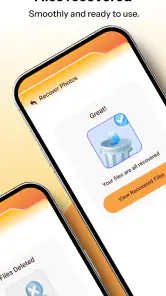
復元先を選べる場面では、元の場所にそのまま戻すより、別のフォルダーや別の保存先に出すほうが安全です。元の領域に書き戻すことで、まだ確認していない候補を上書きするリスクを抑えられるからです。戻したファイルは、開けるか、画像なら欠けていないか、動画なら最後まで再生できるかを一つずつ確認するのがおすすめです。
普段の使い方で時間を節約する場面
現実的な利用例として、家族から送られてきた写真を整理中に削除してしまったケースがあります。標準のギャラリーにゴミ箱があれば、まずそこを確認するのが早いですが、保存期間を過ぎていたり、別のフォルダーにあったりすると見つかりません。そのときFileRestoreProで候補を探せば、ファイル管理アプリを何度も開いて場所を推測する作業を減らせます。
仕事では、メッセージアプリから保存した画像や、メール経由で端末に置いた資料を整理している途中に消すことがあります。ファイル名を覚えていなくても、種類やプレビューを手がかりに探せるなら、送信者へ再送を頼む前の確認手段になります。再送依頼の返事を待つ時間や、どのファイルだったか説明する手間を減らせるのが、このアプリの実用的な価値です。
動画の復元では、写真よりも慎重さが必要です。候補として表示されても、実際には一部しか残っていない場合があります。復元できたように見えても、共有する前に再生確認をしてください。特に仕事で使う動画や、後から編集する素材は、ファイルサイズだけで判断せず、冒頭と終盤の両方を確認したほうが安心です。
削除直後の一回限りの救出に使うというより、私は「標準機能で見つからなかったときの次の確認先」として考えるのが合っていると思います。日常の整理を自動で管理してくれる保管庫ではないため、重要な写真や書類を長期的に守る目的なら、バックアップのほうが優先です。
標準機能やバックアップとの違い
Androidのギャラリーやファイル管理アプリにあるゴミ箱は、削除したファイルを戻す方法として最初に試すべきです。操作が分かりやすく、元のアルバムやフォルダーに戻せることが多いからです。ただし、ゴミ箱からも消えたファイルや、そもそもゴミ箱に入らなかったファイルを探す場面では、FileRestoreProのような復元専用アプリを試す意味があります。
クラウドバックアップは、復元の確実性という点では強い選択肢です。事前に同期されていれば、端末の状態に左右されにくく、別の端末からも確認できます。その反面、同期対象外のフォルダーや、まだバックアップされていない直近のファイルは戻せません。FileRestoreProは、バックアップに頼れなかった端末内のデータを調べる役割で、クラウドの代わりではありません。
パソコン向けの高度な復元ソフトと比べると、スマートフォンだけで試せる手軽さが魅力です。専門的な接続や複雑な操作を避けたい人には向いています。一方で、端末が認識しない、ストレージ自体に問題がある、重要な業務データを確実に救出したいという状況では、専門サービスやパソコン用の手段を検討したほうがよいでしょう。無料で始められることは利点ですが、重要度の高いデータほど、手軽さだけで判断しないことが大切です。
候補を見つけた後の確認ポイント
復元候補が表示されたら、名前だけでなく内容を確認してください。削除ファイルには似た名前の一時ファイルや、以前の編集版が混ざることがあります。画像なら必要な部分が残っているか、文書なら開いたときに文字化けしないかを見るのが基本です。複数の候補を一度に復元するより、重要なものから少しずつ確認するほうが、保存後の整理も楽になります。
復元したファイルを同じ場所へ戻すと、見つけやすい反面、元のデータと区別しにくくなることがあります。私は、まず新しい専用フォルダーへ保存し、内容を確認してから必要な場所へ移す使い方を勧めます。ファイル名が自動的に変わる場合にも備え、確認後に日付や用途を含む名前へ整理すると、次に探す時間を短縮できます。
写真と動画だけでなく、さまざまなファイル形式を対象にできる点も、このアプリをファイル整理の事故に使える理由です。ただし、形式が対象になっていても、破損したファイルまで完全に修復できるとは限りません。復元と修復は別の作業です。戻ったファイルが開けない場合は、同じ操作を何度も繰り返すより、バックアップや送信元からの再取得を考えるほうが効率的です。
使う前に知っておきたい負担と限界
復元アプリは、削除したデータを見つけるために端末内を確認します。そのため、保存領域の大きさやファイル数によっては、探す作業に時間がかかることがあります。急いでいるときほど、検索結果をすぐに全部選択したくなりますが、不要な候補まで保存すると、後から整理する時間が増えます。必要な種類と時期を意識して絞り込むのが現実的です。
また、端末を使い続けながら復元を進めるのは避けたほうが無難です。撮影、ダウンロード、動画視聴用の一時保存など、普段は気にならない操作が復元対象の状態に影響することがあります。充電しながら落ち着いて作業し、復元先の空き容量も確保しておくと、途中で保存できなくなるトラブルを減らせます。
削除したばかりなのに見つからない場合もあります。ファイルがクラウド上だけにあった、別のアプリの保護領域にあった、暗号化された場所にあったなど、端末内を通常のファイルとして確認できないケースです。この場合は、アプリの使い方が悪いというより、探しているデータが復元対象の場所に存在しない可能性を考えるべきです。元のサービスや送信者、端末のバックアップを確認するほうが早いこともあります。
子どもが使う端末で試す場合は、復元した写真やファイルの内容を保護者が確認してください。対象年齢は3歳以上ですが、年齢制限は復元結果の内容まで管理するものではありません。共有端末では、復元したデータを誰が見られる状態にするかも意識したいところです。
どんな人に合い、誰には別の方法がよいか
このアプリが合うのは、削除した写真や動画をすぐに探したい人、バックアップを設定していなかった人、ファイル管理が苦手で複雑なパソコン操作を避けたい人です。特に、標準のゴミ箱を確認しても見つからず、再送や再撮影が難しいファイルがある場合は、無料で試せる手軽さが助けになります。古いAndroid端末を使っている人にも、対応OSの幅が利点になります。
反対に、重要な業務記録を確実に保管したい人、端末が物理的に壊れている人、ストレージの障害が疑われる人には、これだけに頼るべきではありません。日頃からクラウドやパソコンへバックアップしているなら、まずそちらを確認したほうが速く、結果も安定しやすいです。大量のデータを定期的に整理する目的なら、復元アプリより、保存ルールと自動バックアップを整えるほうが長期的には時間を節約できます。
FileRestoreProは、削除事故を完全になくすアプリではありません。それでも、削除に気づいた直後に余計な操作を控え、標準のゴミ箱を確認し、その次に候補を探して別の場所へ保存するという流れを作れば、慌ててファイルを探す時間を減らせます。私が評価したいのは、専門的な復元作業へ進む前に、スマートフォン上で試せる選択肢を用意している点です。
結論として、無料で使える仕事効率化アプリとして、削除した写真、動画、各種ファイルの救出を試したい人にはおすすめできます。ただし、復元結果は削除後の端末の使い方や保存場所に左右されるため、成功を前提にしてはいけません。FileRestoreProはバックアップの代用品ではなく、消してしまった直後の時間を買い戻すための一手です。その位置づけを理解して使うなら、いざというときに試す価値のある実用的なアプリだと思います。
FileRestorePro よくある質問
FileRestoreProはどの端末で利用できますか?
FileRestoreProは、削除された写真、動画、さまざまなファイルの復元を試せる仕事効率化アプリです。AndroidではOS 7.0以上の端末が対象となり、端末やOSの仕様によって利用できる機能やスキャン範囲に違いが出ることがあります。ダウンロード前に、お使いの端末のOSバージョンが条件を満たしているか確認しておくと安心です。
FileRestoreProとはどのようなアプリですか?
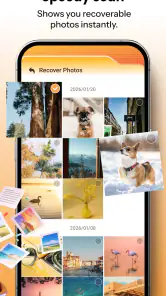
FileRestoreProは、スマートフォン内で誤って削除してしまった写真、動画、文書などのファイルを検索し、復元を試みるためのアプリです。端末の保存領域やアクセスできるフォルダーをスキャンして、復元可能なデータを一覧表示します。ただし、すべてのファイルを必ず戻せるわけではなく、削除後の使用状況や端末の仕様によって結果は大きく異なります。
FileRestoreProで削除したファイルを必ず復元できますか?
いいえ、復元が保証されているわけではありません。削除したデータの保存領域が新しいファイルで上書きされていなければ、復元できる可能性があります。一方、削除から時間が経過している場合や、端末を頻繁に使用している場合、暗号化された領域に保存されていた場合は、ファイル名だけが表示されたり、破損した状態で復元されたりすることがあります。
FileRestoreProを使う前に必要な権限はありますか?
利用する端末やOSのバージョンによって異なりますが、FileRestoreProでは写真、動画、ファイルなどを検索するため、ストレージやメディアへのアクセス権限を求められる場合があります。権限を許可しないとスキャン範囲が制限される可能性があります。インストール前に、アプリストアの権限表示とプライバシーポリシーを確認し、不要に広い権限を要求していないか確認することをおすすめします。
FileRestoreProは無料で利用できますか?課金は発生しますか?
FileRestoreProは無料でダウンロードできます。無料で基本スキャンを試せても、実際の復元、詳細スキャン、広告の削除、復元可能なファイル数の拡張などに有料機能が設定されている場合があります。ダウンロード後は、購入画面やサブスクリプションの更新条件を確認し、無料トライアル終了後の自動課金にも注意してください。
メリット
- 削除した写真や動画を比較的すばやくスキャンできる
- 復元前にファイルのプレビューを確認できる
- ファイル形式ごとに結果を絞り込めて探しやすい
- 操作画面がシンプルで初心者でも扱いやすい
- 復元したデータを端末内の別フォルダーへ保存できる
デメリット
- 端末や削除後の経過時間によって復元率が大きく変わる
- 深いスキャンでは処理時間とバッテリー消費が増えやすい
- 一部の高度な復元機能は有料版に制限されている
- 大量の検索結果が表示されると整理に手間がかかる
- 個人ファイルを扱うため権限やプライバシー設定の確認が必要
- カテゴリー
- 仕事効率化
- バージョン
- 3.2.5











