File Recovery Master
- 12.00
- 3.4
- インストール数
- 1.00M
- 価格
- Free

スクリーンショット
分析者 Reviewed
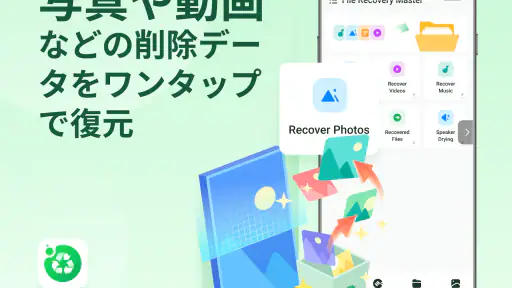
スマートフォンから写真や動画をうっかり消してしまったとき、まず試したくなるのがFile Recovery Masterです。私はこのアプリを、日常のファイル整理で起きる「しまった」を救うためのビジネス向けツールとして使ってみました。画面を開いてすぐに目的が分かりやすく、思い出の写真や必要な動画を探したい人にとって、最初の印象はかなり実用的です。
開発元はLemuria Devで、料金は無料です。写真や動画など、大切な思い出を取り戻したい人に向けたアプリとして、File Recovery Masterはすでに多くのAndroid利用者に使われています。平均評価は3.4で、評価数はおよそ6500件、インストール数は100万を超えています。この数字だけで性能を決めつけることはできませんが、少なくとも一時的な話題だけで終わったアプリではなく、実際に試した人が一定数いるタイプだと感じました。
最初の一週間で感じる便利さ
最初に便利だと思ったのは、ファイルを失った直後の焦りを少し落ち着かせてくれる点です。スマートフォンのギャラリーから写真が消えると、バックアップの有無やゴミ箱の場所を順番に確認することになります。しかし、普段から端末の管理に慣れていない人は、どこを見ればよいのか分からず時間を使いがちです。File Recovery Masterは、復元を目的に開くアプリだとすぐ理解できるため、最初の行動に迷いにくい設計です。
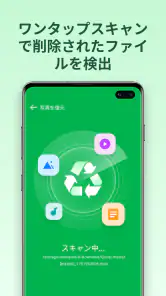
たとえば、家族との外出中に撮った写真を整理していて、間違えて数枚削除してしまった場面を考えてみてください。標準ギャラリーのゴミ箱を確認しても見つからない場合、ファイル管理アプリを開き、保存場所を探し、名前の分からないファイルを確認する必要があります。この作業は、写真が多いほど面倒です。File Recovery Masterを先に試すことで、失ったファイルが端末内に残っている可能性をまとめて確認する流れを作れます。
ここで大切なのは、削除した直後ほど端末をむやみに使わないことです。新しい写真や動画を撮影したり、大量のアプリを入れたりすると、削除されたデータがあった場所に別のデータが書き込まれる可能性があります。これはアプリの特別な機能というより、復元ツールを使う際の基本的な考え方です。復元したいと気づいた瞬間から、端末への追加操作を減らすだけでも、試す価値を保ちやすくなります。
最初の一週間は、過去に消した写真を見つけられるか試すだけでなく、普段の保存状態を知る期間として使うのがおすすめです。表示されたファイルが本当に必要なものか、同じ写真の別コピーが混ざっていないか、復元後にどこへ保存するのかを確認しておくと、いざというときの操作が早くなります。見つかったファイルを勢いで全部戻すより、サムネイルや更新時期を見ながら必要なものだけ選ぶ方が、後の整理は楽です。
復元できるかどうかを見極める使い方
この種のアプリを使う前に、すべての削除ファイルが必ず戻ると考えない方がよいです。File Recovery Masterは、端末に残っている痕跡を探すための入口として役立ちますが、保存領域の状態によって結果は変わります。削除から時間が経っている場合、ファイル名が分からない場合、別のデータで領域が使われた場合には、見つかっても開けなかったり、画像が一部だけ表示されたりすることがあります。
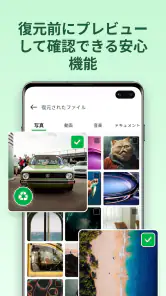
私なら、復元結果を見た段階で三つに分けます。すぐ使える写真、プレビューはできるが状態を確認したい写真、名前や内容が分からないファイルです。最初のグループだけを先に保存し、二つ目は別の場所にもコピーしてから確認します。三つ目まで一度に戻すと、ギャラリーが似た画像で埋まり、必要な写真を探す作業が増えるからです。この選別は少し地味ですが、復元アプリを使った後の混乱を減らす具体的なコツです。
なお、端末の標準機能に最近削除した項目やゴミ箱があるなら、最初にそこを確認するのが自然です。標準機能で戻せる場合は、余計な検索や整理をせずに済みます。それでも見つからないときにFile Recovery Masterを追加で使う、という順番が私には合っていました。クラウド保存を普段から使っている人なら、Googleフォトなどのバックアップも先に確認した方が効率的です。
一か月後も使う価値は残るか
復元アプリは、毎日開くタイプのアプリではありません。File Recovery Masterの価値も、ニュースアプリやメモアプリのように毎月新しい情報を提供することではなく、必要な瞬間に役立つ準備道具として考えると分かりやすいです。一度写真を戻した後も、端末の整理方法を見直すきっかけになるなら、アプリを残しておく意味はあります。
ただし、インストールしただけでバックアップの代わりになるわけではありません。ここは誤解しやすいところです。復元ツールは、失ったデータを探すための保険に近い存在で、定期的なバックアップとは役割が違います。大切な動画を本当に守りたいなら、クラウドやパソコンなど別の場所へコピーする習慣を組み合わせるべきです。File Recovery Masterだけに頼る運用は、長期的には不安が残ります。
一か月単位で考えるなら、月末や写真整理のタイミングに端末内を確認する使い方が現実的です。不要な画像を大量に削除する前に、残したい写真を別の場所へ移し、重複ファイルを確認してから整理します。削除後に復元するより、削除前に選別する方が確実です。このアプリを「失敗した後に使うもの」だけでなく、「失敗を減らすために整理を意識させるもの」として扱うと、継続的な価値が少し高まります。
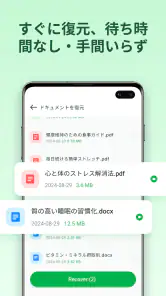
仕事で画像を扱う人にも、限定的ながら使い道があります。たとえば、商品の撮影素材、領収書の写真、現場で撮った記録画像を誤って消した場合です。こうしたファイルは、思い出の写真よりも再撮影できないことがあり、復元を試す意味が大きくなります。一方で、会社の機密資料や個人情報を含む画像を扱う場合は、復元したファイルの保存先や端末の共有状況を慎重に確認してください。便利さだけでなく、誰が端末を使うのかまで考える必要があります。
長く残すときの手入れと負担
File Recovery Masterを端末に置き続ける場合、定期的なメンテナンスはそれほど複雑ではありませんが、完全に放置してよいとも言い切れません。まず、アプリを使う前に端末の空き容量を確認しておくことが大切です。復元候補を保存するには空きが必要で、容量が少ない状態では、せっかく見つけたファイルを保存する段階で困る可能性があります。
復元後に残りやすいのが、同じ写真の複数コピーです。元の画像、復元した画像、確認用に保存した画像が別々に並ぶと、後から見る人にはどれが正しいのか分かりにくくなります。私は復元直後に専用のフォルダーを作り、確認済みのファイルだけをそこへ移す方法をすすめます。数日たって問題がないと分かったら、不要な候補を削除します。これをしないと、アプリを使った後の方が写真整理に時間を取られます。
もう一つの負担は、検索結果の確認です。復元候補が多いと、ファイル名だけでは内容を判断しにくいことがあります。撮影時期や画像の見た目を手がかりにして、必要なものを少しずつ選ぶのが安全です。すべてを一括保存する操作は手軽に見えますが、同じ内容の画像や壊れたファイルまで混ざると、後の確認が面倒になります。復元の成功数より、復元後に使える状態で整理できるかを重視した方が、実際の満足度は高くなります。
長期利用で気になるのは、アプリを残すこと自体が習慣になるかどうかです。普段からバックアップを取っている人にとっては、File Recovery Masterを常用する場面は少ないでしょう。逆に、写真を端末内だけに保存し、整理も後回しにしがちな人には、いざというときの選択肢として残しておく意味があります。自分の保存習慣によって、価値が大きく変わるアプリです。
疲れやすい場面と向いていない人
使っていて疲れやすいのは、復元できそうなファイルが見つかったのに、実際に開くまで状態が分からないケースです。候補が多いと期待が膨らみますが、すべてが完全な写真とは限りません。特に、昔のファイルや何度も整理を繰り返した端末では、似た画像が並んで選別に時間がかかります。アプリの操作が難しいというより、失ったデータを確認する作業そのものに負担があります。
また、復元を急ぐ人ほど、結果が出るまでの待ち時間や候補の多さに不満を持ちやすいです。大切な一枚だけを探したいのに、関係のない画像まで表示されると、目的から遠ざかったように感じます。ここでは、検索を何度も繰り返すより、端末の使用を止め、必要な時期や種類を意識して候補を確認する方が現実的です。短時間で必ず解決したい人には、期待どおりにならない可能性があります。
削除したデータを確実に守りたい人、仕事の重要書類を扱う人、端末の内部構造まで含めて管理したい人には、パソコン向けの専門的な復旧ソフトや、日常的なバックアップサービスの方が合う場合があります。そうした選択肢は準備や費用が必要になることもありますが、復元アプリ一つに結果を委ねるより、保存場所を分ける考え方を作りやすいからです。
反対に、難しい設定を避けたい人や、まず無料で試したい人にはFile Recovery Masterが向いています。無料で使い始められ、対象年齢も3歳以上なので、家族の端末で写真を探す場面にも導入しやすい印象です。ただし、子どもが操作する場合は、必要なファイルを削除したり、復元結果を無差別に保存したりしないよう、大人が確認した方が安心です。
通常のギャラリーやバックアップとの違い
標準ギャラリーのゴミ箱は、操作が簡単で、削除直後のファイルを戻す用途には強いです。しかし、保存期間や対象になるファイルの条件に左右されることがあります。File Recovery Masterは、標準機能で見つからなかったときに、別の視点から端末内を確認するための追加手段として位置づけると分かりやすいです。標準機能を置き換えるというより、困ったときの二段目の選択肢です。
クラウドバックアップとの違いもはっきりしています。クラウドは、あらかじめコピーが作られていれば、端末を買い替えたり紛失したりした後でもデータを戻しやすい方法です。一方、File Recovery Masterは、現在使っている端末に残る可能性のあるファイルを探すためのものです。端末そのものが壊れている場合や、データが別の場所にしか存在しない場合には、クラウドやパソコンのバックアップの方が頼りになります。
ファイル管理アプリとの比較では、File Recovery Masterの方が目的を絞りやすい点が魅力です。一般的なファイル管理アプリは、コピー、移動、名前変更、フォルダー整理など幅広い作業に対応しますが、復元をしたい人には機能が多すぎることがあります。逆に、普段からフォルダー構成を細かく管理している人なら、ファイル管理アプリで保存場所を確認した方が早いこともあります。自分が必要としているのが「探すこと」なのか「整理すること」なのかで選ぶべきです。
現在のバージョンは4.8.3で、Android 7.0以上に対応しています。古い端末を使っている人は、対応環境を確認してから導入するのが安全です。比較的新しい端末でも、OSの設定やメーカー独自の保存方法によって見え方が変わることがあります。アプリを入れれば端末内のすべてが同じように表示される、と考えず、実際に自分の端末で候補を確認することが重要です。
使い続けるための現実的な習慣
私が長く使うなら、File Recovery Masterを毎週起動するのではなく、写真を大量に整理する前にだけ使います。まずバックアップを作り、次に不要なファイルを削除し、最後に復元が必要になった場合のために端末の空き容量を確保します。この順番なら、アプリを頼りすぎず、復元という作業を最後の手段として扱えます。
復元したファイルは、元のギャラリーに戻す前に一時フォルダーへ保存するのも有効です。数日後に開けるか、必要な内容か、重複していないかを確認してから本来のアルバムへ移します。これは少し手間ですが、壊れた候補や見覚えのない画像が普段の写真に混ざるのを防げます。特に仕事用と私用の写真が同じ端末にある人には、この分離が役立ちます。
さらに、復元できた経験をきっかけに、重要な写真だけでも別の保存先へ移すべきです。すべてを完璧に管理しようとすると続きません。家族写真、仕事の記録、再入手できない動画など、失うと困るものから優先します。File Recovery Masterは、バックアップ習慣そのものを代行するアプリではありませんが、保存方法を見直すきっかけにはなります。
長期的な結論
File Recovery Masterは、最初の一週間に「消えた写真を何とか探したい」という明確な目的がある人には、試す価値のある無料アプリです。操作の入口が分かりやすく、標準ギャラリーやゴミ箱で見つからなかったときの追加手段として使いやすい立ち位置があります。写真や動画を端末内だけに置きがちな人にとって、インストールしておく安心感も理解できます。
ただし、月ごとに新しい価値を生むアプリではありません。復元後の整理、候補ファイルの確認、保存先の管理は自分で行う必要があります。復元できる結果も端末や削除後の状態に左右されるため、重要なデータを守る中心手段にはしない方がよいです。標準機能やクラウドバックアップで戻せるなら、そちらを優先するのが合理的です。
私の結論は、常用アプリではなく、必要なときに備える救済ツールとして残すなら有用というものです。無料で試せるため、写真を誤って消すことが多い人や、バックアップの習慣がまだ整っていない人にはすすめやすいです。一方で、すでに複数の場所へ確実に保存している人、業務データを高い確実性で復旧したい人には、別の方法の方が適しています。
年齢区分は3歳以上で、ビジネスカテゴリーのアプリとして公開されています。平均評価は3.4ですが、評価だけで判断するより、自分の端末で少量のファイルを確認し、復元後の整理まで無理なくできるかを見るのが一番です。思い出を取り戻すための最後の一歩としては便利ですが、普段のバックアップと整理を置き換えるものではありません。その役割を理解して使うなら、File Recovery Masterは端末の中に置いておく意味のある一本です。
長所
- 削除した写真や動画を端末内から手軽に検索できる
- 複雑な設定が少なく、初心者でも操作しやすい
- 復元前にファイルを確認でき、必要なデータを選びやすい
- 対応するファイル形式が比較的多い
- スキャン結果を一覧で確認でき、整理しやすい
短所
- 端末の状態によっては削除ファイルを検出できない
- 完全に上書きされたデータは復元できない場合がある
- 深いスキャンでは処理に時間がかかることがある
- 復元先の空き容量をあらかじめ確保する必要がある
- 一部の機能や復元数が広告・課金の対象になる場合がある

- カテゴリ
- ビジネス
- バージョン
- 4.8.3











