FE File Explorer
- 106.00
- 4.3
- インストール数
- 100.00K
- 価格
- ¥520

スクリーンショット


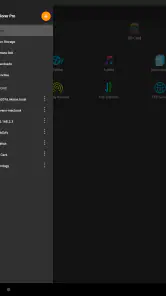
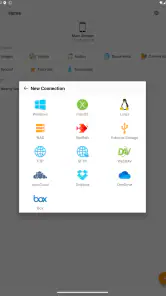
分析: Reviewed
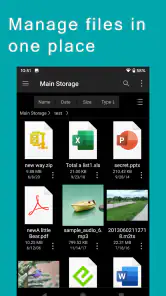
スマートフォンを単なる閲覧端末ではなく、PCやNAS、クラウドにあるファイルを扱うための道具として使いたいなら、FE File Explorerはかなり筋のよい選択です。私はこのアプリを試して、画像や書類を開くだけのファイルビューアというより、複数の保存場所を一つの画面から整理するための実務向けアプリだと感じました。特に、外出先で必要なファイルを取り出したり、端末へコピーした資料をあとで別の場所へ移したりする作業では、標準のファイル管理だけでは届きにくい便利さがあります。
一方で、誰にでも無条件で勧められるタイプではありません。スマートフォン内の写真整理だけが目的なら、端末標準のファイルアプリで十分なことが多いです。FE File Explorerの価値は、複数の保存先をまたいでファイルを扱う場面にあります。そこを必要としている人には有料でも納得しやすく、逆に一か所のストレージしか使わない人には機能が多く感じられるでしょう。
複数の保存場所を一つの作業画面にまとめられる強み
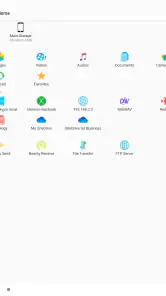
このアプリの中心的な魅力は、PC、Mac、NAS、クラウドストレージにあるファイルへ、スマートフォンやタブレットからアクセスして転送できることです。保存先ごとに別のアプリを開き直すのではなく、必要な場所へ移動してファイルを選び、別の場所へ持っていくという流れを作りやすいのが印象的でした。
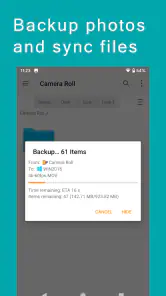
たとえば、仕事で使う資料を自宅のMacに置いたまま外出してしまった場合、端末からそのファイルを探して確認できます。反対に、外で撮った画像や受け取った書類を、端末に残し続けずNASやPC側へ移す使い方もできます。こうした「見る」だけでなく「移す」作業まで一つのアプリで完結できる点が、一般的なクラウド専用アプリとの違いです。
私は、ファイルをコピーする前に保存先のフォルダー構成を確認できることにも実用性を感じました。急いでいると、端末のダウンロードフォルダーに資料が散らばりがちですが、作業の最後に適切な場所へ移す習慣を作りやすくなります。ファイルを探す時間より、ファイルを正しい場所へ戻す時間を減らせるのが、このアプリの地味ながら大きな強みです。
単一のクラウドサービスだけを使う場合、専用アプリのほうが検索や共有に向いていることもあります。しかし、PCの共有フォルダー、NAS、複数のクラウドを同時に扱うなら、専用アプリを行き来するよりFE File Explorerのほうが作業の流れを保ちやすいでしょう。ファイルの置き場所を意識して管理したい人ほど、使い込むほど便利さが分かるタイプです。
日常の作業で役立つ具体的な使い方
私なら、外出前に必要な資料を端末へコピーし、移動中は通信環境を気にせず確認できるようにします。作業が終わったら、編集後のファイルや受け取った画像をPCまたはNASへ戻します。この往復を前提にすると、端末を一時的な作業場所として使いながら、原本を決めた保存先に保てます。
ニュースデスクの記事をもっと読む






写真を扱う人にも向いています。撮影した画像を端末にため込み続けるのではなく、まとまったタイミングでNASへ移し、端末側には必要な分だけ残す運用ができます。写真管理専用アプリのような見栄えのよいアルバム整理を求めるなら別の選択肢がよいですが、フォルダー単位で素材を扱う人にはこちらのほうが自然です。
さらに、家族や小規模なチームで共有している保存先から、必要なファイルだけを端末へ取り出す場面でも役立ちます。大きなフォルダー全体を同期するのではなく、その時必要なものだけを転送する考え方なので、端末の中を余計なコピーで埋めにくいのが利点です。これは自動同期を中心にしたサービスとは違う、手動転送型のよさです。
使い始めに意識したいファイル整理のコツ
最初からすべての保存先を登録して、何でも一つの画面に集めようとすると、かえって迷いやすくなります。私は、まず頻繁に使うPCやNASを一つ決め、仕事用、個人用、受け渡し用のように目的を分けて運用するほうが分かりやすいと思います。保存先が増えたときも、名前を見ただけで用途が分かるようにしておくと、転送先を間違えにくくなります。
ファイルを移すときは、コピーした直後に元の場所と移動先を確認する習慣も大切です。ネットワーク経由の作業では、端末内のローカルコピーと遠隔保存先のファイルを取り違えやすいからです。特に同じ名前の資料を複数の場所に置く場合は、更新日やフォルダー名を見てから操作したほうが安全です。
また、クラウドを使っているからといって、すべてのファイルを端末へ常時置く必要はありません。必要な資料だけを一時的に取り出し、確認や受け渡しが終わったら整理する使い方が、このアプリには合っています。端末の容量を節約したい人にとって、これは単なる便利機能ではなく、保存場所の役割分担を考えるきっかけになります。
便利さの裏側にある接続と操作の難しさ
最も大きな弱点は、保存先との接続環境によって使い勝手が大きく変わることです。クラウド専用アプリのように、ログインすればすぐ自分のファイルが見えるという感覚だけで始めると、PCやNAS側の共有設定で戸惑う可能性があります。アプリの問題というより、遠隔にある保存先を扱うために避けられない部分ですが、初心者には最初の壁になりやすいです。
自宅のネットワーク内では問題なくても、外出先から同じ場所へアクセスすると状況が変わることがあります。接続先の設定やネットワークの構成を理解していない場合、アプリを入れただけでは期待どおりにならないことがあります。私は、まず自宅など落ち着いた環境で一つの保存先とのやり取りを確認してから、外部での利用へ広げるのがよいと思います。
操作画面も、写真アプリのような直感的な華やかさを優先したものではありません。フォルダー、ファイル名、コピー先といった情報を見ながら進める設計なので、ファイル管理に慣れていない人には少し事務的に映るでしょう。逆に、階層構造で資料を管理することに抵抗がない人なら、余計な演出が少ないぶん作業に集中できます。
転送を多用する人は、元ファイルを消す操作にも慎重さが必要です。コピーと移動を混同すると、必要な原本を別の場所へ移してしまう恐れがあります。私は、初回の運用ではコピーを中心に使い、保存先の確認が習慣になってから整理目的の移動を使うことを勧めます。便利なファイル操作が多いほど、確認を省かないことが重要です。
標準アプリやクラウド専用アプリとの違い
端末標準のファイル管理アプリは、端末内のファイルを確認したり、一般的なクラウドへアクセスしたりする用途では手軽です。写真を共有するだけなら、写真アプリから直接送るほうが早いこともあります。FE File Explorerは、そうした単発の操作ではなく、複数の保管場所を横断してファイルを移す作業に強みがあります。
クラウド専用アプリは、検索、共有、オンライン上での共同作業など、特定のサービスに深く結び付いた機能が魅力です。そのサービスを中心に生活や仕事がまとまっているなら、専用アプリのほうが迷いません。一方で、PCやMacの共有フォルダー、NAS、クラウドを混在させている場合は、FE File Explorerのほうが保存先を切り替える負担を減らせます。
自宅のNASを中心に使う人にとっては、メーカー純正アプリとの比較も気になるところです。純正アプリは、そのNAS固有の機能や管理画面との連携を重視する場合に有利です。FE File Explorerは特定の機器だけに閉じず、複数の場所を同じ感覚で扱いたい人に向いています。つまり、機器の管理機能よりも、日々のファイル移動を優先するかどうかが選択の分かれ目です。
有料アプリとして考えたときの納得感
価格は¥520です。無料の標準アプリやクラウドアプリが多い中で、単にファイルを開くだけの目的なら支払いに迷うかもしれません。しかし、PC、Mac、NAS、クラウドを日常的に行き来する人にとっては、作業のたびに別の方法を探す手間を減らせるため、購入理由を作りやすい価格帯だと私は感じました。
反対に、月に一度だけファイルを取り出す程度なら、無料の手段で足りる可能性があります。価格の判断は、機能の多さよりも、保存先をまたぐ作業をどれだけ頻繁にするかで決めるのが現実的です。毎日のように転送する人と、たまに閲覧するだけの人では、同じアプリでも価値が大きく違います。
開発元はSkyjos Ltd.で、仕事効率化のカテゴリーに入るアプリです。評価は4.3で、評価数はおよそ4.9K、レビュー数は106件あります。利用規模も10万回以上のインストールに達しており、個人の実験的なツールというより、継続して使う人がいるファイル管理アプリとして見たほうがよいでしょう。
どんな人に向き、誰には持て余しやすいか
最も相性がよいのは、自宅や職場にPCまたはMacがあり、NASやクラウドも併用している人です。資料の原本をパソコンに置き、外出時だけ端末へ取り出す人、撮影素材を端末からNASへ移したい人、複数の保存先にあるファイルを整理したい人なら、導入後の使い道を作りやすいでしょう。
特に、ファイルの保存先を自分で管理したい人に向いています。すべてを一つのクラウドへ集約するのではなく、仕事の資料はPC、写真の保管はNAS、受け渡し用のファイルはクラウドというように役割を分けている場合、各場所を一つの作業窓口から扱えるのは大きな利点です。
小さなチームで共有フォルダーを使う人にも便利です。会議前に必要な資料だけを端末へ取り出し、終了後に記録や画像を決めた場所へ戻すという運用なら、メール添付や自分宛てのメッセージ送信より整理しやすくなります。ただし、複数人が同じファイルを同時編集する共同作業そのものを中心にしたいなら、専用のオンライン共同編集サービスのほうが適しています。
一方、スマートフォンで撮った写真をアルバムとして楽しみたい人、文書を作成・編集することが主目的の人、保存先の設定をなるべく考えたくない人には、別のアプリのほうが合うでしょう。FE File Explorerはファイルを置く場所と移す方向を自分で決めるアプリなので、完全自動のバックアップや、見栄えのよいコンテンツ管理を期待すると物足りなく感じます。
年齢制限は3歳以上で、対応する最低OSは8.0です。現在のバージョンは4.7.6で、古い端末を使っている人はOS条件を確認してから選ぶと安心です。基本的なファイル転送を目的にするなら、最新機種でなければ価値がないというタイプではありませんが、端末側の空き容量やネットワーク環境は、実際の使いやすさに直結します。
購入前に考えておきたい三つの質問
まず、「端末だけでファイルを完結できるか」を考えてください。端末内の整理しか必要ないなら、FE File Explorerの強みを使い切れません。次に、「保存先をまたぐ転送があるか」を見ます。PCやNAS、クラウド間で定期的にファイルを動かすなら、購入の意味がはっきりします。
最後に、「自分でフォルダー構造を管理できるか」を考えるのがおすすめです。ファイル名や保存場所を意識するのが苦にならない人なら、機能を活かせます。逆に、写真や書類を自動で分類してほしい人は、検索やアルバム機能に強い専用サービスを選んだほうが、日々の負担は小さいでしょう。
私が実際に使うなら、最初は一つのPCまたはNASだけを接続し、少量のコピーで動作を確認します。その後、端末から保存先へ送る流れと、保存先から端末へ取り出す流れを別々に試します。これだけでも、どの場所を原本にするかが明確になり、後から複数のクラウドを加えたときに混乱しにくくなります。
また、重要なファイルを移すときは、作業後にファイル名と保存先を確認する時間を取るべきです。転送が便利になるほど、操作そのものは簡単になりますが、簡単さが確認不足につながることがあります。私はこのアプリを「自動で全部任せる道具」ではなく、「自分の整理ルールをスマートフォンから実行する道具」と捉えると、長所と注意点の両方が見えやすいと思います。
保存先をまたぐ人には、今も有力な実務ツール
FE File Explorerは、写真や書類をきれいに見せることより、離れた場所にあるファイルを必要なときに取り出し、正しい場所へ戻すことを重視したアプリです。PC、Mac、NAS、クラウドを混ぜて使う環境では、標準のファイル管理や単一サービスの専用アプリだけでは面倒になりがちな部分を、かなり現実的に埋めてくれます。
もちろん、接続設定やフォルダー管理に慣れるまでの手間はあります。完全自動のバックアップ、共同編集、写真中心の整理を求める人には、別の選択肢が better です。けれど、ファイルを自分で管理し、端末を複数の保存先の間にある作業台として使いたいなら、私はこのアプリを友人にも勧めます。
発売日は2015年2月26日で、長く提供されてきたアプリです。現在の4.7.6というバージョンを使うかどうかを考えるときも、流行の機能を追うより、自分の保存環境に合うかを基準にするのがよいでしょう。「どこに保存したか」を自分で把握している人ほど、FE File Explorerの価値を実感しやすいはずです。
結論として、私は保存先が一つなら慎重に、複数なら前向きに選びます。端末内のファイルを見るだけなら大げさですが、PCやMac、NAS、クラウドの間で資料や画像を動かす日常があるなら、¥520で作業の流れを整えられる可能性があります。自分のファイルを自分のルールで扱いたい人にとって、派手さはなくても頼れる仕事効率化アプリです。
FE File Explorer よくある質問
FE File Explorerはどの端末で使えますか?
FE File Explorerは、iPhoneやiPadなどのiOS・iPadOS端末で利用できるファイル管理アプリです。インストール前に、端末のOSが対応条件を満たしているか確認してください。アプリの対象年齢は3歳以上で、仕事効率化に役立つ用途を想定したアプリです。
FE File Explorerとはどのようなアプリですか?
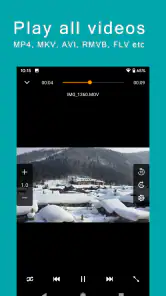
FE File Explorerは、iPhoneやiPadなどのiOS・iPadOS端末で、端末内のファイルを管理したり、パソコンやNAS、クラウドストレージに保存されたデータへアクセスしたりできるファイル管理アプリです。写真、動画、音楽、PDF、Office文書などをまとめて扱えるため、複数の保存先を一つの画面で確認したいユーザーに向いています。
FE File Explorerで接続できる保存先や機器は何ですか?
利用できる接続先は、アプリのバージョンや端末環境によって異なりますが、一般的にWindows共有(SMB)、MacやNASなどのネットワーク共有、FTP、WebDAV、各種クラウドストレージなどに対応しています。自宅や職場のネットワーク機器へ接続する場合は、サーバー名、IPアドレス、ユーザー名、パスワードなどの入力が必要になることがあります。
ファイルの転送やオフライン利用はできますか?
FE File Explorerでは、接続先にあるファイルを端末へコピーしたり、端末内のデータをネットワーク上のパソコンやNASへ転送したりできます。あらかじめ端末へ保存しておけば、移動中やインターネット接続がない場所でも閲覧できる場合があります。ただし、オンライン上のファイルを直接開く場合は、接続状態やサービス側の仕様に左右されます。
FE File Explorerは無料で使えますか?有料版との違いは何ですか?
FE File Explorerには無料で利用できる版と、追加機能を備えた有料版が用意されている場合があります。無料版でも基本的なファイル閲覧や転送を試せますが、対応サービス、広告表示、ファイル操作、メディア再生、セキュリティ関連機能などに違いがある可能性があります。ダウンロード前にApp Storeの最新説明とアプリ内課金の内容を確認することをおすすめします。
メリット
- SMB、FTP、WebDAVなど多彩な接続方式に対応
- iPhoneとiPad間でファイルを簡単に共有できる
- 写真や動画のサムネイル表示が見やすい
- ZIPなどの圧縮ファイルをアプリ内で扱える
- バックグラウンド転送に対応し作業を中断しにくい
デメリット
- 一部の高度な機能は有料版へのアップグレードが必要
- 初回のネットワーク接続設定は初心者にやや難しい
- 大容量ファイルの転送では端末やWi-Fi性能に左右される
- クラウドサービスによって対応機能に差がある
- 日本語のヘルプや設定項目が十分でない場合がある
- カテゴリー
- 仕事効率化
- バージョン
- 4.7.6











