FastSweeper Clean
- 0.00
- 0.0
- インストール数
- 10.00K
- 価格
- Free

スクリーンショット

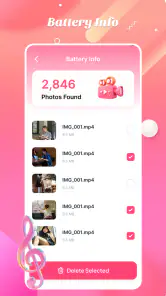
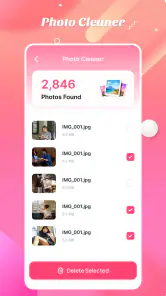
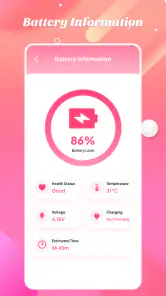
分析: Reviewed
スマートフォンの空き容量が少なくなったとき、原因を探すだけで疲れてしまうことがある。写真、動画、アプリの一時ファイル、保存したまま忘れているデータが混ざると、手作業で整理するのは意外に時間がかかる。FastSweeper Cleanは、そうした不要ファイルの削除を目的にした仕事効率化アプリだ。私は、端末の中身を一度見直したい場面で試してみたが、派手な機能を並べるタイプではなく、掃除という一つの目的に意識を向けやすい印象だった。
無料で使えるアプリとして公開されており、開発者はMd Mobarak Ali。対象年齢は3歳以上で、Android 8.0以降に対応している。現行版は3.2、インストール数は1万以上に達している。不要ファイル削除ツールを探している人にとって、まず確認したい条件はそろっているが、削除アプリは便利さと慎重さの両方が必要になる。ボタンを押せば何でも消してよいわけではないからだ。
通信が関わる場面を先に理解しておきたい
このアプリを使うとき、私は最初から「通信量を使わずにすべて完結する」とは考えないようにしている。不要ファイルの確認や削除は端末内の作業に見える一方、アプリの起動時、表示内容の更新、広告や外部サービスが関係する場面では通信環境が体験に影響する可能性がある。FastSweeper Cleanの中心目的は端末の整理なので、ネットワークが必要かどうかを決めつけず、実際の画面の反応を見ながら使うのが安全だ。
自宅のWi-Fiで起動して、最初の確認を済ませておくと落ち着いて操作できる。外出先で急に容量を空けたくなった場合、通信が不安定だと読み込みや画面遷移に待ち時間が出ることも考えられる。特に、残り容量が少ない端末では、掃除を始める前に必要な写真や書類を別の場所へ移しておくほうがよい。ネットワークの有無だけに頼らず、重要データの保護を先に行うのが私の基本的な使い方だ。
通信量を気にする人は、モバイルデータ通信中に長時間画面を開きっぱなしにしないほうがよい。削除対象の確認は、できるだけ安定した接続環境でまとめて行う。これは通信を節約するだけでなく、一覧が途中で更新されたり、操作の結果が分かりにくくなったりするリスクを減らすためでもある。掃除アプリは短時間で済ませたいものだから、事前に使う場所を選ぶだけで印象がかなり変わる。
外出先で役立つのは「急いで全部消す」使い方ではない
たとえば旅行中、写真を撮ろうとしたところで空き容量が足りないと気づいた場面を考えてみたい。私はこの状況なら、FastSweeper Cleanを開いて表示された候補を勢いで一括削除するより、まずカメラの写真、ダウンロードした地図、連絡先から受け取った書類を確認する。掃除アプリの便利さは、削除を自動化することだけではなく、端末の中で何が場所を使っているかを見直すきっかけになる点にもある。
不要な一時データが明らかで、消しても困らないと判断できるものだけを選ぶ。その後にカメラを再び使えるか確認する。この二段階を守れば、移動中でも落ち着いて対応しやすい。逆に、旅行先で通信が不安定、バックアップも済んでいない、ファイルの中身も確認できないという条件が重なるなら、削除よりも不要な撮影データを別の場所へ移すほうが適している。
ニュースデスクの記事をもっと読む






日常の整理は短いサイクルで行うと判断しやすい
私が勧めたいのは、容量が限界になるまで放置してから一度に片づける方法ではない。週に一度、あるいは写真や動画を大量に扱った日の終わりに、FastSweeper Cleanで候補を確認する。不要ファイルが少ない段階なら、表示された内容を一つずつ見ても負担が小さい。何が不要かを自分で判断する習慣ができるため、誤削除を避けやすい。
ここで大切なのは、削除後の空き容量だけを成果にしないことだ。アプリを使った後に、よく使うアプリが正常に開くか、必要な画像が残っているか、ファイル管理画面から目的の書類へ行けるかを確認する。掃除の結果を数値だけで判断すると、必要なデータまで消してしまったことに気づくのが遅れる。私は、削除後の簡単な動作確認までを一つの作業として扱っている。
削除前の確認と、失敗したときの戻し方
不要ファイル削除アプリで最も重要なのは、削除ボタンを押す前の確認だ。FastSweeper Cleanを使うときも、名前だけで判断しないようにしたい。同じようなファイル名でも、仕事で使う資料、メッセージアプリから保存した画像、あとで見返す予定の動画が含まれていることがある。容量を空けたい気持ちが強いほど、確認を省きたくなるが、そこが一番危険な瞬間だ。
削除対象を確認してから実行することが、このアプリを安全に使う最重要ポイントだと私は感じている。特に、保存場所やファイルの種類が自分にとって分かりにくい場合は、すぐに消さず、ファイル管理機能や写真アプリで開いて内容を確かめる。ファイル名が意味を持たないもの、作成時期が古いもの、見覚えのないものほど慎重に扱うべきだ。
削除後に必要なデータが消えたと気づいた場合、まずアプリ内で復元やごみ箱に相当する画面が表示されるかを確認する。ただし、端末や対象ファイルによって戻せるとは限らないため、重要なものは事前にバックアップしておく必要がある。私は、連絡先から受け取った書類や仕事の資料を掃除対象に含める前に、クラウドストレージやパソコンなど別の場所にコピーする。これなら、削除操作の判断を少し誤っても被害を抑えられる。
アプリが途中で止まったり、画面が反応しなかったりした場合は、何度も削除操作を繰り返さないほうがよい。まず処理が終わるまで待ち、画面を閉じてから端末のファイル管理画面で状態を確認する。通信が関係する表示だけが止まっているのか、端末全体が重いのかを切り分けるためだ。必要なら端末を再起動し、空き容量と重要ファイルの状態を確認してから再度使う。
このような失敗時の手順を考えると、FastSweeper Cleanは「何も考えずに任せる自動掃除」より、「候補を見ながら自分で整理するための補助」として使うのが合っている。完全自動を期待する人には、確認の手間が面倒に感じられるかもしれない。しかし、個人用と仕事用のデータが混ざっている端末では、その手間が安全のための必要な工程になる。
通信を意識したデータ節約の使い方
モバイルデータ通信を節約したいなら、アプリを開く前に整理の目的を決めておくとよい。「動画を探す」「一時ファイルだけ確認する」「ダウンロード済みの古いデータを見る」といった具合に範囲を絞る。目的が曖昧なまま一覧を眺め続けると、通信だけでなく時間も消費しやすい。不要ファイル削除は、短い作業として区切ったほうが判断の質を保ちやすい。
また、削除したいデータが写真や動画の場合、先にバックアップの完了を確認する。バックアップが通信中なら、削除を急がない。アップロードが終わっていない状態で元データを消すと、あとから取り戻せない可能性があるからだ。FastSweeper Cleanをバックアップアプリの代わりに扱うのではなく、バックアップが済んだ後の整理工程に置く。この順番が、私にとって最も大きな実用上のコツだった。
通信環境が不安定な場所で使う場合は、削除結果の確認を必ず行う。空き容量が増えたように見えても、表示が更新されていないだけのことがある。端末の設定画面やファイル管理画面でも空き容量を確認すれば、アプリの表示と実際の状態を照らし合わせられる。複数の画面で確認するのは少し手間だが、削除に関わる作業では安心感が違う。
標準機能や他の掃除アプリとの違い
Android端末には、設定画面からストレージを確認したり、アプリごとのキャッシュを管理したりできる場合がある。不要なアプリをアンインストールするだけなら、標準機能のほうが余計な画面を開かずに済むこともある。写真や動画の整理が中心なら、写真アプリの検索や重複確認機能のほうが目的に合う場合もある。
そのうえでFastSweeper Cleanを選ぶ意味は、端末の不要ファイル整理を一つの道具にまとめたい人にある。標準機能を順番に開くのが面倒で、まず掃除の候補を確認したい人には使いやすい。一方、詳細なファイル分類、強力なバックアップ、重複写真の高度な判定、アプリの権限管理まで求める人は、専門性の高い別の道具や端末標準機能を組み合わせたほうがよい。
私は、広告表示や通信を含む可能性のある追加画面が気になる人にも、標準機能との比較を勧める。無料アプリは導入しやすい反面、操作の途中で別の画面に進む必要があると、掃除そのものが分かりにくくなることがある。FastSweeper Cleanは気軽な整理の入口として見るとよいが、プライバシーや端末管理を細かく制御したい人には、より透明性を確認しやすい選択肢が向いている。
どんな人に合い、どんな人は慎重に選ぶべきか
このアプリが特に合うのは、スマートフォンの容量不足を感じているものの、どのデータから整理すればよいか分からない人だ。複雑な管理を毎日したいわけではなく、まず不要ファイルを確認して端末をすっきりさせたい人にも向いている。Android 8.0以降の端末を使っていて、無料で試せる整理ツールを探しているなら、導入候補に入れやすい。
反対に、端末内に仕事の機密資料、家族の大切な写真、復元が難しい録音などが多い人は、自動的な一括削除を目的にしないほうがよい。削除前の確認を面倒に感じる人、通信状態が悪い場所で常に使いたい人、掃除と同時にバックアップや高度なファイル分析まで済ませたい人にも、別の方法が適している。アプリの対象年齢が低く設定されていても、重要データの管理まで自動で安全になるわけではない。
開発者のMd Mobarak Aliによるこのアプリは、不要ファイル削除という役割に焦点を置いている。だからこそ、私は万能な端末最適化アプリとしてではなく、整理作業のきっかけを作る道具として評価したい。起動前にバックアップを確認し、通信が安定した場所で候補を見て、削除後に端末の状態を確かめる。この流れを守れば、無料アプリとしての手軽さを活かしやすい。
最終的に、FastSweeper Cleanは、容量不足に困ったときの最初の整理役としては試しやすい。ただし、通信が絡む可能性のある場面や、削除後の復元を前提にした使い方には向かない。私は、急いで一括削除するより、短時間の点検を定期的に行う人へ勧めたい。端末の中身を自分で確認する余裕があるなら、シンプルな掃除アプリとして役立つ。一方で、完全自動、詳細な管理、強固なバックアップを求めるなら、標準機能や専門アプリを比較してから選ぶのが賢明だ。
FastSweeper Clean よくある質問
FastSweeper Cleanはどの端末で使えますか?
FastSweeper CleanはAndroid向けの仕事効率化アプリで、Android 8.0以降の端末が対象です。ダウンロード前に、お使いのスマートフォンのOSバージョンを確認しておくと安心です。アプリを導入した後は、不要ファイルの確認や削除を行う際に、端末から求められるアクセス権限の内容も確認しましょう。
FastSweeper Cleanの開発元や対象年齢は?
FastSweeper Cleanの開発元はMd Mobarak Aliで、対象年齢は3歳以上です。アプリは仕事効率化のカテゴリに属し、スマートフォン内の不要ファイルを整理する用途で使われます。家族で共用する端末に入れる場合も、実際に削除操作を行う人が対象ファイルを確認し、必要なデータを誤って消さないようにしましょう。
FastSweeper Cleanはどのようなアプリですか?
FastSweeper Cleanは、スマートフォン内の不要なファイルやキャッシュ、古い一時データなどを確認し、ストレージ容量の整理をサポートするクリーナー系アプリです。端末の空き容量が少ないときや、不要なデータをまとめて見直したいときに役立ちます。ただし、検出された項目を削除する前に、内容を確認することをおすすめします。
FastSweeper Cleanを使うと本当にスマートフォンの動作は速くなりますか?
不要なキャッシュや一時ファイルを削除することで、ストレージの空き容量が増え、端末の動作環境が改善する可能性はあります。ただし、アプリを使うだけで必ず処理速度が大幅に向上するわけではありません。端末の性能、空き容量、バックグラウンドで動作しているアプリなどによって効果は異なります。
FastSweeper Cleanで写真や動画、重要なファイルが消える心配はありませんか?
クリーナーアプリでは、重複ファイルや大容量ファイルを削除候補として表示する場合があります。そのため、FastSweeper Cleanで削除を実行する前に、対象ファイルの一覧を必ず確認してください。思い出の写真、仕事用の書類、ダウンロードした重要なデータなどは、必要に応じてバックアップを取ってから整理すると安心です。
メリット
- 不要なキャッシュや残存ファイルをまとめて確認できる
- スキャン結果が一覧表示され、削除対象を選びやすい
- 操作画面がシンプルで、初めてでも使いやすい
- アプリやファイルの容量を確認して整理に役立つ
- 定期的なクリーニングで端末の空き容量を確保しやすい
デメリット
- 重要なファイルを誤って削除しないよう確認が必要
- スキャンや削除の速度は端末の容量に左右される
- 広告表示が操作の邪魔になる場合がある
- クリーニング後も空き容量がすぐ減ることがある
- 一部の機能や詳細な管理には追加権限が必要な場合がある
- カテゴリー
- 仕事効率化
- バージョン
- 3.2











