Evernote - 情報整理ノート
- 24.28K
- 3.7
- インストール数
- 100.00M
- 価格
- Free

スクリーンショット
分析: Reviewed
みなさん、こんにちは!今日は、情報整理の救世主と言えるEvernoteをレビューします。このアプリは、ノートを取ったり、アイデアを整理したりするのに最適で、私もすっかりその便利さにハマっています。それでは、早速見ていきましょう。
まず知っておきたい使いどころ
Evernoteは、仕事効率化に役立つノートアプリです。開発元はEvernote by Bending Spoonsで、無料で始められます。アプリ内購入は¥99から¥25,600まであり、使い方に応じて選択肢が分かれます。年齢区分は3歳以上です。平均評価は3.7で、評価件数は約190万件、レビューは約2万4千件。インストール数は1億回を超えています。現行版は11.4.2で、Android 9以降に対応しています。
私がこのアプリをすすめたいのは、仕事のメモ、調べもの、個人の予定などを、別々の場所に散らかさずまとめたい人です。反対に、短い買い物メモだけを残したい人や、最初から機能を絞った軽いメモ帳を求める人には、端末標準のメモアプリのほうが手早く感じるかもしれません。万能さは便利ですが、整理方法を決めずに何でも放り込むと、ノートが増えるほど探しにくくなります。
直感的なインターフェース
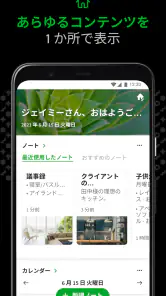
Evernoteは、シンプルで直感的なインターフェースを持っています。初めて使う人でもすぐに慣れることができると思います。アプリを開くと、すぐにノートを作成するオプションが表示され、思いついたことをすぐにメモできます。
最初の一件を、あとで探せる形にする
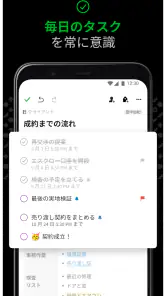
初回は設定を完璧に整えるより、実際に使うノートをひとつ作るのがおすすめです。たとえば「今週の用事」というノートに、予定と買う物、確認したいことをまとめてみます。作成時に短く具体的なタイトルを付け、内容の先頭に日付や用件を書くと、後から一覧で見たときに判別しやすくなります。
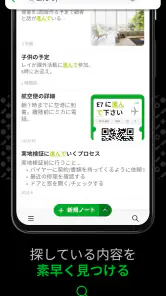
ノートブックを増やしすぎる前に、仕事、生活、調べものといった大きな区分をひとつずつ試すと、分類の負担を抑えられます。タグは、複数のノートに共通する目印として使うと便利です。たとえば「次に確認する」など、分類先をまたいで探したい条件をタグにすれば、ノートブックだけで整理するより柔軟になります。
ノートを分類するためのタグやノートブックの機能も充実しており、必要な情報を簡単に見つけることができます。私の場合、旅行の計画や仕事のプロジェクトのアイデアなど、さまざまなカテゴリに分けて管理しています。
ニュースデスクの記事をもっと読む






多機能なツール
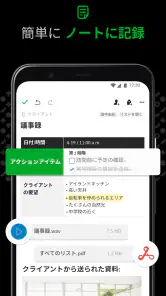
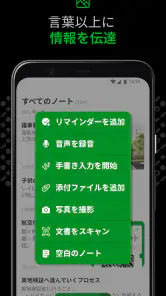
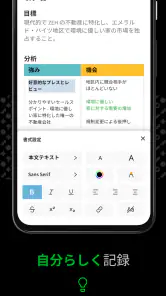
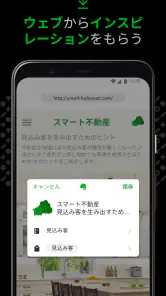
このアプリの素晴らしいところは、ただのメモ帳以上の機能を持っているところです。例えば、ノートに画像や音声メモを追加したり、手書きでメモを書いたりすることができます。さらに、ウェブクリッパー機能を使ってウェブページを保存し、後でオフラインで読むことも可能です。
私は特に、会議中に音声メモを録音し、その場で要点を書き留めるという使い方が気に入っています。これにより、後で聞き直すことができ、情報を逃す心配がありません。
日常の作業に組み込むコツ
機能を一度に全部使う必要はありません。たとえば、買い物では商品の写真をノートに添え、気づいた点を短く書けば、文字だけでは伝わりにくい色や形も残せます。調べものでは、保存したページの横に「なぜ保存したか」を一文で書いておくのが実用的です。後日、ページだけを見返して目的を思い出す手間を減らせます。
会議の録音を使う場合も、音声だけに頼らず、決定事項や担当者などを同じノートに書き留めると見返しやすくなります。音声は細部を確認する補助、短い文章は要点を素早く拾うための手がかり、と役割を分けるのが私のおすすめです。保存した情報が増えたら、古いノートを全部整理し直すより、よく使うノートのタイトルとタグから手を入れるほうが続けやすいです。
同期機能でいつでもどこでも
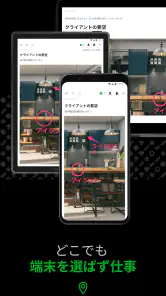
どのデバイスからでもアクセスできるというのは、大きな強みです。Evernoteは、スマホ、タブレット、パソコンといった複数のデバイス間でノートを同期することができます。これは私のように移動の多い生活をしている人にとって、非常に便利です。
例えば、電車でアイデアを思いついてスマホでメモを取り、オフィスに着いたらパソコンでそのメモを開いて続きを書く、なんてことも簡単にできます。
使い分けと、つまずきやすい点
紙のノートは自由に書ける反面、内容を後から横断して探すのが苦手です。シンプルなメモアプリは起動してすぐ書く用途に向きますが、画像や音声、ウェブページなども含めて情報をまとめたいときは、Evernoteのような多機能型に分があります。そのぶん、機能や分類の選択肢が多く、最初は「どこに保存するか」で迷うことがあります。迷ったらまず一か所に保存し、週に一度だけ見直して分類する運用でも十分です。
無料で使い始められるので、まずは自分の情報整理に合うか、実際の用事で試せます。一方、アプリ内購入があるため、必要な機能や利用条件を確認してから選ぶのが安心です。複数端末で使う場合は、同じアカウントで作業しているかを確認し、同期されるまで少し待ってから別の端末で開くと、入力先を取り違える不安を減らせます。
セキュリティとプライバシー
情報の安全性についても心配無用です。Evernoteは、データの暗号化を行っており、二段階認証も設定できるため、プライバシーがしっかり守られます。大事な情報を安心して保存できるのは、とても心強いですよね。
結論
以上の理由から、私はEvernoteを心からお勧めします。情報を効率的に整理し、いつでもアクセスできるので、生活や仕事が格段に楽になります。まだ試したことがない方は、ぜひ一度使ってみてください。あなたの情報管理ライフが変わること間違いなしです!
ただし、すべての人に最適というわけではありません。記録を一行だけ残す習慣なら、余分な整理機能がかえって負担になることもあります。最初は「今週の用事」のような一冊を作り、数日使ってからノートブックやタグを足すくらいがちょうどよいと思います。保存するだけでなく、あとで取り出すところまで含めて、自分に合う使い方かを確かめてみてください。
Evernote - 情報整理ノート よくある質問
Evernoteはどのような人に向いていますか?
仕事や学習で使うメモ、参考情報、アイデアなどをまとめて管理したい人に向いています。Evernoteは情報を一か所に集める万能ノートとして使えるアプリで、仕事効率化のための整理ツールを探している場合に候補になります。アプリの対象年齢は3歳以上です。
Evernoteとは何ですか?
Evernoteは、情報を整理し、ノートを作成・管理できるアプリです。テキスト、画像、音声メモなどを一つの場所に保存することができます。クラウド同期機能により、どのデバイスからでもアクセス可能で、効率的な情報管理をサポートします。
Evernoteは無料で利用できますか?
Evernoteは無料で利用を始められ、アプリ内購入も用意されています。無料プランでは基本的な機能を利用できますが、データ容量や同期可能デバイス数に制限があります。有料プランでは、より多くのデータ容量や追加機能を利用することができます。購入を検討する際は、アプリ内に表示されるプランの内容を確認するとよいでしょう。
Evernoteのデータはどのように保護されていますか?
Evernoteは、ユーザーのデータを保護するために、高度なセキュリティ対策を講じています。データは暗号化され、プライバシー保護に配慮した設計となっています。さらに、二要素認証を設定することで、アカウントの安全性を高めることができます。大切な情報を扱う場合は、アカウントの保護設定もあわせて確認しておくと安心です。
Evernoteはどのデバイスで使用できますか?
Evernoteは、iOS、Android、Windows、Macなど、多様なプラットフォームで利用可能です。クロスプラットフォームの同期機能により、異なるデバイス間でシームレスにデータを共有することができます。Android版はOS 9以降に対応しています。
メリット
- クロスデバイスでの同期がスムーズ。
- 多彩なフォーマットでのノート作成が可能。
- タグ機能で整理が簡単。
- オフラインアクセスが可能。
- 音声メモ機能が便利。
デメリット
- 無料版の機能が制限されている。
- UIがやや複雑に感じることがある。
- 大容量ノートはパフォーマンス低下。
- プレミアムプランが高価。
- サポートが英語のみの場合がある。
- カテゴリー
- 仕事効率化
- バージョン
- 11.4.2











