Emoji Battery Icon Customize
- 56.00
- 4.5
- インストール数
- 10.00M
- 価格
- Free
スクリーンショット
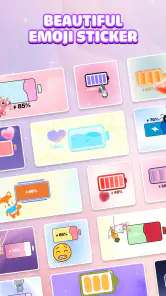
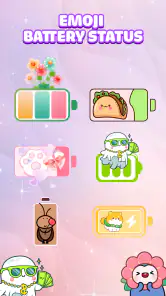
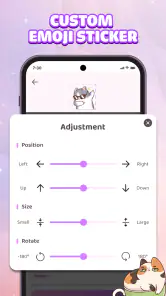
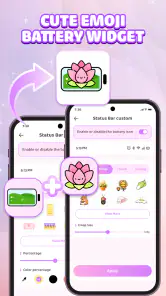
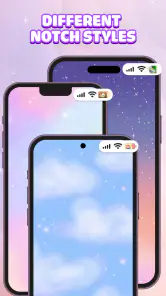
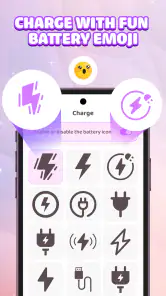
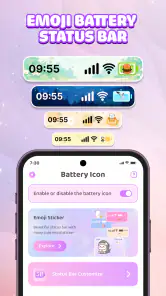
分析者 Reviewed
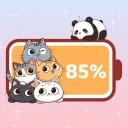
ホーム画面の電池表示を、残量を確認するだけの小さな情報から、自分らしい見た目の一部に変えたい人に向くのが「Emoji Battery Icon Customize」です。私は、絵文字の雰囲気を楽しみつつ、充電のタイミングも目に留まりやすくしたい人に合うアプリだと感じました。派手な機能をたくさん詰め込むというより、バッテリーウィジェットと絵文字ステッカーで画面を整える、用途のはっきりしたカスタマイズ系アプリです。
New Widget Co.が手がけるこのアプリは無料で始められ、対象年齢は3歳以上。現在のバージョンは1.4.1で、評価は平均4.5、評価件数はおよそ7万1千件、インストール数は1,000万以上です。数字の規模から多くの人に試されていることは分かりますが、評価だけで自分のホーム画面に合うかまでは決まりません。実際に選ぶ際は、絵文字のテイストと、普段の画面にウィジェットを置く余裕があるかを考えるのが近道です。
まずは電池表示をホーム画面になじませる
最初の設定は「見た目」と「確認しやすさ」を両立
使い始めるときは、まずウィジェットを置く場所を決め、アイコンや壁紙と絵文字の印象がぶつからないかを見るのがおすすめです。色数の多い壁紙に絵文字を重ねると、電池残量より装飾が目立つことがあります。反対に、背景がすっきりした画面なら、ひとつの絵文字がアクセントになり、残量確認の目印としても働きやすくなります。
私なら、最初からホーム画面全体を作り直すのではなく、よく使うページの端にウィジェットをひとつ置いて試します。毎日見る場所に置けば、充電が必要になりそうなときに気づくきっかけになります。配置を決めるときは、アプリアイコンや検索欄を隠さないことも大切です。かわいさを優先して操作の邪魔になると、結局ウィジェットを見なくなってしまいます。
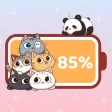
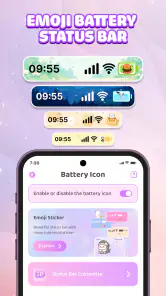
このアプリの魅力は、絵文字を飾りとして眺めるだけでなく、電池表示と同じ画面にまとめられるところです。充電中に画面を確認する習慣がある人なら、普段の視線の動きに合わせて置き場所を選ぶと使いやすくなります。残量を細かく管理する道具というより、充電状態を日常の画面で意識しやすくするもの、と捉えると期待とのずれが少ないでしょう。
ステッカーは画面の主役にしすぎない
絵文字ステッカーを使うときは、ウィジェットの近くに要素を増やしすぎないのがコツです。たとえば、すでに壁紙にキャラクターや文字が多い場合、ステッカーまで足すと電池表示が埋もれやすくなります。最初はひとつだけ置いて数日使い、視認性と好みのバランスを確かめると、見た目を整えながら実用性を保ちやすいです。
反対に、ホーム画面をテーマごとに整えるのが好きな人には、絵文字を色や気分のアクセントとして選ぶ楽しみがあります。仕事用のページは控えめにし、趣味用のページではステッカーも活用する、といった分け方もできます。ただし、ページごとに凝りすぎると維持が面倒になるので、絵文字の数や置き方に自分なりのルールを決めるのが現実的です。
おすすめ





設定を選ぶときに見ておきたいこと
対応環境と画面の余白を先に確認
導入前に確認したいのは、使っている端末のOSと、ホーム画面にウィジェットを置ける余白です。対応OSの最低条件は8.0なので、古い端末を使っている場合は、インストール前に自分の環境が条件を満たすか見ておきましょう。また、ウィジェットの表示や配置は端末側のホーム画面の使い方にも左右されます。空きスペースが少ない画面では、既存の配置を整理してから試すほうが落ち着いて判断できます。
見た目を選ぶ際は、ロック画面だけでなく、実際に何度も開くホーム画面でどう見えるかを基準にしてください。暗い壁紙では明るい絵文字が目立ちやすく、明るい壁紙では輪郭が埋もれることもあります。画面全体を一度に完成させようとせず、ウィジェットを置いてからアイコンや背景との相性を調整する順番が扱いやすいです。
私は、設定を変えた直後だけでなく、数日後にも見やすさを確かめるのが大事だと思います。最初は新鮮で目を引いても、装飾が強すぎると普段の操作中には煩わしく感じる場合があります。電池残量を確認したいのか、ホーム画面をかわいく整えたいのか、目的をひとつ決めておくと、残す要素と減らす要素を選びやすくなります。
無料で試し、課金要素は必要性から判断
アプリは無料で利用を始められますが、アプリ内購入はアイテムごとに340円から1,720円まであります。まず無料の範囲で、自分がウィジェットを日常的に見るか、絵文字の雰囲気が好みに合うかを確かめてから購入を考えるのが堅実です。装飾を一度設定しただけで満足しそうな人は、追加アイテムを急いで選ぶ必要はありません。
購入を検討するなら、欲しいものが単に目新しいからなのか、今のホーム画面を整えるために本当に必要なのかを分けて考えましょう。追加の絵文字やステッカーに魅力を感じる人には選択肢になりますが、電池残量を確認することだけが目的なら、標準の表示で足りる場合もあります。料金の幅があるため、購入画面では選んだアイテムの金額をその都度確認し、勢いで決めないのがおすすめです。
慣れてきたら、続けやすい使い方に整える
毎日の確認を短い習慣にする
ウィジェットを置いたあとに活用しやすいのは、充電のタイミングを確認する習慣と結びつけることです。たとえば外出前にホーム画面を開いたとき、電池表示を見て充電器を持つか決める。帰宅後に画面を確認して、必要なら充電を始める。こうした小さな確認なら、特別な操作を増やさずに済みます。絵文字は目印として使い、残量を正確に管理する必要がある場面では端末の標準表示も見る、という役割分担が便利です。
旅行や長時間の外出がある日は、いつもより早めに残量を確認する習慣をつけると安心です。ただし、見た目を変えたから電池の減り方が改善するわけではありません。あくまで画面上で充電状態に気づきやすくするためのカスタマイズです。節電設定や充電計画そのものを置き換えるものではないと理解しておくと、実用面への期待を適切に保てます。
ショートカットや配置変更は、端末の使い方と合わせる
使い慣れた人ほど、ウィジェットだけに頼らず、端末で普段使っている設定やショートカットと組み合わせて、確認の手順を短くするのがよいでしょう。たとえば、充電器につなぐ場所を決め、帰宅後の定位置で画面を見る習慣を作れば、表示を探し回る必要がありません。アプリに特別な自動化機能があると決めつけず、端末側で自分がすでに使っている操作の流れに沿わせるのが現実的です。
ホーム画面を頻繁に模様替えする人は、変更後にウィジェットの位置や見え方を見直すタイミングを決めておくと、表示が他の要素に埋もれにくくなります。たとえば壁紙を変えた日やアイコン配置を整理した日に、電池表示も一緒に確認する方法です。毎回細部まで調整するのではなく、見にくくなったときだけ手を入れるくらいが長続きします。
仕事と私用でホーム画面の目的が違う場合は、どちらのページに置くと確認しやすいかも考えてください。通知や作業用アイコンが多いページでは、絵文字が目立ちすぎたり、空き場所が限られたりします。落ち着いて見られるページに置くほうが向く人もいます。こうした使い分けは、アプリの設定に依存せず、画面をどう使うかを自分で整える工夫です。
向き不向きを知ってから選びたい
標準表示やシンプルなウィジェットとの違い
端末の標準バッテリー表示は、余計な装飾を避けて残量をすばやく確認したい人に向いています。一般的な汎用ウィジェットは、天気や予定など複数の情報をまとめたい場合に便利です。それに対して本アプリは、絵文字やステッカーを取り入れた見た目を楽しみながら、電池表示をホーム画面に置きたい人向けです。情報量や細かな管理機能より、画面の雰囲気を自分好みに整えることを重視するなら、選ぶ理由がはっきりします。
一方、画面をできるだけ簡潔に保ちたい人、数字や情報をひと目で読み取ることを優先する人には、標準表示のほうが合う可能性があります。絵文字の装飾が好みではない人にも、魅力は伝わりにくいでしょう。電池の状態を細かく分析したい、節電のための管理をしたいという目的なら、カスタマイズ用のウィジェットではなく、その用途に特化した手段を選ぶほうが適切です。
また、ウィジェットを置くためにホーム画面のスペースを使う点は、見落としやすいトレードオフです。アイコンを多く並べたい人や、画面を一面すっきりさせたい人は、配置を変える手間まで含めて検討してください。かわいさだけで選ぶのではなく、毎日見る場所に置いても邪魔にならないかを試すことが、長く使えるかどうかを判断するいちばん確かな方法です。
最後は「毎日見たい表示か」で決める
「Emoji Battery Icon Customize」は、絵文字を使ってホーム画面に個性を加えたい人にとって、試しやすいカスタマイズアプリです。無料で始められ、評価も平均4.5と高めですが、私なら数字よりも、実際に置いたときの見やすさと日常の操作になじむかを重視します。ウィジェットを目立たせることと、必要な情報をすぐ拾えることの両方を意識すれば、飾りで終わらない使い方ができます。
おすすめしたいのは、絵文字のある画面が好きで、充電状態をホーム画面で自然に確認したい人です。逆に、装飾を避けたい人や、バッテリー管理の詳しい分析を求める人には別の選択肢が向きます。まずは一か所に置いて、数日間いつもの生活で使ってみてください。毎日の確認が楽しくなり、表示も邪魔に感じないなら続ける価値があります。見た目だけが先行するなら、無理に飾らず標準表示に戻す判断も十分賢明です。
Emoji Battery Icon Customize よくある質問
Emoji Battery Icon Customizeとはどのようなアプリですか?
Emoji Battery Icon Customizeは、スマートフォンのバッテリー残量を絵文字やカスタムアイコンで表現するためのカスタマイズアプリです。標準のバッテリー表示とは異なる見た目に変更でき、ホーム画面や通知領域などで残量を確認しやすくすることを目的としています。利用できるデザインや表示場所は、端末の機種、Androidのバージョン、アプリの権限設定によって異なる場合があります。
このアプリはAndroidとiPhoneのどちらで使えますか?
対応するOSは、ダウンロード前にGoogle PlayまたはApp Storeのアプリ掲載ページで確認してください。バッテリー表示やステータスバーのカスタマイズ方法はAndroidとiOSで大きく異なり、同じ機能が両方のOSで使えるとは限りません。特に、画面上部のシステム表示を変更できるかどうかはOSの制約に左右されます。お使いの端末とOSバージョンが対応しているか、必要な権限や機能の説明もあわせて確認すると安心です。
絵文字のバッテリーアイコンはどこに表示されますか?
表示場所はアプリの仕様と端末の設定によって異なり、ステータスバー、ホーム画面のウィジェット、アプリ内の表示などが考えられます。インストール後に設定画面でデザインや表示方法を選び、必要に応じてウィジェットを追加する形式の場合もあります。OSによっては、システム標準のバッテリーアイコンを置き換えられず、別の場所に表示するだけとなることがあります。ダウンロード前に掲載画像や機能説明を確認してください。
アプリの利用に特別な権限や設定は必要ですか?
選んだ機能によっては、通知の表示、他のアプリの上への表示、ウィジェットの追加などに関する権限や端末設定が求められることがあります。許可を求められた際は、アプリ内の説明とOSの権限画面を読み、機能に必要な範囲か確認してから設定しましょう。権限を許可しなくても基本機能を利用できる場合がありますが、表示方法が限定される可能性があります。不要だと感じる権限は、端末の設定から後で見直せます。
無料で使えますか?広告やアプリ内課金はありますか?
料金、広告の有無、アプリ内課金の内容は、配信地域やアプリの更新によって変わる可能性があります。インストール前にGoogle PlayまたはApp Storeの掲載ページで価格表示と課金情報を確認し、無料版に機能制限があるかもチェックしてください。課金がある場合は、購入画面で金額、支払い方法、継続課金の有無を確かめてから進めると安心です。レビューも参考になりますが、情報が古い場合があるため公式の掲載情報を優先しましょう。
メリット
- バッテリー残量を絵文字で表示でき、見た目を自分好みに変えられる
- 残量の変化がひと目で分かり、数字だけの表示より楽しく確認できる
- 複数の絵文字から選べるため、気分やホーム画面に合わせやすい
- 設定がシンプルで、細かなカスタマイズが苦手な人でも使いやすい
- 標準のバッテリー表示に飽きたとき、手軽に雰囲気を変えられる
デメリット
- 対応する絵文字やデザインの種類は、好みによって物足りない場合がある
- 機種やAndroidのバージョンによって表示方法が異なることがある
- 絵文字表示は数字ほど正確な残量を把握しにくい
- 通知やウィジェットの表示には、追加の権限設定が必要な場合がある
- デザイン変更が中心のため、バッテリー節約機能を期待する人には向かない
- カテゴリ
- カスタマイズ
- バージョン
- 1.4.1