Easy Reader - PDFリーダー-PDFビューアー
- 99.00
- 3.6
- インストール数
- 1.00M
- 価格
- Free
スクリーンショット
分析: Reviewed
PDFを読むためのアプリは、最初の数分で「開ける」「読める」と感じても、数週間後に使い続けられるかどうかは別問題です。私がEasy Reader - PDFリーダー-PDFビューアーを試して最初に感じたのは、PDF閲覧を中心に、端末内の書類をまとめて扱いたい人へ向けた、分かりやすい仕事効率化アプリだということでした。Rundong Technologyが開発し、無料で使えるため、まず導入して自分の書類の流れに合うか確かめやすい存在です。
対応する端末環境はAndroid 8.0以降で、年齢区分は3歳以上です。公開日は2025年6月13日、現在のバージョンは1.4.5。ストアでは1M以上のインストールがあり、平均評価は3.6です。この数字だけで良し悪しを決めるより、毎日PDFを読むのか、たまに開くだけなのかで判断するのが合っています。
最初の一週間で分かる使いやすさ
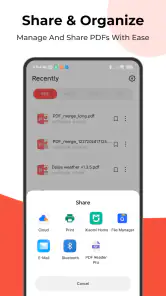
初回に便利なのは、PDFを読むことと管理することを別々のアプリに分けずに済む点です。仕事の資料、学校の配布物、取扱説明書、請求書の控えなど、形式がPDFに偏っている人なら、まずこの一体感に助けられます。ファイルを開くためだけに毎回別のアプリを探す手間が減り、読む場所を一つに寄せやすくなります。
私なら、導入直後に端末内のPDFを一度整理します。ダウンロードしたままのファイルを放置すると、どの資料が必要なのか分からなくなるからです。Easy Readerを単なる表示用アプリとして使うより、読む前に不要な書類を見直し、今後も参照するものを残す運用にすると、管理機能の価値が出ます。
特に相性が良いのは、メールやメッセージで受け取ったPDFをその場で確認する人です。外出先で書類を開き、あとで再び探す必要がある場合、読書専用のアプリよりも、閲覧とファイル整理を近い場所で済ませられるほうが自然です。紙の資料を完全に置き換えるというより、日常的に増える電子書類の置き場を整える感覚で使うと分かりやすいでしょう。
一方、最初の印象だけで「これですべての文書作業が完了する」と考えるのはおすすめしません。PDFを読むことと、PDFを編集・変換・署名することは別の作業です。読む目的では十分に候補になりますが、複雑な編集を中心に考える人は、導入後すぐに自分の必要な作業を確認したほうがよいです。
日常の具体的な使い方
たとえば、朝に職場から届いた会議資料を開き、移動中に内容を確認し、帰宅後に同じファイルを探し直す場面を考えてみてください。通常のファイル管理だけだと、ダウンロードフォルダーやメッセージ履歴を行き来しがちです。Easy ReaderをPDFの確認場所として決めておけば、読む対象を一か所に集める習慣を作りやすくなります。
ニュースデスクの記事をもっと読む






学生にも、授業資料と提出前の確認用書類をまとめて扱う使い方があります。ただし、資料の名前が似ていると、アプリを入れただけでは整理されません。私は「授業名」「提出用」「保管用」のように、ファイル名や保存場所のルールを先に決めることを勧めます。アプリの管理機能は、利用者の整理方法と組み合わせて初めて効率化になります。
取扱説明書を保存しておきたい家庭では、紙を探す代わりにPDFを読むための入口としても役立ちます。家電ごとに書類が増えると、必要なときに見つからないことが一番のストレスです。購入直後に説明書をまとめ、後から検索しやすい名前に変えておくと、数か月後の再利用で違いを感じやすくなります。
一か月使うと見えてくる価値
このアプリの長所は、派手な新機能を毎日楽しむタイプではなく、PDFを開くという小さな作業を安定させるところにあります。毎月の請求書、定期的な報告書、更新される社内資料のように、同じ種類の文書が繰り返し届く環境では、専用の閲覧場所があるだけでも迷いが減ります。
反対に、PDFを月に一度しか開かない人には、常用アプリとしての価値が伝わりにくいかもしれません。その場合は、端末に標準搭載されたビューアーや、ファイルを受け取ったアプリ内の表示機能で足りることがあります。Easy Readerを入れる意味は、PDFの数が増えたときに「どこで読むか」を固定できる点にあります。
長く使うなら、すべてのファイルを無差別に集めないことが重要です。古い資料まで残すと、管理アプリを開いたときに必要な文書が埋もれます。私は、保存するPDFを「あとで再利用するもの」に絞り、期限が過ぎた一時資料は定期的に見直す運用がよいと思います。これはアプリの性能より、利用者の習慣が使い勝手を左右する部分です。
また、仕事用と個人用の書類を同じ場所で扱う場合は、名前の付け方を分けると混乱を抑えられます。たとえば日付だけで保存すると、似た資料を開き間違えやすくなります。内容が分かる短い言葉を加え、古い版と新しい版を区別するだけでも、後から読むときの負担を減らせます。
維持する手間と、忘れがちな整理
PDFリーダーは、インストールした瞬間より、ファイルが増えた後の管理で評価が決まります。Easy Readerを長期間使うなら、週に一度、最近開いた書類を見直す時間を作るのが現実的です。不要なダウンロードを残さず、重要な資料の名前を整えるだけで、アプリを開いたときの見通しが変わります。
ここで便利なのは、読むためのアプリと保管場所を同じ感覚で扱えることです。ただし、アプリを入れたから自動的に書類が整理されるわけではありません。受け取ったPDFをすぐ保存するのか、必要なものだけ後で移すのか、自分の流れを決める必要があります。私は後者のほうが、不要な資料で一覧が埋まりにくく扱いやすいと感じます。
端末を家族と共有する場合や、仕事の資料を個人端末で読む場合は、保存する文書の内容にも注意が必要です。重要な書類を置く前に、誰が端末を使うのか、バックアップや移行をどうするのかを考えておくべきです。Easy Readerは閲覧と管理を助けるアプリですが、文書そのものの扱いまで代わりに判断してくれるものではありません。
バージョン1.4.5を使う段階では、アプリを長く残すかどうかを、日々の書類処理で決めるのがよいでしょう。更新のたびに新しい機能を期待するより、今の自分のPDF閲覧が楽になっているか、ファイルを探す時間が減っているかを確認するほうが実用的です。
使い続けるうちに感じる疲れ
PDFを読むだけなら、操作はシンプルであるほど助かります。しかし、管理対象が増えると、一覧の見やすさやファイルの分類方法が気になってきます。私は、書類を大量に扱う人ほど、最初の一週間で数個の代表的なファイルを使って、自分の整理方法に無理がないか試すべきだと思います。
もう一つの疲れは、用途の期待値が高くなりすぎることです。PDFリーダーに、文書作成、細かな編集、共同作業、専門的な注釈まで一度に求めると、どのアプリでも不満が出やすくなります。Easy ReaderはPDFの閲覧と管理を中心に選ぶアプリなので、読むことが主目的なら評価しやすく、制作作業が主目的なら別の道具を併用するほうが合理的です。
標準ビューアーとの違いも、ここで考えると分かりやすいです。標準機能は、受け取ったファイルを一時的に開く用途では手軽です。一方で、PDFを何度も読み返し、端末内の文書をまとめて扱いたい人は、専用アプリのほうが習慣を作りやすいでしょう。逆に、普段ほとんどPDFを保存しないなら、専用アプリを増やすこと自体が管理対象を増やす結果になります。
クラウドストレージやオフィス系アプリとの比較では、役割の違いを見てください。クラウド中心の環境では、複数端末から同じ文書を扱えることが重要です。Easy Readerは、まず手元のPDFを読む場所として考えると納得しやすく、複数人で同じファイルを編集する仕事の中心に置くものではありません。
どんな人に向いているか
私は、次のような人なら試す価値があると感じます。
- PDFの資料を日常的に受け取り、読む場所を一つにまとめたい人
- 仕事や学習の書類を端末内で整理しながら確認したい人
- 無料で始められるPDF閲覧アプリを探している人
- 複数の文書を保管し、後から読み返す機会が多い人
一方、PDFをほとんど開かない人、文書の編集や作成を中心にしたい人、複数端末での同期を最優先する人には、別の選択肢のほうが合う可能性があります。特に、読むだけなら標準ビューアーで十分なケースもあります。私は「PDFを開く頻度」と「整理したい量」の二つで判断するのがよいと思います。
年齢区分は3歳以上ですが、仕事の契約書や個人情報を含む書類を扱う場合は、年齢よりも端末の利用環境を重視してください。家族の端末で使うのか、自分だけの端末で使うのかによって、保存する文書の選び方は変わります。
長く残す価値をどう判断するか
Easy Readerは、最初の目新しさで毎日使いたくなるアプリというより、PDFを読む習慣がある人の作業を整えるタイプです。導入直後は、ファイルを開く場所がまとまり、資料を探す流れが分かりやすくなる点に魅力があります。数か月後も価値を保てるかどうかは、PDFが継続的に増える生活をしているかにかかっています。
Rundong Technologyのこのアプリは、無料で試せる入口の低さも強みです。平均評価は3.6で、利用者の評価が一方向に偏っているとは言いにくい数字です。だからこそ、評価だけで決めず、自分がよく読むPDFを数種類入れて、一覧の扱いやすさ、再び開くまでの流れ、整理の負担を確認してから残すのが賢い使い方です。
私の結論は、PDFを読む回数が多く、端末内の書類を整えたい人には、長く使う候補になるというものです。毎月の資料確認や、保存した説明書の再読など、繰り返し発生する作業に置けば、地味ながら役に立ちます。反対に、PDFの編集環境やクラウド共同作業を求める人には、これ一つで完結させようとしないほうがよいでしょう。
まずは無料で自分の書類の流れに合わせて試し、不要なファイルを整理する習慣まで作れるかを見てください。そこで「探す」「開く」「読み返す」が以前より自然になったなら、このアプリは端末に残す意味があります。便利さが一週間で終わらず、毎月の文書処理を少し軽くしてくれるか。それがEasy Readerを選ぶときの、いちばん確かな判断基準です。
Easy Reader - PDFリーダー-PDFビューアー よくある質問
Easy Reader - PDFリーダー-PDFビューアーは無料ですか?
Easy Reader - PDFリーダー-PDFビューアーは無料で利用できるPDFリーダーです。仕事の資料や請求書、学校のプリントなどを開きたいときに、まず費用をかけずに試せます。ダウンロード後は、アプリ内の表示や設定を確認し、自分の使い方に合うか確かめてから日常的な閲覧に使うとよいでしょう。
どのスマートフォンやタブレットで使えますか?
Easy ReaderはAndroid向けの仕事効率化アプリで、Android 8.0以降の端末に対応しています。利用する端末のOSバージョンが条件を満たしているか、インストール前に確認してください。対応OSの端末でも、画面サイズや端末の設定によって表示の印象は異なることがあります。PDFを読む予定のスマートフォンやタブレットで試してみると、使い勝手を判断しやすくなります。
Easy Reader - PDFリーダー-PDFビューアーは、どのようなアプリですか?
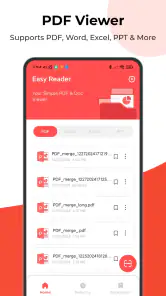
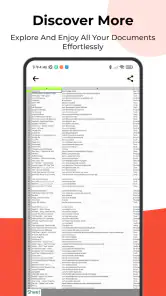
Easy Reader - PDFリーダー-PDFビューアーは、スマートフォンやタブレットでPDFファイルを開いて閲覧するためのアプリです。仕事の資料、電子書籍、請求書、学校のプリントなどを端末上で確認できます。複数のPDFをまとめて管理したい人や、標準アプリよりもシンプルなPDF閲覧環境を求めている人に向いています。PDFの閲覧・表示・管理を一つのアプリで行いたい人に便利な選択肢です。
PDFファイルをどのように読み込めますか?
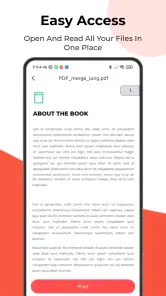
端末内に保存されているPDFをアプリから選択するほか、メール、ブラウザ、クラウドストレージなどの共有メニューからEasy Readerで開ける場合があります。初回利用時には、ファイルへのアクセス許可を求められることがあります。保存場所やAndroidのバージョンによって操作方法が異なるため、表示されない場合はファイルアプリやダウンロードフォルダーも確認してください。まず端末に保存したPDFを開き、必要に応じて共有メニューからの読み込みも試してみましょう。
Easy Reader - PDFリーダー-PDFビューアーは無料で利用できますか?
基本的なPDF閲覧機能は無料で利用できますが、利用時期や配信地域、アプリのバージョンによって、広告表示や有料機能の条件が変わる可能性があります。ダウンロード前にはストアの料金欄やアプリ内課金の内容を確認することをおすすめします。特に広告削除、追加機能、サブスクリプションの有無は、インストール後に確認しておくと安心です。
メリット
- PDFの表示が速く、ページ移動もスムーズ
- 複数のPDFを端末内で手軽に管理できる
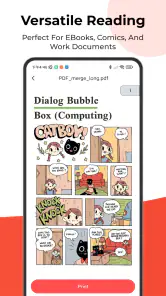
- 文字が小さい資料でも拡大して読みやすい
- 縦向き・横向きの切り替えに対応している
- 外出先でもオフラインでPDFを確認できる
デメリット
- 広告表示が読書の邪魔になる場合がある
- 高度な編集や注釈機能は限られている
- 大容量PDFでは読み込みに時間がかかることがある
- ファイル整理機能がシンプルで細かな分類には不向き
- 一部のPDFでは文字検索が正常に動作しない場合がある
- カテゴリー
- 仕事効率化
- バージョン
- 1.4.5











