Drawlight
- 0.00
- 0.0
- インストール数
- 10.00K
- 価格
- Free
スクリーンショット
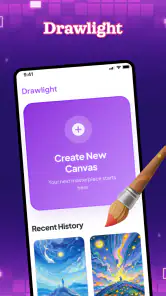
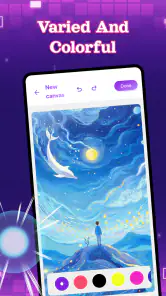
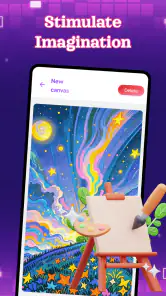
分析者 Reviewed
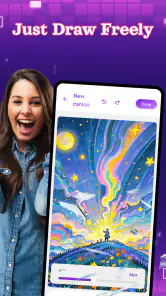
真っ白な画面を前にすると、何を描けばいいのか迷うことがあります。私がDrawlightを最初に開いたときも、完成度の高い作品をいきなり作るというより、まずは線や色を置いて画面の反応を確かめるところから始めました。このアプリは、白いキャンバスに自分のイメージを描き出すためのアート&デザイン系アプリです。短い紹介文から受ける印象どおり、難しい説明を読み込むより、手を動かして感覚をつかむタイプだと感じました。
無料で試せるので、スマートフォンやタブレットで気軽に絵を始めたい人には入りやすい選択肢です。対象年齢は3歳以上で、子どもと一緒に色遊びをしたい家庭にも向いています。一方で、専門的なイラスト制作を目的にする人は、最初から高機能なペイントソフトと同じものを期待しないほうがよいでしょう。Drawlightの良さは、制作環境を細かく作り込むことより、白紙から描き始めるきっかけを作りやすいところにあります。
Drawlightを初めて使う前に知っておきたいこと
このアプリを開く前に、まず「何を描くか」を大きく決めすぎないのがおすすめです。人物画や風景画を完成させようとすると、最初の一筆から正解を求めてしまいます。私は、最初のキャンバスでは小さな形をいくつか置き、線の太さや色の見え方を確認するようにしました。白い背景は変化が分かりやすく、描いたものが画面上でどう見えるかを落ち着いて確認できます。
特に初回は、作品を完成させることよりも最初の一筆を迷わず置ける状態を作ることが大切です。指で描くのか、スタイラスを使うのかでも操作感は変わります。細かな線を描きたい場合は、画面を強く押し込むより、ゆっくり動かして線の方向を意識したほうが扱いやすく感じました。子どもが使うなら、最初は自由な線を描かせて、画面に触れることへの戸惑いを減らすとスムーズです。
開発元はAQ Prompts HUBです。アプリの現在のバージョンは2.1で、対応する最低OSは9です。古い端末で使う場合は、インストール前にOSの条件を確認しておくと、準備の段階でつまずきにくくなります。料金は無料なので、試して合わなければ使い続けないという判断もしやすいでしょう。
インストール後に最初に確認したい操作
初回起動では、いきなり作品を作ろうとせず、画面の端にある操作部分を一度ゆっくり見渡すのがよいと思います。描画画面では、キャンバスそのものと、色や線を扱うための操作部分を混同しやすいからです。どこを触ると描画が始まり、どこを触ると設定が変わるのかを、空白の隅で試してみてください。
私は最初に、短い直線、円に近い線、点を順番に描きました。この三つだけでも、指を止めたときの反応、線を引く速度による違い、画面上での位置合わせを確認できます。いきなり中央に大きな絵を描くより、端に小さなテストを置くほうが、後から構図を考えやすくなります。試し描きの跡が気になる場合は、次の作品用にキャンバスを改めて使うつもりで進めると、消すことに神経質にならずに済みます。
ここで覚えておきたいのは、Drawlightを紙のスケッチブックとまったく同じ感覚で扱わないことです。紙なら手のひらを置いたまま描けますが、スマートフォンでは意図しない場所に触れてしまうことがあります。端末を片手で持ちながら描くより、机の上に置いて両手を自由にしたほうが、画面の中央へ線を伸ばしやすくなります。小さな端末では、細部よりも大きな形を先に作るほうが、全体を見失いにくいです。
最初の作品を完成させるための小さな手順
初めて意味のある作品を作るなら、複雑な題材ではなく、三つの形で構成できるものを選んでください。たとえば、窓から見える月、机の上のカップ、色の違う葉のような題材です。最初に大きな輪郭を置き、その内側に一つか二つの特徴を加えるだけでも、単なる試し描きから作品らしい画面に変わります。
私が使いやすいと感じた流れは、背景を意識しすぎずに主役の位置を決め、次に輪郭を整え、最後に色やアクセントを加える方法です。最初から細部を描くと、全体のバランスを直すときに負担が増えます。白いキャンバスでは余白も作品の一部になるため、画面いっぱいに埋める必要はありません。むしろ主役の周囲を少し残したほうが、何を描いたのか伝わりやすくなります。
もう一つの具体的な使い方は、短い休憩時間のアイデア帳として利用することです。通勤や通学の途中に思いついた形を、文章ではなく線で残しておくと、後から見返したときに発想を思い出しやすくなります。完成品を作るためだけでなく、ロゴの下書き、部屋の飾りに使う模様、プレゼントカードの構図を考える場としても使えます。この場合は、細部を仕上げるより、形の関係を素早く残すことを優先するのがコツです。
子どもと使う場合は、「上手に描いて」と言うより、「赤い形を一つ置いて、その隣に別の形を置いてみよう」と課題を小さくすると会話が続きます。対象年齢が3歳以上なので、家族で触れる入口にはしやすいですが、端末を渡しっぱなしにするより、大人が最初に操作を見せるほうが安心です。描く順番を一緒に決めるだけで、アプリの使い方と絵の考え方を同時に学べます。
描けないと感じたときに見直すポイント
最初に起こりやすい混乱は、描画したい場所と操作したい場所を取り違えることです。画面のボタンを触ったつもりがキャンバスに線が残ったり、逆にキャンバスをなぞったつもりで設定側に触れてしまったりすると、アプリが反応していないように感じます。そういうときは、指を置く場所を画面中央と端に分け、中央では描く、端では操作するという意識を持つと整理しやすくなります。
線が思ったより大きく見える場合は、題材を縮小するのではなく、まず描く速度を落としてみてください。速く動かすと、始点と終点の位置がずれやすく、形の角度も安定しません。反対に、線が細かく震える場合は、一筆で完璧に閉じようとせず、短い線をつないで輪郭を作る方法が向いています。これは特別な機能に頼らず、画面上での手の動きを安定させるための実践的な工夫です。
色を選ぶ場面で迷う人は、最初の作品で多くの色を使わないほうがよいでしょう。主役の色、補助の色、アクセントの色というように役割を分けると、画面が散らかりにくくなります。白い背景は色の違いを目立たせるので、少ない色でも十分に印象を作れます。色数を増やすのは、形と配置に納得してからで構いません。
また、指で描くことに限界を感じたら、スタイラスを試す価値があります。ただし、道具を変えれば自動的に上達するわけではありません。細い線を引きたい人には助けになりますが、端末の大きさや持ち方による制約は残ります。スマートフォンの画面で細密画を長時間作りたいなら、専用のペイントアプリや大きなタブレットのほうが適しています。Drawlightは、短時間の制作や発想の可視化に重点を置く人ほど相性がよいです。
普段のペイントアプリと比べたときの立ち位置
一般的な高機能ペイントアプリは、レイヤー、細かなブラシ設定、選択範囲、補正、書き出しなど、多くの作業を一つの環境にまとめています。完成度を上げたい人や、後から部分的に修正したい人には、そうしたアプリのほうが明らかに便利です。仕事用のイラスト、印刷を前提にしたデザイン、細部を何度も調整する作品なら、Drawlightだけで完結させようとすると物足りなさを感じる可能性があります。
一方で、機能が多いアプリは、初回起動時にどの道具を選ぶべきか悩みやすいという弱点があります。Drawlightは、白いキャンバスに向かってすぐ描き始めたい人にとって、選択肢の多さに圧倒されにくいタイプです。私は、アイデアを出す段階ではこちらのような軽い環境を使い、形が固まった後に高機能アプリで仕上げる流れが現実的だと感じました。最初から一つのアプリですべてを完成させるのではなく、役割を分ける使い方です。
紙のスケッチブックとの比較では、手触りと自由な大きさは紙が勝っています。紙なら端末の電池や画面サイズを気にせず、ページを並べて見比べられます。ただ、スマートフォンですぐ描き始められる手軽さはDrawlightの強みです。外出先で紙を持っていないとき、思いついた構図を残したいとき、子どもに短時間だけ描かせたいときには、アプリのほうが準備の負担が小さくなります。
向いている人と、別の選択肢を考えたい人
このアプリをおすすめしたいのは、絵を始めたいものの、最初から専門用語や複雑な設定に入りたくない人です。毎日少しずつ線を描く習慣を作りたい人、白紙から構図を考える練習をしたい人、子どもと一緒に画面上のアートを楽しみたい人にも合います。無料で試せるため、趣味として続くか分からない段階でも導入しやすいです。
反対に、写真の加工、精密なブラシ表現、複数レイヤーを使った制作、作品の細かな修正を重視する人には、別のペイントアプリを選ぶほうがよいでしょう。Drawlightを使っていて「描けない」のではなく、目的に対して必要な道具が違うだけという場合があります。特に、作品を印刷用に整えたい人や、同じ形を何度も正確に再利用したい人は、制作工程に合った専門アプリを先に探すべきです。
年齢面では3歳以上が目安になっているため、幼児から大人まで幅広く触れやすい設計です。ただし、小さな子どもが使うときは、端末を落とさない置き方や、意図しない画面操作への配慮が必要です。アプリの対象年齢が低いことと、すべての端末で同じように描きやすいことは別なので、初回は大人が隣で画面の大きさと操作感を確認してください。
続けて使うなら、作品ではなく習慣を作る
Drawlightを長く使うなら、毎回大作を目指すより、テーマを一つに絞った短い練習を続けるのがおすすめです。今日は丸だけ、次は直線と曲線、別の日は同じ形を大きさ違いで並べる、といった方法なら、上達の変化を自分で確認できます。白いキャンバスは自由度が高い反面、目的がないと手が止まりやすいので、描く前に一つだけ課題を決めることが効果的です。
私なら、最初の数回は「形」「配置」「色」を別々に練習します。形の回では色を増やさず、配置の回では主役を中央から少しずらし、色の回では使う色を絞ります。こうすると、一枚の絵を完成させるだけでは見えにくい自分の苦手な部分が分かります。これは、単に自由に描くよりも、次に何を直せばよいかを判断しやすくする使い方です。
作ったものを誰かに見せる場合は、完成度よりも意図を一言添えると伝わりやすくなります。「夜の窓を描いた」「三つの色だけで葉を表した」のように説明すれば、簡単なスケッチでも会話のきっかけになります。逆に、作品を厳密なデザインデータとして扱いたい場合は、保存や編集の流れを自分の目的に合わせて確認し、必要なら別のツールへ移す前提で使うと無理がありません。
リリース日は2026年4月28日で、インストール数は1万以上です。新しいアプリを試すことに抵抗がなく、まず無料で描画体験を確かめたい人にとっては、気軽に候補へ入れられます。数字だけで判断するより、自分の端末で線を引いたときに遅れやすくないか、画面の大きさが手に合うかを実際に確認することが大切です。
最初の成功を次の作品につなげる
私の結論として、Drawlightは「絵を完成させるための全機能を備えた制作室」というより、「描き始めるまでの心理的な重さを軽くするキャンバス」です。最初の作品では、きれいな絵を目指すより、輪郭を一つ作り、色を少し加え、自分なりの題材として見られる状態まで進めてみてください。それができれば、次は構図や色の組み合わせに自然と意識が向きます。
無料で始められ、対象年齢も3歳以上なので、初心者や家族での試用には向いています。反対に、細密な制作や本格的な編集環境を求める人には、専門的なペイントアプリを併用するほうが満足しやすいでしょう。私は、アイデアを素早く形にしたいときや、何もない画面から気軽に描く練習をしたいときに、このアプリを選びます。最初の一枚を小さく始めるつもりなら、Drawlightは絵の経験がない人にも勧めやすい入口です。
長所
- 直感的な操作で、初めてでもイラストを描き始めやすい
- ブラシや色の選択肢が多く、作品の雰囲気を細かく調整できる
- 短時間のスケッチから本格的な作品まで幅広く対応できる
- 完成した作品を保存し、後から編集を続けられる
- 指でもスタイラスでも使いやすく、外出先で気軽に描ける
短所
- 細かな描画では画面サイズの小ささが気になる場合がある
- 高機能な編集を行うと端末の動作が重くなることがある
- 一部のブラシや機能は追加料金が必要な可能性がある
- 作品のバックアップ方法を事前に確認しておく必要がある
- 広告表示がある場合、制作中の集中を妨げることがある
- カテゴリ
- アート&デザイン
- バージョン
- 2.1











