Doc Reader: PDF & File Manager
- 0.00
- 3.5
- インストール数
- 500.00K
- 価格
- Free
スクリーンショット
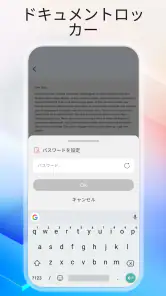
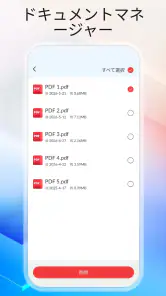
分析: Reviewed
受け取った書類を開いて内容を確かめ、必要なら手を加え、別の形式にして保存する。こうした作業のたびに閲覧用・編集用・変換用のアプリを行き来するのは、思った以上に面倒です。Doc Reader: PDF & File Managerは、書類まわりの作業を一か所にまとめたい人向けの仕事効率化アプリ。私は、メールやメッセージで届いたファイルを確認し、その後の整理まで続けたい人にとって、試す価値のある選択肢だと感じます。
ただし、書類を扱えることと、どんな形式でも細部まで完璧に編集できることは別です。このアプリを選ぶときは、「読む・編集する・変換する・管理する」という一連の用途に期待する一方で、複雑な文書の仕上げや厳密な書式維持まで任せられるかは、実際のファイルで確かめる姿勢が大切です。
届いた書類を開くところから始める
書類を開く前に、まず「読むだけか、直して返すのか、形式を変えるのか」を決めておくと、後の操作を選びやすくなります。私は受け取った直後に提出先や返答期限も確認し、必要な作業を頭の中で一度整理します。こうした準備が、確認から編集へ進む流れをすっきりさせます。
まずは確認作業を一つの場所へ
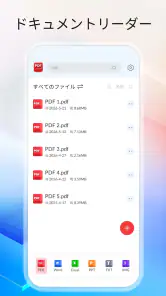
たとえば、仕事の依頼メールに添付されたPDFと、あとで入力が必要な文書ファイルが届いた場面を考えてみてください。最初の目的は、すぐに完璧な編集をすることではなく、内容を読んで、どのファイルに何をするか判断することです。Doc Readerは、書類の閲覧を出発点にしながら、その後の編集や変換、管理にもつなげる構成を持っています。
この流れが便利なのは、閲覧専用のアプリで中身を確認したあと、別のアプリを探して開き直す手間を減らせる可能性があるところです。ファイルを読むだけの日もあれば、形式を整えて誰かに返す日もある。用途が毎回変わる人には、複数の役割を一つのアプリに集める発想が合います。
開発元はcharmolypiで、アプリの評価は平均3.5、評価件数は約760件です。利用者の反応は一方向に大きく偏っているわけではないため、私なら評価だけで使い勝手を決めず、自分がよく扱うファイルで確認します。無料で始められる点は、その試し方と相性がいいでしょう。
読む作業と編集する作業を分けて考える
書類を開いたら、まずは全体を読む段階と、実際に手を入れる段階を分けるのがおすすめです。前者では必要な情報や修正箇所を見つけ、後者では変更したい内容を絞る。こうしておくと、閲覧と編集を同じアプリで行う場合でも、うっかり元の内容を変えてしまうリスクを意識しやすくなります。
ニュースデスクの記事をもっと読む






特に、受け取った契約関連の書類や提出用の資料は、画面で読めることと、編集後も元のレイアウトが保たれることを同一視しないほうが安全です。私は、重要な文書なら編集前に元ファイルを残し、変更後はページの順序や文字の位置を読み返してから共有する使い方を勧めます。これはアプリ固有の機能を前提にせず、書類を扱うときに役立つ確認手順です。
スマートフォンで見る場面に向いている人
外出中に書類を確認したい人、受け取ったファイルを後回しにせず処理したい人、形式の違う文書を少数ずつ扱う人には、こうした統合型のアプリが便利です。たとえば移動中に会議資料を読み、帰宅後に必要な修正や変換を済ませるなら、作業の入口を一つにできること自体が助けになります。
一方、複数ページの資料を細かく組版する、複雑な表を崩さず整える、大量のファイルを体系的に管理するといった用途では、専用の編集ソフトやパソコンのほうが適しています。スマートフォン向けの便利さは、画面の広さや入力のしやすさを補ってくれるものではありません。私は、まず確認や軽い処理を任せ、仕上げが重要な文書は適した環境に引き継ぐ使い方が現実的だと思います。
確認から変換、受け渡しまでの流れ
確認が済んだら、編集や変換に進む前に、相手がどの形式で受け取りたいかを確かめておくのが実用的です。私は元の書類を残し、変更後のファイルと取り違えないよう名前も見直します。作業を小さく区切ることで、仕上がりの確認や受け渡しで迷いにくくなります。
内容を読み、必要な作業を決める
実際の作業では、ファイルを受け取ったあと、すぐ変換や編集に進むより、まず何を達成したいかを決めると迷いません。「内容を確認するだけ」「文面を直す」「相手が扱いやすい形式にする」では、次の手順が違うからです。Doc Readerはこれらの書類作業をまとめて扱えるため、目的を整理してから機能を選ぶと、不要な操作を抑えられます。
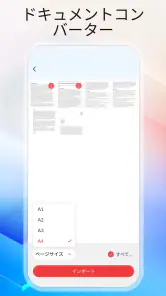
たとえば、会議前に資料の要点を確認するだけなら閲覧で終えられます。入力や修正が必要なら編集へ進み、提出先から形式の指定がある場合に変換を検討する。先に受け渡し先の条件を確かめてから変換するのが、やり直しを避けるための実用的なコツです。変換後に内容が同じでも、見た目や扱いやすさが変わることがあるためです。
編集は小さく試してから進める
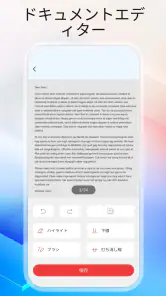
編集の便利さを活かすなら、最初から長い文書を大きく変更するのではなく、短い箇所で操作の感触を確かめるのが安全です。文章の追記や簡単な修正が目的なら、変更後に前後の文脈やページ全体を見直す。特に、行の折り返しや段落の位置が変わると、読みやすさに影響することがあります。
ここで重要なのは、編集できるかどうかだけでなく、完成形を誰がどの端末で読むかです。自分の画面で問題なく見えても、相手側の環境で同じ表示になるとは限りません。提出用なら、修正後のファイルを閉じて開き直し、冒頭だけでなく最後のページまで確認してから渡すと、見落としを減らせます。
また、変換は単なる保存先の変更ではありません。相手が編集を続けるのか、読むだけなのかを考えて形式を選ぶと、受け渡しがスムーズになります。編集を引き継ぎたい場合と、見た目を保って閲覧してもらいたい場合では適した形式が異なるため、相手の用途を先に聞くのも有効です。
共有する前に受け渡しを点検する
書類を誰かに渡すところまでを作業と考えると、アプリ内で処理した後の確認が欠かせません。ファイル名を見て中身を取り違えていないか、修正版を選んでいるか、必要なページがそろっているかを確認してください。似た名前のファイルが複数ある場合は、更新内容が分かる名前に整えておくと、後日自分が探すときにも助かります。
このような一手間は、閲覧・編集・変換・管理をまとめるタイプのアプリほど大切です。作業場所が一つになると手順は短くなりますが、ファイルの受け渡し先や最終版の判断まで自動で済むわけではありません。私は、送信直前にファイルを開き直すことを、最後の品質確認として習慣にするのがよいと思います。
ふだん使う別の手段と比べる
一般的な選択肢は、読むためのアプリ、文書を編集するアプリ、ファイルを整理するアプリを別々に使う方法です。それぞれが得意分野に絞られているため、専門的な編集や細かな管理では有利なことがあります。その代わり、アプリ間の切り替えやファイルの受け渡しが増え、急いでいると保存先を間違えやすくなります。
Doc Readerの魅力は、そうした作業をひと続きに考えられる点です。何種類ものアプリを導入するほどではないけれど、読むだけでなく、その場で少し手を加えたり形式を変えたりしたい人には候補になります。逆に、文書の高度な編集が中心なら、専用ツールを主役にして、このアプリを確認や軽い処理の補助にするほうが納得しやすいでしょう。
日常の小さな用事で便利さが出る
現実的な使い方の一つは、外出先で届いた書類を読み、返答前に必要な部分を整理することです。たとえば、打ち合わせの案内資料を移動中に開き、確認が必要な項目を見つけ、帰宅後に相手へ渡す形式を整える。閲覧だけの道具では次の作業に移るたびに別のアプリが必要になりがちですが、一つの場所で続けられることが時間の節約につながります。
もう一つは、仕事と個人の用事で異なる種類の書類を扱う場面です。申込書や案内資料などを確認し、必要なものだけ編集・変換して保管する流れなら、すべてを高機能なデスクトップソフトで処理するほどではありません。アプリは仕事効率化の分野に属し、3歳以上を対象としています。もちろん、年齢表示だけで文書の内容や使い方が決まるわけではないため、仕事用の機密書類を扱う際は、組織のルールに沿って利用するのが前提です。
導入後に見ておきたい点
現在のバージョンは1.0.3で、Android 7.0以降に対応しています。インストール数は50万件以上。一定の利用者に選ばれている一方、平均評価が突出して高いわけではないので、端末との相性や自分の書類での操作感を確かめてから、日常の中心に置くか決めるのがよさそうです。
導入時には、普段使う形式のファイルを一つずつ開き、ページの読みやすさ、編集後の見え方、変換後の使い勝手を試してみてください。特に、表や画像を含む書類、ページ数が多い資料、他の人が編集を続ける文書は、短いテストで想定どおりの流れになるか確かめる価値があります。無料なので、いきなりすべての書類を任せず、小さな作業から相性を判断できます。
作業が途切れるケースも見越す
統合型でも、すべての書類仕事を置き換えるわけではありません。長文の推敲を何度も繰り返す作業、精密なレイアウト調整、複数人での細かな共同編集が中心なら、用途に特化したツールのほうが快適です。また、スマートフォンでは画面が限られるため、内容をじっくり比較しながら修正する作業は疲れやすくなります。
ファイルの整理についても、アプリを入れれば自動的に探しやすくなると期待しすぎないほうがよいでしょう。保存場所や名前付けを自分で整える習慣がないと、書類が増えるほど目的の版を見つけにくくなります。受け取った直後に用途が分かる名前を付け、不要な複製を増やさない。こうした運用を組み合わせて初めて、管理機能の価値が出てきます。
また、変換や編集をしたあとのファイルは、元ファイルと区別して残すのが安心です。元に戻す必要が生じたとき、作業前の状態があれば確認や再作成がしやすくなります。重要な書類では、変換後の見た目だけでなく、相手が開ける形式かどうかも確認してください。受け渡しの相手が使う環境を優先することが、アプリ選び以上に結果を左右する場合があります。
どんな人に勧めたいか
私なら、文書を読むだけでなく、軽い編集や形式変更までスマートフォンで済ませたい人に勧めます。用途が日によって変わり、作業ごとに別のアプリへ移るのを煩わしく感じている人にも合うでしょう。まずは普段届くファイルを使って、一連の処理が自分の手順に合うか試すのがよい方法です。
反対に、精密な編集品質を最優先する人、複雑な書式を保ったまま頻繁に文書を仕上げる人、組織指定のツール以外を使えない人には、別の選択肢が適しています。Doc Readerは、すべての書類作業を置き換える万能な編集環境というより、確認から軽い処理までをまとめる実用的な入口として見るのが妥当です。
結局のところ、私が評価したいのは、書類を開いて終わりにせず、その後の編集や変換、整理まで同じ流れで考えられる点です。無料で試しやすく、50万回以上インストールされている一方で、評価は平均3.5にとどまります。まず重要度の低い書類で手順を確かめ、仕上がりに満足できる用途だけを任せる。そんな慎重な始め方なら、日々の書類処理を少し身軽にしてくれるアプリになると思います。
Doc Reader: PDF & File Manager よくある質問
Doc Reader: PDF & File Managerでは、どのようなファイルを開けますか?
主な用途はPDFの閲覧ですが、文書や画像など、アプリが対応するファイル形式をまとめて確認できる場合があります。対応形式や機能はアプリのバージョン、端末のOSによって異なることがあるため、必要なファイルを扱えるかストアの説明で確認してください。特殊な形式や複雑なレイアウトの文書は、表示が崩れたり開けなかったりする可能性もあります。
PDFの閲覧以外に、ファイル管理や編集もできますか?
アプリ名のとおり、文書を読む機能に加えて、端末内のファイルを探したり整理したりする用途も想定されています。ただし、ファイルの名前変更、移動、共有、注釈の追加など、利用できる操作は版や端末によって異なります。編集機能が必要な場合は、ダウンロード前にストアの機能一覧を確認し、閲覧専用なのか、変更を保存できるのかを確かめておくと安心です。
Doc Reader: PDF & File Managerは無料で使えますか?広告やアプリ内課金はありますか?
無料で入手できる場合でも、広告が表示されたり、一部の機能がアプリ内課金やサブスクリプションの対象になったりすることがあります。価格、無料で使える範囲、購入後に利用できる機能は、配信地域やアプリの更新によって変わる可能性があります。インストール前にストアの価格表示とアプリ内課金の情報を確認し、定期購入がある場合は料金や更新条件もチェックしてください。
PDFや文書を開くために、どのような権限が必要ですか?
端末内のファイルを表示するには、アプリからストレージやファイルへのアクセス許可を求められることがあります。許可をしない場合、選択した文書を読み込めないことがある一方、必要な範囲だけ許可できる端末もあります。連絡先や位置情報など、ファイル閲覧に直接関係しない権限を求められた場合は、理由を確認してから判断しましょう。権限の内容はOSやアプリの版によって異なります。
個人情報や機密文書を開いても安全ですか?
文書の取り扱いやプライバシー保護の内容は、アプリの提供元、設定、利用する機能によって異なります。機密性の高い契約書や個人情報を含むPDFを開く前に、ストアのプライバシー表示と提供元の説明を確認してください。オンライン保存や共有機能を使う場合は、保存先や共有相手にも注意が必要です。安全性を確認できないときは、重要な文書の利用を避けるのが無難です。
メリット
- PDFやWordなど複数の形式を1つのアプリで開ける。
- ファイルをフォルダー別に整理しやすい。
- 文書の検索機能で目的のファイルを見つけやすい。
- 外出先でも保存済みの書類を確認できる。
- 閲覧とファイル管理をまとめて行える。
デメリット
- 一部の機能は有料プランが必要な場合がある。
- 広告が表示されると閲覧の妨げになることがある。
- 大きなファイルは読み込みに時間がかかる場合がある。
- 高度なPDF編集機能は専用アプリに及ばないことがある。
- 対応形式や機能は端末・アプリのバージョンで異なる場合がある。
- カテゴリー
- 仕事効率化
- バージョン
- 1.0.3











