DataBack - Photos Recovery
- 9.00
- 3.2
- インストール数
- 100.00K
- 価格
- Free

スクリーンショット
分析: Reviewed
スマートフォンから写真や動画、書類ファイルをうっかり消してしまったとき、まず試したくなるのがDataBack - Photos Recoveryです。私はこの復元ツールを、日常の「消してしまったかもしれない」という不安に備えるアプリとして使ってみました。操作の目的がはっきりしていて、複雑な設定を延々と探すタイプではありません。紛失したデータを探し、見つかったものを確認し、必要なものだけ戻すという流れに集中できます。
ただし、復元アプリは入れておけば必ずすべてが戻る魔法の道具ではありません。削除後に端末へ新しいデータを書き込むほど、見つかる可能性や状態は変わります。そこで、このアプリを一度使ったときの印象だけでなく、数週間から数か月置いておく価値があるのか、定期的な管理が面倒にならないかという視点でも見ました。
最初の一週間で感じる使いやすさと現実的な期待
最初に良いと感じたのは、目的が明快なことです。写真、動画、ファイルの復元を試したい人にとって、DataBack - Photos Recoveryは入口で迷いにくいツールです。スマートフォンの整理中に必要な画像を削除してしまった場合や、保存場所を見失ったファイルを探したい場合など、困った直後に起動する使い方が中心になります。
私は復元アプリを選ぶとき、派手な説明よりも「探した結果を自分で見分けられるか」を重視します。似た画像が複数表示されると、どれが本当に必要なものか判断しにくくなるからです。この種の作業では、候補をすぐに全部戻すより、プレビューを確認して不要なものを除外するほうが安全です。DataBackを使うときも、焦って一括操作するより、ファイル名や内容を一つずつ確認する流れをおすすめします。
特に役立つのは、旅行中に撮った写真を整理していて、数枚だけ誤って削除したような場面です。クラウドの同期先やごみ箱を確認しても見つからないとき、端末上で復元候補を探す選択肢になります。家族から送られてきた画像、仕事で一時的に保存した資料、後で使うつもりだった動画など、バックアップから戻すほどではないが失うと困るデータに向いています。
一方で、削除した直後だからといって、必ず元の状態で戻るとは考えないほうがよいです。復元の成否は、削除後の端末の使い方や保存領域の状態に左右されます。新しい写真を大量に撮ったり、大きな動画を保存したり、アプリをたくさん更新したりすると、探していたデータが見つかりにくくなることがあります。必要なファイルを消したと気づいたら、まず端末の利用を控え、標準のごみ箱やバックアップを確認してから、このアプリを試すのが堅実です。
この順番は意外に重要です。Androidの写真アプリやファイル管理アプリにごみ箱がある場合、そこから戻すほうが元のフォルダーや撮影情報を保ちやすいことがあります。DataBackは、そうした通常の手段で見つからなかったときの追加候補として考えると、役割がはっきりします。標準機能を飛ばして最初から復元アプリだけに頼るより、失敗を減らせます。
ニュースデスクの記事をもっと読む






復元作業で時間を無駄にしない見方
候補が多いときは、すべてを復元対象にしないことが大切です。まず必要な日付や用途を思い出し、明らかに不要な画像を除外します。スクリーンショット、送受信した画像、同じ場面の連続写真は候補に混ざりやすく、ここを整理しないと本当に探している一枚を見落としやすくなります。
もう一つのコツは、復元先を意識することです。戻したいファイルと同じ保存領域に、さらに大量のデータを書き込む使い方は避けたいところです。復元できたように見えても、ファイルが開けるか、画像が最後まで表示されるか、動画が再生できるかを確認してから整理を終えるべきです。復元完了の表示と、実際に使える状態は同じではありません。
無料で使える点も、最初に試す理由になります。DataBackは無料のツールとして提供されているため、緊急時に費用面で迷いにくいのが魅力です。ただし、無料であることだけを理由に、重要な仕事の資料や唯一の思い出をこのアプリ一つへ預けるのはおすすめしません。復元できたら別の安全な場所へコピーし、今後のためにバックアップ方法を整えるべきです。
どんな人なら最初の印象が良いか
このアプリは、専門知識なしでまず試せる復元手段を探している人に合います。スマートフォンの内部構造や高度な復旧作業を理解していなくても、失った写真やファイルを探すという目的から始められるからです。端末を買い替える前に、古い端末へ残っているかもしれないデータを確認したい人にも、手軽な候補になります。
反対に、壊れた端末から確実にデータを救出したい人、暗号化された領域や深刻なストレージ障害に対処したい人には、最初から専門業者やPC向けの復旧手段を検討したほうがよい場合があります。DataBackは、日常的な削除ミスへの第一歩として見ると納得しやすく、物理的な故障まで解決する道具として期待すると不満が出やすいです。
一か月単位で見た価値と、使わない期間の意味
復元アプリの難しいところは、問題が起きない月には存在意義を感じにくいことです。毎日使う写真編集アプリやメッセージアプリとは違い、DataBackを開くのはたいてい困ったときです。そのため、長期的な価値は使用頻度よりも、必要な瞬間に思い出せるかどうかで決まります。
私はこのタイプのアプリを、常用アプリというより「緊急時の道具箱」に近いものとして考えます。数か月使わなくても、誤削除が起きたときに存在を思い出せるなら役割はあります。ただし、端末の空き容量が少ない人や、アプリを増やしたくない人にとっては、使わないまま置いておくことが負担になる可能性があります。
長期的に残すなら、月に一度必ずスキャンするような運用より、写真やファイルの整理習慣と組み合わせるのが現実的です。たとえば、月末に不要な画像を削除する前に、必要なものをクラウドやパソコンへ移す。その後でごみ箱を空にする。この手順を習慣にすれば、復元アプリへ頼る場面そのものを減らせます。
ここでDataBackの価値が下がるというより、役割が変わります。最初の一週間は「失ったものを探すアプリ」ですが、時間が経つと「バックアップを忘れたときの保険」になります。保険は使わない期間が長いほど良いものですが、存在を忘れてしまえば意味がありません。ホーム画面の目立つ場所に置く必要はなくても、写真整理用のフォルダーやツール類と一緒に管理しておくと、緊急時に探しやすくなります。
利用者の反応を見る目安として、平均評価は三点台前半で、評価数は七百件を超えています。これは、誰にでも同じ結果が出るアプリではなく、端末の状態や削除の経緯によって満足度が分かれやすいことを考える材料になります。高評価だけを見て万能だと思うのではなく、復元できる可能性を探る補助ツールとして判断したほうが、実際の期待値に近いです。
標準機能や他の方法との使い分け
通常の写真アプリにごみ箱が残っているなら、まずそこを使うべきです。操作が簡単で、元のアルバムや日付情報を保ちやすいからです。クラウド同期を普段から使っている人は、オンライン側の履歴や別端末も確認したほうが早いことがあります。DataBackは、それらで見つからない候補を端末側から探す場面で意味を持ちます。
PC向けの復元ソフトと比べると、スマートフォンだけで試せる手軽さが強みです。ケーブルやパソコンを用意する必要がないため、外出先や家族の端末を急いで確認したいときに便利です。その一方で、PC向けの専門的な手段のほうが、保存領域を細かく扱えたり、状況に応じた選択肢が多かったりすることがあります。重要度が高いデータほど、簡単さだけで選ばないほうがよいです。
写真だけを扱うバックアップサービスと比べると、DataBackは「これから失わないための保存」ではなく、「失ったかもしれないものを探す」側です。この違いを理解していないと、インストールしただけで安心してしまいます。復元アプリを置くことと、バックアップを作ることは別の対策です。
毎月使ううえで気になる負担
メンテナンスの負担は、アプリそのものより端末内の整理状態に左右されます。写真や動画が多い端末では、候補を確認する作業が長くなりやすく、必要なものと不要なものを見分ける手間も増えます。復元後に同じ画像が重複していないか確認する作業まで含めると、緊急時には意外に疲れます。
そのため、定期的に全データをスキャンする使い方は、私には効率的とは思えません。必要がないのに候補を増やし、整理の時間だけが膨らむからです。削除ミスが起きたときに限定して使い、普段はバックアップとごみ箱の確認を優先するほうが、端末の管理はすっきりします。
アプリを残すか迷ったら、端末の空き容量、最近の誤削除の頻度、バックアップの有無で判断するとよいです。仕事や子どもの写真を頻繁に扱い、削除ミスが起きやすい人なら、緊急用として残す価値があります。写真をすべてクラウドへ自動保存していて、ごみ箱も習慣的に確認できる人なら、必要なときだけ再インストールする考え方もできます。
なお、アプリを削除した直後に再インストールする場合は、復元したいデータを上書きしないよう、端末の利用をできるだけ控えるのが基本です。再インストール自体が常に問題になると断定するのではなく、復元作業前に新しいデータを増やさないという原則を守るのが安全です。
使い続けるほど見えてくる疲れと限界
最初の新鮮さが薄れると、復元候補を確認する作業の地味さが目立ちます。必要な写真が一枚だけなのに、似た画像や古いファイルまで目に入ると、探すこと自体が負担になります。復元ツールに期待するのは「見つけること」ですが、実際には「見つけたものを選別すること」も利用者の仕事です。
もう一つの疲れは、成功の基準が人によって違う点です。写真が戻れば十分な人もいれば、撮影日時、フォルダー、ファイル名、動画の完全な再生まで求める人もいます。DataBackで候補を見つけられても、元と同じ整理状態まで戻るとは限りません。思い出の写真なら許容できても、業務資料では再整理に時間がかかる可能性があります。
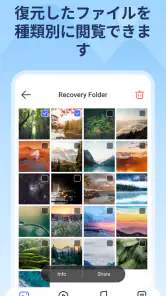
復元できたファイルの扱いにも注意が必要です。戻した直後に元の場所と別の場所へ重複保存すると、後でどちらが確認済みなのか分からなくなります。私は、復元専用の一時フォルダーを作り、開けることを確認してから、日付や用途に合わせて正式なフォルダーへ移す手順をすすめます。これは少し手間ですが、復元後の混乱を減らせます。
動画や大きなファイルを探す場合は、写真より確認に時間がかかることがあります。見つかった候補をすぐ共有したり編集したりせず、まず最後まで再生できるかを確認してください。途中までしか読めないファイルを残してしまうと、後になって復元成功と勘違いしやすいからです。
また、端末を家族や同僚から預かって使う場合は、復元候補に個人的な画像が混ざる可能性を考える必要があります。必要なデータだけを確認し、復元したファイルを別の場所へ不用意にコピーしないことが大切です。便利なツールほど、誰の端末で何を探しているのかを意識して使うべきです。
このアプリを選ばないほうがよい場面
唯一の重要データで、失敗が許されない場合は、スマートフォン上の無料アプリだけで完結させないほうがよいです。端末が水没した、電源が入らない、ストレージ自体に異常があるといった状況では、操作を続けることで状態を悪化させる可能性があります。その場合は電源や接続を無理に試さず、専門的な復旧サービスを検討するほうが現実的です。
反対に、数日前に削除した数枚の写真を自分で確認したい、まず費用をかけずに可能性を探りたいという場面なら、DataBackは試しやすいです。復元結果に納得できなかったときも、標準のごみ箱、クラウド履歴、パソコンのバックアップという順番で別の手段へ移れます。
年齢制限は三歳以上で、幅広い利用者が対象になる設定です。ただし、子どもが使う端末であっても、復元したファイルをどこへ保存するかは大人が確認したほうが安心です。復元という目的だけで判断せず、端末の中身を扱うアプリとして、家族内のルールも決めておくとよいでしょう。
長く残す価値をどう判断するか
DataBack - Photos Recoveryは、毎日開いて楽しむアプリではありません。私の評価では、誤削除が起きた直後に手軽な選択肢を求める人にとって価値があり、バックアップの代わりを探している人には向きません。最初の一週間は、操作の分かりやすさと無料で試せる安心感が印象に残ります。しかし、月ごとの価値は、使う頻度ではなく、緊急時にすぐ使える状態を保てるかで決まります。
開発元はLemuria Devで、ツールカテゴリーのアプリとして提供されています。現在のバージョンは三点七で、Android七点以上に対応しています。利用者は十万件を超えるインストールに達しており、一定数の人が復元用の選択肢として手に取っています。評価は平均三点台前半なので、端末や削除状況によって結果に差が出る前提で使うのがよいでしょう。
私なら、写真や動画を頻繁に整理する家族の端末、バックアップを忘れがちなサブ端末、旅行やイベントの撮影に使うスマートフォンには残しておきます。ただし、アプリを入れた後も、重要なデータは別の場所へ保存します。DataBackを「最後の一手」として置き、日常の対策にはクラウドやパソコンへのバックアップを使う、という分担です。
逆に、端末の容量が厳しい人、復元候補を細かく選別する作業が苦手な人、業務上の重要データを確実に戻す必要がある人には、別の方法を優先したほうがよいです。標準のごみ箱や同期サービスで戻せるなら、そちらのほうが手順も結果も分かりやすいでしょう。
結論として、DataBackは「入れたまま何もしなくても安心できるアプリ」ではなく、「必要になったときに試す価値がある道具」です。削除直後の端末操作を減らし、標準機能を確認し、候補を慎重に選び、復元後のファイルを別の場所へ保管する。この使い方なら、無料の復元ツールとして現実的な価値を引き出せます。長く残す理由は、毎月の新機能ではなく、困った瞬間に思い出せる備えとしての役割です。
DataBack - Photos Recovery よくある質問
DataBack - Photos Recoveryは無料で利用できますか?
DataBack - Photos Recoveryは無料でダウンロードして利用できるツールです。削除した写真、動画、ファイルの復元を目的としたアプリで、まず試してみたい人にも手に取りやすいでしょう。使い始める前に、アプリ内の案内や表示内容を確認し、必要なアクセス許可を理解したうえで操作するのがおすすめです。
DataBack - Photos Recoveryはどの端末で使えますか?
このアプリはAndroid向けで、Android 7.0以降の端末が対象です。ダウンロード前に、端末の設定画面でAndroidのバージョンを確認しておくと、対応条件を満たしているか判断しやすくなります。写真やファイルの保存状態は端末ごとに異なるため、利用できる機能やスキャン結果も環境によって変わる場合があります。
DataBack - Photos Recoveryとはどのようなアプリですか?
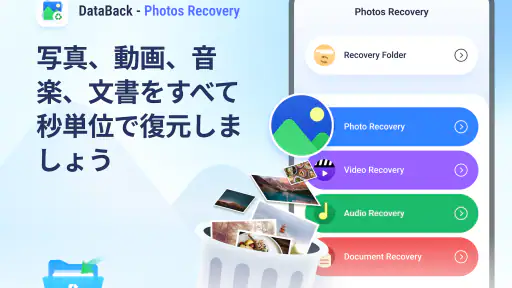
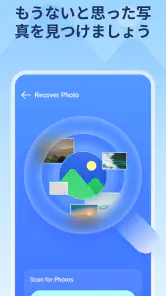
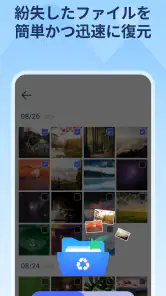
DataBack - Photos Recoveryは、Android端末内から削除された可能性のある写真や画像を探し、復元を試みるためのアプリです。端末のストレージをスキャンして残存データを確認し、復元候補を一覧表示します。ただし、すべての写真を必ず戻せるわけではなく、削除後の使用状況や上書きの有無によって結果は大きく異なります。
削除した写真は必ず復元できますか?
いいえ、復元が保証されているわけではありません。写真を削除した後に新しいアプリをインストールしたり、動画や大量の画像を保存したりすると、元のデータが上書きされる可能性があります。復元を試す場合は端末の利用をできるだけ控え、表示されたプレビューを確認してから必要な写真だけを保存するのがおすすめです。
DataBack - Photos Recoveryを使うために root化は必要ですか?
基本的なスキャンや復元機能は、通常、root化していない端末でも利用できる設計です。ただし、端末やAndroidのバージョンによってはアクセスできる保存領域が制限され、root権限がある場合のみ、より深いスキャンが可能になることがあります。root化にはセキュリティや保証上のリスクがあるため、安易に実行しないよう注意してください。
メリット
- 削除した写真を端末内から手軽に探せる
- 操作画面がシンプルで初心者にも分かりやすい
- 復元前に写真をプレビューできる
- 特別な知識や複雑な設定を必要としない
- 少ない手順でスキャンを開始できる
デメリット
- 上書きされたデータは復元できない場合がある
- 復元結果は端末や削除状況によって異なる
- すべての画像形式に対応しているとは限らない
- 大量の写真を探すとスキャンに時間がかかる
- 復元した写真の保存に追加権限が必要になることがある
- カテゴリー
- ツール
- バージョン
- 3.7.0









