Copy My Data: Smart Transfer
- 0.00
- 0.0
- インストール数
- 5.00M
- 価格
- Free
スクリーンショット
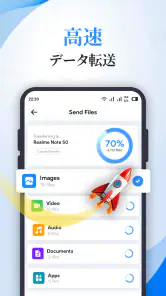
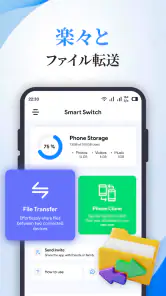
分析: Reviewed
スマートフォンを買い替えたとき、写真や連絡先を一つずつ移す作業は、思っている以上に時間がかかります。私はその負担を減らす目的で、仕事効率化アプリのCopy My Data: Smart Transferを試しました。結論から言うと、複雑な設定を覚えずに端末間のデータ移行を始めたい人には便利ですが、移せる内容を細かく管理したい人には、標準のバックアップ機能やメーカー専用ツールのほうが安心できる場面もあります。
このアプリはDigiGen Appsが開発した無料アプリで、Androidでは8.0以降に対応しています。年齢区分は3歳以上です。アプリの役割は、古い端末から新しい端末へ、写真、動画、連絡先などの個人データをまとめて移すこと。私が特に良いと感じたのは、移行作業を「何を使うか」から考え込まず、まず端末同士をつなぐところから始められる点でした。
端末の引っ越しを簡単にする設計
最初に使うときは、古い端末と新しい端末の両方にアプリを用意し、移行元と移行先を間違えないように進めます。ここで大切なのは、操作の速さよりも役割の確認です。日常的に使っているスマートフォンを「送る側」、これから使う端末を「受け取る側」として選ぶだけでも、作業中の混乱をかなり減らせます。
画面の案内に沿って進めるタイプなので、ファイル管理アプリでフォルダーを探し回る方法より、とっつきやすい印象です。スマートフォンの設定に詳しくない家族の端末を手伝うときにも、専門用語を一つずつ説明しなくて済むのは助かります。機種変更の最初の一歩を短くできることが、このアプリの一番わかりやすい価値です。
ただし、移行は開始ボタンを押せばすべてが自動的に整う作業ではありません。両方の端末を近くに置き、画面を確認しながら進める必要があります。途中で片方を別の用途に使ったり、バッテリー残量が少なかったりすると、作業の流れが止まりやすくなります。私は、始める前に不要なアプリを閉じ、充電器を準備しておくことをおすすめします。
写真と連絡先をまとめて扱える安心感
買い替え直後に困りやすいのは、連絡先が空になっていることと、写真が古い端末に残ったままになることです。Copy My Data: Smart Transferは、こうした基本的なデータを端末間で移す用途に向いています。家族旅行の写真、仕事関係の連絡先、日々撮った動画などを、個別に選んで送るよりも、引っ越しの作業としてまとめて考えられます。
私が実際の生活で使うなら、古い端末を手放す前の確認用として利用します。先に新しい端末へ必要なデータを移し、連絡先を検索できるか、最近の写真を開けるかを確認してから、古い端末の整理に進む流れです。この順番なら、移行後に不足へ気づいても、元の端末からやり直せます。
ニュースデスクの記事をもっと読む






もう一つの使い道は、仕事用と私用の端末を切り替えるときです。普段使う連絡先や資料用の画像を移したい場合、クラウドに一度保存してから新端末で再取得する方法もありますが、通信環境やアカウントの状態に左右されます。端末同士の移行を試したい人にとって、クラウド経由とは違う選択肢になるでしょう。
通信方法より、作業前の整理が重要
この種のアプリでは、転送そのものに注目しがちですが、実際の成否を左右するのは移行前の整理です。古い端末に同じ写真が何枚も残っているなら、そのまま移すと新しい端末でも整理に時間を取られます。私は、まず不要なスクリーンショットや重複画像を削除し、必要なものを残してから転送する使い方が効率的だと感じます。
特に便利なのは、移行を「端末の完全な複製」と考えず、「新しい端末で必要な生活データを戻す作業」と割り切ることです。アプリ本体やログイン状態まで同じになるとは限らないため、銀行、決済、認証関連のアプリは個別に確認する前提で使うべきです。これは欠点というより、スマートフォンの引っ越し全体に関わる注意点です。
また、写真や動画が大量にある場合は、転送が終わるまで急いで端末を片づけないほうが安全です。新しい端末で一部だけ確認して「完了した」と判断するのではなく、古い端末に残っている重要なアルバムを見比べると、取りこぼしを発見しやすくなります。私は、連絡先、カメラ画像、動画の三つを優先して確認する方法が現実的だと思います。
標準機能やメーカー製ツールとの違い
Androidには、アカウントを使ったバックアップや、端末メーカーが用意した移行機能があります。新旧端末が同じメーカーなら、メーカー専用ツールのほうが設定や端末固有の項目まで扱いやすいことがあります。写真を普段からクラウドに保存している人なら、アプリを追加せずに同期を待つだけのほうが自然な場合もあります。
それでもCopy My Data: Smart Transferを選ぶ意味は、移行方法を一つに決めきれない人が、端末同士の直接的な引っ越しを試せることです。異なるメーカーの端末へ移るときや、クラウド容量を気にしたくないときには、候補として検討しやすいでしょう。一方で、アプリのデータ、端末設定、メッセージ履歴まで細かく再現したいなら、標準バックアップやメーカーの案内を先に確認するほうが適しています。
つまり、このアプリは「すべてを完全に同じ状態へ戻す」ための万能な復元装置ではありません。写真や連絡先など、移行の中心になりやすい個人データをまとめて扱う道具として見ると、役割がはっきりします。ここを期待しすぎなければ、使い始めてからの戸惑いは少なくなります。
便利さの裏側にある注意点
無料で始められるのは大きな魅力ですが、アプリ内購入はアイテムごとに2,360円から7,600円の範囲で用意されています。無料という言葉だけで、すべての操作や条件が無制限だと考えないほうがよいでしょう。私は、移行するデータの種類や量を先に整理し、必要な範囲で使えるかを画面上で確認してから進めることをおすすめします。
課金の可能性があるサービスに抵抗がある人は、標準のバックアップ機能や、端末メーカーの移行手段と比較してから選ぶと安心です。特に一度しか使わない予定なら、追加料金が発生する操作を急いで確定しないことが大切です。無料で入手できることと、移行作業のすべてが無料で完結することは別なので、確認を省かないようにしてください。
もう一つの弱点は、移行後の整理まで自動で終わるとは限らない点です。古いデータが多い人ほど、転送後にアルバムやファイルを見直す時間が必要になります。新端末をすぐ仕事で使いたい人は、移行作業を出勤直前に始めるのではなく、余裕のある日に行うべきです。私は、夜間に放置するより、画面を確認できる時間帯に実行するほうが安全だと感じました。
こんな人には使いやすい
最も向いているのは、機種変更のたびにデータ移行で迷ってしまう人です。連絡先と写真を中心に、新しい端末へ必要なものを持っていきたい人なら、複数の方法を組み合わせる負担を減らせます。スマートフォンに詳しい人が家族の端末を手伝う場面でも、作業の入口を統一しやすいでしょう。
中古端末へ乗り換える人にも、試す価値があります。古い端末をすぐ初期化せず、新端末側で必要な情報を確認しながら移せるからです。ただし、中古端末では以前の所有者のアカウントやデータが残っていないかを確認し、自分の端末として安全に使える状態にしてから移行を進めるべきです。アプリだけに任せず、端末全体の確認を行うことが重要です。
反対に、業務用スマートフォンの厳密な移行、アプリごとの設定の完全再現、大容量データの細かな選別を求める人には、別の方法が合います。会社の管理下にある端末なら、個人向けの移行アプリを使う前に管理者の手順を優先してください。写真や連絡先を手軽に移したい個人ユーザー向けであり、複雑な端末管理を置き換えるものではありません。
失敗しにくい使い方
私なら、まず両方の端末を十分に充電し、古い端末の連絡先と写真を確認します。次に、新しい端末の空き容量を見て、移したい動画が収まるかを考えます。転送前に不要なデータを整理しておけば、作業時間の短縮だけでなく、新端末の中が不要なファイルで埋まることも防げます。
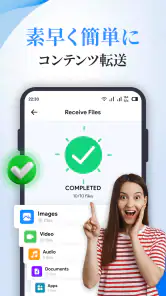
移行中は、二台を離しすぎず、アプリを閉じないことを意識します。完了後は、連絡先を数件検索し、最近撮影した写真と古いアルバムを開き、動画も再生します。さらに、普段使うメッセージ、決済、認証アプリへログインできるかを個別に確認します。古い端末を初期化するのは、確認が終わってからにしてください。
もし転送がうまく進まない場合は、最初から何度も繰り返すより、対象データを減らして試すほうが原因を切り分けやすくなります。写真だけ、連絡先だけという小さな単位で確認し、その後に残りを扱う方法です。大量の動画を含めた一括移行にこだわらず、重要度の高いデータから順番に進めるのが実用的です。
私の評価とおすすめできる範囲
Copy My Data: Smart Transferは、スマートフォンの買い替え時に発生する面倒を、わかりやすい移行作業へまとめてくれるアプリです。DigiGen Appsによる現在のバージョンは1.5.0で、5M以上のインストールがあります。多くの人が端末移行の候補として見つけやすい規模ですが、利用者が多いことだけを理由に、すべての環境で同じ結果になると考えるべきではありません。
私の評価は、「写真や連絡先を中心に、端末の引っ越しを簡単に始めたい人にはおすすめ。ただし、完全な端末復元を求める人は標準機能やメーカー製ツールと併用して検討したい」というものです。無料で入手できる手軽さは魅力ですが、アプリ内購入の表示があるため、操作中の条件や料金を確認する慎重さも必要です。
新しい端末を買った直後に、何から手をつければいいかわからない人には、最初に試す選択肢になり得ます。逆に、移行対象を細かく指定したい人、仕事のデータを厳密に管理したい人、アプリ設定まで完全に再現したい人は、別の手段を主役にしたほうが満足しやすいでしょう。私は、便利さを過信せず、移行前の整理と移行後の確認を組み合わせて使うなら、日常の機種変更をかなり楽にしてくれるアプリだと感じました。
Copy My Data: Smart Transfer よくある質問
無料で使えますか?アプリ内課金はありますか?
Copy My Data: Smart Transferは無料で入手できる仕事効率化アプリですが、アプリ内課金も用意されています。機種変更に必要な基本的な操作を始める前に、アプリ内で表示される機能や購入内容を確認しておくと安心です。課金を検討する場合は、購入画面に表示される内容をよく読み、必要な機能かどうかを判断してから進めましょう。
Copy My Data: Smart Transferとはどのようなアプリですか?
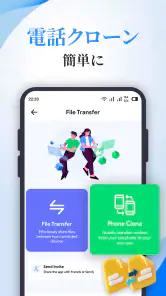
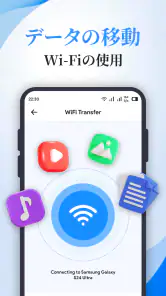
Copy My Data: Smart Transferは、古いスマートフォンから新しいスマートフォンへ、連絡先、写真、動画、カレンダーなどのデータを移行するための転送アプリです。ケーブルやパソコンを使わず、同じWi-Fiネットワークを利用してデータをコピーできる点が特徴です。機種変更時に、必要なデータをまとめて移したい人に向いています。
AndroidとiPhoneの間でもデータを転送できますか?
対応状況は転送するデータの種類や、使用する端末のOSによって異なりますが、Copy My Data: Smart Transferは異なるスマートフォン間のデータ移行を想定したアプリです。連絡先や写真などは比較的移しやすい一方、アプリ本体、アプリ内データ、音楽、メッセージ履歴などは完全に移行できない場合があります。実行前に画面上の対応項目を確認してください。
データ転送にはインターネット通信量やケーブルが必要ですか?
基本的な転送は、送信側と受信側のスマートフォンを同じWi-Fi環境に接続して行う仕組みです。そのため、通常はUSBケーブルやパソコンを用意する必要はありません。ただし、初回設定、広告表示、アプリの追加機能利用などでインターネット接続が必要になることがあります。大量の写真や動画を移す場合は、安定したWi-Fiと十分なバッテリー残量を準備しておくと安心です。
連絡先や写真以外に、どのようなデータを移行できますか?
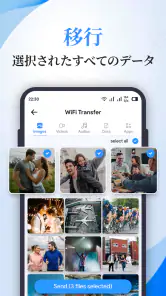
主な対象は連絡先、写真、動画、カレンダーなど、端末内に保存されている個人データです。転送前には、アプリ内で選択可能なデータ項目が表示されるため、必要なものだけを指定できます。ただし、SNSやゲームのアカウント情報、アプリのログイン状態、著作権で保護された音楽、端末独自の設定などは対象外になることがあります。重要なデータは別途バックアップしておきましょう。
メリット
- 連絡先や写真などをまとめて移行でき、操作手順も分かりやすい
- AndroidとiPhone間でも使いやすく、機種変更時に便利
- ケーブル不要でWi-Fi経由の転送に対応している
- 移行するデータの種類を選べるため、必要な項目だけ送れる
- 複雑なアカウント登録なしで、すぐに転送を始められる
デメリット
- 転送速度はWi-Fi環境に左右され、大容量データでは時間がかかる
- アプリを両方の端末にインストールする必要がある
- アプリや一部の設定、保存データまでは完全に移行できない
- 無料版では広告表示や追加機能の制限が気になる場合がある
- 転送中に画面ロックや接続切れが起きると、やり直しになることがある
- カテゴリー
- 仕事効率化
- バージョン
- 1.5.0











