Beads Creator|パーラービーズ図案作成
- 74.00
- 4.4
- インストール数
- 500.00K
- 価格
- Free

スクリーンショット
分析者 Reviewed
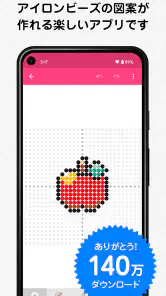
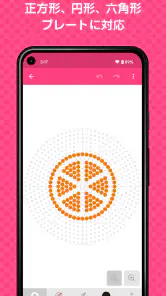
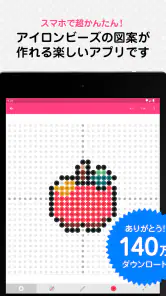
家でアイロンビーズを始めると、最初に困りやすいのは「何を作るか」よりも、図案をどう用意するかです。紙にマス目を書いて考える方法もありますが、色の数を数えたり、左右のバランスを直したりするたびに手間がかかります。そこで私が試して便利だと感じたのが、Beads Creatorです。スマートフォンやタブレット上で、パーラービーズやアイロンビーズの図案を組み立てられる、アート・デザイン分野のアプリです。
OneTap Japanが開発しており、無料で始められる点も家庭では使いやすいところです。評価は平均4.4で、インストール数は50万以上。2017年7月15日に登場してから長く使われているアプリで、現在のバージョンは1.25.0です。単に絵を描くアプリではなく、ビーズを一粒ずつ置く作業に合わせた考え方で作られているため、実物を並べる前の下書きとして役立ちます。
家族や友人と一緒に使うときの実用感
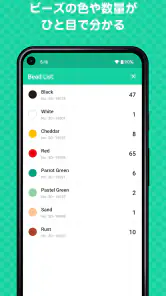
このアプリの良さが特に出るのは、同じ家で複数人が作品を作る場面です。たとえば休日に子どもが動物の図案を考え、保護者が色の在庫を確認しながら材料を用意する、といった流れに向いています。先に画面で図案を作っておけば、いきなりビーズを広げて「この色が足りない」「思ったより大きい」となる失敗を減らせます。
私は、ひとつの端末を交代で使う場合には、作業前に作品の名前やテーマを口頭で決めておくのがおすすめです。アプリを渡すたびに「これは誰の作品か」「どこまで直してよいか」が曖昧だと、せっかく考えた図案を別の人が変更してしまうことがあります。アプリ自体に家族向けの管理機能があると決めつけず、家庭内のルールで作品を分けるほうが安心です。
共有端末では、図案を作る人と実際にビーズを並べる人が違うこともあります。その場合は、完成イメージだけでなく、使う色の順番や、外周から作るか中央から作るかまで相談しておくと、作業中の行き違いが少なくなります。小さな作品なら子どもが一人で進めてもよいですが、細かい図柄では大人が画面を確認しながら材料を分けると、数え間違いを抑えやすくなります。
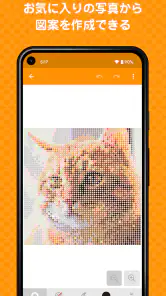
一方で、家族全員が同じように楽しめるとは限りません。絵を自由に描きたい人には、ドット単位で考える作業が少し窮屈に感じられるでしょう。写真をそのまま加工して華やかなイラストにしたい場合も、一般的な画像編集アプリのほうが向いています。このアプリは、ビーズで実際に再現できる形へ落とし込むことを重視する人に合います。
最初に決めておきたい端末と作業の境界
使い始める前に、誰が端末を使うのかを決めておくと、家庭内での混乱を防げます。特に小さな子どもと共有する場合、図案を作る時間と、動画やゲームを使う時間が同じ端末に集まりやすくなります。アプリの対象年齢は3歳以上ですが、年齢表示だけで操作を任せるのではなく、ビーズを実際に扱う場面では大人がそばで見たほうがよいと私は感じます。
理由は、画面操作よりも実物のビーズの管理にあります。小さなパーツは色ごとに分ける必要があり、途中で別の作品の材料が混ざると、図案どおりに進めにくくなります。アプリを使う端末の横に、作品ごとの小皿や袋を用意しておくと、画面上の設計と実際の材料を対応させやすくなります。
また、無料アプリとして始められますが、アプリ内購入はアイテムごとに760円です。共有端末で子どもが触る場合は、購入に関する家庭の決まりを先に話しておくべきです。必要な機能を確認する前に購入を前提にするのではなく、まず無料で図案作りの流れが自分に合うかを試すのが安全です。
この点は、紙の方眼紙と比べたときの違いでもあります。紙なら追加費用を気にせず何枚でも書き込めますが、修正のたびに消したり書き直したりしなければなりません。アプリなら色や形を画面上で調整しやすい反面、端末を使う時間や購入設定を家庭で管理する必要があります。どちらがよいかは、子どもが自由に描きたいのか、完成度の高い図案を効率よく作りたいのかで変わります。
図案を作るときに役立つ具体的な進め方
私が使うなら、最初から大きなキャラクターや複雑な風景には挑戦しません。まずは外周がはっきりした果物、動物の顔、アルファベットのような形から始めます。ビーズ作品では、細い線や微妙な色の違いが実物で見えにくくなるため、画面で美しく見える図案が、そのまま立体的に映えるとは限りません。
特に有効なのは、色を増やしすぎないことです。画面上では多色の作品が魅力的に見えますが、実際には似た色のビーズを見分ける作業が増えます。最初は背景、輪郭、主役の色というように役割を分けると、材料の準備もしやすくなります。色数を抑えることは、見た目を単純にするだけでなく、家族で分担するときの確認を簡単にする利点もあります。
もうひとつのコツは、完成図を作ったあとに、実際のプレートへ置く順番を想像することです。中央から置くと周囲の形が見えにくくなる作品もあれば、外側から始めると輪郭を保ちやすい作品もあります。アプリは図案を考える道具なので、手元での並べ方まで自動的に解決してくれるものとして頼るのではなく、完成までの工程を自分で分けて考えると使いやすくなります。
共有利用では、図案を完成させる人と材料を並べる人が別になることがあります。その場合、画面を見せながら「この列は同じ色」「ここだけ一粒違う」と確認するのが効果的です。口頭だけで伝えるより、図案の一部を指で示しながら進めたほうが、左右反転や一列ずれのミスに気づきやすくなります。
子どもに使わせるときの年齢感と信頼
3歳以上という表示は、アプリを試す年齢の目安としては分かりやすいものです。ただし、図案を作る操作と、ビーズ作品を安全に完成させることは別の話です。幼い子どもは色を選ぶ楽しさを味わえても、細かな配置を長時間続けるのは難しいかもしれません。大人が輪郭を作り、子どもが色を埋めるように役割を分けると、無理なく参加できます。
小学生くらいになると、自分の好きな動物やマークを考えながら、配置の理由も説明しやすくなります。ここでは完成品の正しさを大人が決めすぎないことが大切です。少し形が崩れていても、自分で選んだ色や配置を残したほうが、次の作品への意欲につながります。大人は「この色は何個必要か」「この幅で実物に置けるか」といった確認役に回ると、アプリの良さを活かせます。
反対に、細かなドット絵を自分の判断で詰めたい人には、年齢に関係なく向いています。図案を少しずつ直し、全体のバランスを見ながら完成へ近づける作業が好きなら、紙よりも変更しやすい環境を楽しめるでしょう。ただし、端末を触ること自体が目的になり、ビーズを並べる工程に進まない場合は、紙の図案や既成の作例のほうが早く作品を完成できます。
家庭で使うときは、子どもに端末を渡したままにするより、最初の作品だけ一緒に作るのがよいと思います。図案の作成、材料の準備、ビーズを置く作業、完成後の片付けまでを一度経験すれば、次からどこを自分でできるかが見えてきます。アプリの機能を信頼するだけでなく、使う人の習慣を整えることが、共有環境では重要です。
一般的な代替手段と比べて分かる強み
もっとも身近な代替手段は、方眼紙に色鉛筆で図案を描く方法です。これは自由度が高く、端末を使わずに済むのが魅力です。家族で一枚の紙を囲めるため、相談しながら作る用途には今でも強い選択肢です。ただ、色を変更したいときや、同じ形を少しだけ変えて試したいときには、アプリのほうが手直しの負担が小さくなります。
画像編集アプリと比べる場合は、目的の違いを理解しておく必要があります。画像編集アプリは写真やイラストを加工する機能が豊富ですが、ビーズ一粒単位の配置を考える用途では操作が余分になりがちです。こちらは最初からドットの集合として作品を考えやすく、完成後に実物へ移すときの感覚が近い点を評価できます。
既成の図案集と比べると、自由に変更できることが強みです。見本をそのまま作るだけなら図案集のほうが迷いませんが、色を変えたり、名前や記号を入れたり、家族それぞれの好みに合わせたりするなら、自分で作れるほうが満足度は高くなります。その代わり、図案の見栄えを自分で判断する必要があり、最初から完成された作品を求める人には少し手間です。
つまり、このアプリは「何でも自動で作品にしてくれる道具」ではありません。ビーズ作品を作る人が、考えた形を整理し、修正し、実物へ移すための設計用アプリです。ここを理解して使うと、できることとできないことの境界が分かりやすくなります。
使い続ける前に知っておきたい負担
長く使うと感じる負担は、図案を作ること自体が細かな作業になる点です。大きな作品では、一粒ずつ配置する時間が増え、画面を見続ける疲れも出ます。思いついたアイデアをすぐ形にできる反面、完成までの工程を短縮するアプリではありません。短時間で作品を終えたい日は、小さなモチーフを選ぶほうが満足しやすいです。
画面上での色と、手元にあるビーズの色が完全に同じとは限らないため、材料を買い足す前に実物を並べて確認する習慣も必要です。似た色を使った図案は、画面ではきれいでも、実際には境目が分かりにくくなることがあります。輪郭に濃い色を使い、隣り合う部分の差を意識するだけで、完成品の読みやすさはかなり変わります。
また、共有端末で作品を作る場合は、保存や受け渡しの扱いを家族で決めておくと安心です。作品を誰が編集するのか、完成した図案をいつ使うのかを話しておけば、同じ作品を上書きしてしまうようなトラブルを避けやすくなります。アカウントを家族で共有する仕組みがあると想定せず、端末や作品の管理は家庭側で行うのが現実的です。
アプリ内購入についても、子どもが使う端末では大人が確認しておくべきです。無料で試せることと、すべての要素を無条件に使えることは同じではありません。購入が必要かどうかを作品作りの途中で判断するより、まず基本操作で一作品を完成させてから、追加アイテムに価値を感じるか考えるほうが納得できます。
どんな家庭なら満足しやすいか
このアプリをおすすめしたいのは、アイロンビーズをすでに持っていて、オリジナル図案を作りたい家庭です。特に、子どものアイデアを形にしたいけれど、毎回紙にマス目を引くのが大変だと感じている人には便利です。大人が下書きを整え、子どもが色やテーマを決めるという分担もしやすくなります。
学校や地域の集まりで同じモチーフを複数作る場合にも、先に図案を決めておくと準備が楽になります。全員が同じ作品を作るなら、輪郭と色の役割を共有しやすく、作業中の確認にも使えます。ただし、端末を一台だけで回す場合は待ち時間が出るため、参加人数が多いほど紙に印刷したり、別の方法で見本を用意したりするほうが効率的です。
逆に、写真を自動でドット化したい人、豊富な編集機能でイラストを仕上げたい人、ビーズを使わず画面上だけで作品を楽しみたい人には、別の画像編集アプリが合う可能性があります。こちらの価値は、最終的に実物のビーズを並べることと結びついています。その目的がないなら、操作の細かさが負担に感じられるでしょう。
無料で始められ、対象年齢も3歳以上なので、まず家庭で試す入口としては選びやすいです。対応OSは11以上なので、古い端末を共有用に使う場合は、インストール前に端末の環境を確認しておくと無駄がありません。現在のバージョンは1.25.0ですが、使う端末との相性や操作感は実際に試して判断するのがよいと思います。
家の中で使うなら、最初の一作品を小さく
私なら、最初の一作品は大きくせず、家族でテーマを一つに絞ります。たとえば、子どもが好きな動物を選び、大人が使う色を整理し、子どもが画面上で配置を決める流れです。完成後に「どこを変えたらもっと見やすいか」を一緒に話せば、単なるお絵描きではなく、設計と制作を体験できます。
このとき、図案を作る人、材料を分ける人、ビーズを並べる人を固定しすぎないことも大切です。役割を交代すると、画面で見る図案と、実物を扱う難しさの違いが分かります。子どもが考えた図案を大人が勝手に整えるのではなく、変更する箇所を相談してから直すと、共有作品としての納得感も高まります。
完成を急ぐなら、最初は輪郭の太い図案を選び、背景を単色にします。慣れてから文字や模様を加えるほうが、色の管理や配置の確認に追われません。私はこの順番なら、アプリの便利さだけでなく、実際にビーズを並べる楽しさも保ちやすいと感じます。
図案を考える時間と、ビーズを並べる時間を分けることが、いちばん実用的な使い方です。画面上で迷い続けるより、いったん小さな案を完成させ、実物で試してから次の作品へ進むほうが上達を実感できます。
家庭での結論
Beads Creatorは、アイロンビーズやパーラービーズを使う家庭にとって、紙の下書きをデジタルに置き換えるだけでなく、図案を何度も調整できる設計道具です。無料で始められるため、まず小さな作品で操作を確かめ、家族の端末の使い方や購入ルールを決めてから続けるのがよいでしょう。
一人で集中してオリジナルのドット作品を作りたい人にも、親子で役割を分けたい人にも使い道があります。ただし、端末の共有、細かな配置、実物の色との差、購入アイテムの扱いは、アプリ任せにせず利用者側で整理する必要があります。
私の結論は、ビーズを実際に並べる予定があり、オリジナル図案を自分で調整したい人にはおすすめです。反対に、完成済みの見本をすぐ作りたい人や、写真加工を中心に楽しみたい人には、既成図案や画像編集アプリのほうが手早いでしょう。家族で使うなら、最初の作品を小さく始め、端末・材料・編集の境界を話し合うことで、このアプリの良さを無理なく引き出せます。
長所
- ビーズの配置をマス目で確認でき、細かな図案も作りやすい
- オリジナル作品の下絵を手軽に作成できる
- 完成イメージを保存して後から編集できる
- パーラービーズ初心者でも操作を覚えやすい
- 作品作りのアイデア整理や試作に役立つ
短所
- 複雑な図案ではマス目への配置に時間がかかる
- 端末によっては画面が小さく操作しづらい
- 色の再現性は実際のビーズと異なる場合がある
- 作成した図案の共有機能が物足りないことがある
- 大規模な作品では全体を確認しにくくなる

- カテゴリ
- アート&デザイン
- バージョン
- 1.25.0











