PDF リーダー、PDF エディター
- 6.00
- 3.0
- インストール数
- 500.00K
- 価格
- Free
スクリーンショット
分析: Reviewed
PDFを開くたびに、どのアプリを使うか迷ったり、確認したい書類が端末のあちこちに散らばっていたりすると、読む作業そのものより準備に時間を取られます。私がPDF リーダーに期待するのは、凝った編集よりも、必要なファイルをすぐ表示し、内容を落ち着いて確認できることです。HANLONG GROUP (HK) LIMITEDのこの仕事効率化アプリは、その基本を軽くしたい人に向いた選択肢です。
ただし、名前に「エディター」と付けて多機能な文書制作ツールを想像するなら、期待を調整しておきたいところです。中心にあるのはPDFの閲覧で、私ならまず「読むための道具」として検討します。無料で始められ、アプリ内購入もあるため、日々の書類確認に使いながら、自分の用途に合うかを見極めるのが現実的です。
読む前のひと手間を減らす
読む前に、私はまずPDFを開く目的を一つ決めるようにしています。内容確認なのか、期限や金額の照合なのかをはっきりさせると、画面の小ささに引っ張られず必要な情報へ集中できます。次に、受け取った書類をどう手元に置くかを考えます。
まず、書類が来る場所を決めておく
PDF閲覧アプリを入れるだけでは、ファイル探しの面倒はなくなりません。メールの添付、メッセージで受け取った案内、ブラウザーから保存した資料が別々の場所に残っていると、開くアプリを変えても迷子になります。私なら、受け取ったPDFは端末内の分かりやすい場所に保存し、仕事用と個人用を意識して分けるところから始めます。
この準備ができていると、アプリを開く目的がはっきりします。出先で申込書を確認する、会議前に配布資料を読み返す、帰宅後に請求内容を照合する、といった作業を「ファイルを見つける」と「内容を読む」に切り分けられます。閲覧を素早く済ませたい人にとって、こうした小さな整理はアプリの機能以上に効くことがあります。
このアプリはPDFを表示して読む用途を軸にしており、複雑な文書管理を丸ごと置き換えるものとしてではなく、日常の確認先のひとつとして考えるのが自然です。普段のファイル保存場所を変えずに使い始め、どの種類の書類をここで読むと楽になるかを試すと、必要以上の移行を避けられます。
移動中に読む資料と、作業用の資料を分ける
PDFには、移動中にさっと目を通すものと、机で他の情報と見比べながら確認するものがあります。前者なら、表示の速さや読み始めまでの手軽さが大事です。後者なら、元ファイルの保管場所や、読み終えた後にどこへ戻るかも含めて考える必要があります。
ニュースデスクの記事をもっと読む






たとえば、駅に向かう途中で予定表のPDFを確認するなら、ファイル名を分かりやすくしておくだけで、開くまでの迷いを減らせます。一方、見積書を他の資料と照らし合わせるときは、PDF閲覧アプリだけで完結させようとせず、必要な数字を別のメモや表に整理するほうが安全です。閲覧に適した道具と、判断や記録に適した道具を分担させる考え方が合います。
いつもの閲覧アプリと比べたとき
スマートフォンには、PDFを開くための標準的な手段がすでに用意されていることがあります。たまに一枚を見る程度なら、アプリを追加せず既存の方法を使うほうが手間も少ないでしょう。別のPDFリーダーを試す意味が出てくるのは、PDFを読む機会が多く、専用の入口をひとつ用意したいときです。
パソコン向けの文書ソフトや、クラウド上で複数人が扱う仕組みと比べると、スマートフォンの閲覧アプリは、外出先で内容を確認する役割に向いています。大きな画面で細部を見たい、文書を本格的に編集したい、共同作業の流れに組み込みたい人には、そうした用途に特化した別の道具が適しています。私はこのアプリを、そうした道具の代替ではなく、手元で読むための補助線として捉えます。
受け取ったPDFを迷わず扱う
受信したPDFは、開く前に置き場所と名前を整えるだけでも後から探しやすくなります。私は特に、似た書類が続くときは用途がすぐ分かる名前にして、読む作業と記録する作業を分けます。ここでは、日々の確認を無理なく繰り返すための流れを見ていきます。
ファイル名を整えてから開く
PDFの読みやすさは、表示機能だけでなく、ファイルをどう見つけるかにも左右されます。「書類」や「資料」のような曖昧な名前のまま保存すると、似たファイルが増えたときに判別しにくくなります。私は、内容を短く示す名前に変更できる場合は、日付や用途も含めて後で思い出しやすくします。
たとえば、旅行の予約内容なら「予約内容」、仕事の配布資料なら会議名が分かる名前にする、といった具合です。ここで大切なのは、アプリに高度な整理機能があると決めつけず、端末側の保存方法も含めて仕組みを作ることです。PDFが増えてから一括で整理しようとするより、受け取った時点で置き場所と名前を整えるほうが続きやすいと感じます。
複数ページの書類を読むときは、最初に全体の目的を確認してから細部へ進むと、読み返しが減ります。契約関係の書類なら、まず誰に関するものか、何を求めているかを把握し、次に期限や金額など判断に関わる部分を確認する。こうした読み順はアプリ固有の機能に頼らず実行でき、画面の小さい端末でも役立ちます。
読む作業と記録する作業を混ぜない
PDFを見ながら気づいたことを頭だけで覚えておくと、後で同じ箇所を探し直すことがあります。私なら、読む前に「確認したいこと」を短く決め、読み終えた直後に必要な結論を別の場所へ記録します。たとえば「提出期限を確認」「金額を家計メモに転記」のように、PDFを開く理由を一つか二つに絞ります。
この分け方には、編集機能の有無に作業を左右されにくい利点があります。閲覧アプリ内に書き込みや注釈が必要な人は、実際に自分の書類でその操作ができるかを確認してから、日常の流れに組み込むのがよいでしょう。機能の名前だけで判断せず、よく使う書類を一つ開き、目的の操作が無理なく行えるかを試すのが堅実です。
特に、提出用の原本や金額に関わる書類では、読むためのコピーと保管する原本を混同しない工夫が大切です。端末内で複製を作れる場合でも、どれが最新か分からなくならないよう名前を区別します。編集したつもりのファイルが元の書類だと思い込む、といった取り違えを防ぐには、アプリの使い方よりファイルの扱い方を先に決めておくのが有効です。
毎日の短い確認に組み込む
PDFを読む習慣を続けるには、作業を大きく構えないことです。私は、朝にその日の予定資料を確認する、帰宅後に届いた書類を仕分けする、といった既存の時間に結び付ける方法を勧めます。専用の長い整理時間を確保しようとすると、忙しい日に後回しになりがちです。
現実的な流れとしては、PDFを受け取ったら保存場所を決め、ファイル名を見直し、読む目的を一つ決めて開く。読み終わったら、次に必要な行動をメモし、ファイルを保管するか不要な一時ファイルとして整理する。これだけでも、同じ添付を何度も探したり、読んだかどうか分からなくなったりする場面を減らせます。
このアプリが合うのは、仕事や生活の中でPDFをよく受け取り、スマートフォンで内容をすぐ確認したい人です。とりわけ、PCを開くほどではない確認作業が多い人には、手元に閲覧先がある便利さがあります。反対に、PDFをほとんど開かない人なら、端末に元からある閲覧方法で足りる可能性が高く、専用アプリを追加する必要は薄いでしょう。
使い続ける前に見ておきたい点
便利さを判断するときは、閲覧だけで足りるのか、文書への変更まで必要なのかを切り分けるのが大切です。私は重要書類ほど、元ファイルと作業用の複製を混同しないことを意識します。最後に、課金や評価も含めて、使い続ける前に確認したい判断材料を整理します。
「エディター」に求める作業を具体化する
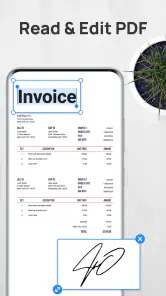
名称にPDFエディターという言葉を含めて探している人は、注釈、署名、ページの並べ替え、文面の修正など、何をしたいかを先に整理してください。PDFを開いて読むことと、文書そのものを書き換えることは別の作業です。編集が必要なら、実際に使いたい操作を試し、対象の書類で期待どおりに扱えるかを見てから判断するのが安心です。
仕事上の正式な書類に署名を加える、ページ構成を変更する、編集履歴を管理する、といった用途では、専用の編集環境やパソコン用ソフトのほうが適する場合があります。スマートフォン上の閲覧アプリだけで完結させようとすると、確認と変更の境界が曖昧になりやすいからです。読むためのアプリとしての使いやすさと、編集作業に必要な責任ある管理を分けて考えたいところです。
購入や評価をどう受け止めるか
このアプリは無料で利用を始められますが、アプリ内購入にはアイテムごとにおよそ千五百円から八千五百円の幅があります。私は、課金を検討するなら、まず普段の閲覧が問題なく済むか、購入対象が自分の必要な作業に直結するかを確かめます。使わない機能まで含めて期待するのではなく、何に支払うのかを画面上で確認してから決めるのがよいでしょう。
利用者からの評価は平均で三点ほどで、評価数は四百件を超えています。多くの人が触れている一方、好みや用途が分かれうる評価でもあります。私は数字だけで良し悪しを決めず、実際に自分のPDFを開いたときの読みやすさ、ファイルを探す手間、必要な操作との相性を重視します。評価が気になる人は、短いテスト用途から始め、重要な書類をいきなり任せないほうが納得して選べます。
配信元はHANLONG GROUP (HK) LIMITEDで、2024年8月13日に公開され、現行版は3.2.2です。Android 8.0以上の端末が対象で、年齢区分は3歳以上、インストールは50万件を超えています。仕事効率化のアプリとして使う場合でも、年齢区分は機能の充実度や書類管理の堅牢さを示すものではないため、用途に照らして判断する必要があります。
つまずきやすい場面への備え
よくあるつまずきは、PDFが開けないことより、どの版を読んでいるか分からなくなることです。修正版が届いたら古いファイルと区別し、提出前には最新のものを開いているか確認します。似た名前のファイルを複数残す場合は、内容を見直す日や「提出用」といった用途をファイル名に含めると、誤送信や読み違いの予防につながります。
また、スマートフォンの画面では、表や細かな文字を一度に読み取れないことがあります。拡大と縮小を繰り返して全体の位置を見失うなら、最初にページ全体を確認し、そのあと必要な箇所を拡大する順にすると落ち着いて読めます。複雑な図表や長い契約書を精査する作業では、より大きな画面を使うほうが適切です。
もし読書の中心が長文で、読み進めた位置の管理や資料の横断検索を重視するなら、その目的に特化した文書管理サービスを比較してください。反対に、受け取ったPDFをその場で確認するのが主な目的なら、機能を増やしすぎない閲覧アプリのほうが扱いやすいこともあります。どちらが上というより、読む頻度と作業の深さで道具を選ぶのが大切です。
私ならこういう人にすすめる
私なら、メールや仕事の連絡でPDFを頻繁に受け取り、外出先でも内容を確認する人にこのアプリをすすめます。無料で試せるので、まずは予定表や案内資料など、失敗しても困らない書類を使い、ファイルの開きやすさと自分の整理習慣との相性を見るのがよいでしょう。気に入ったら、保存場所と確認のタイミングを決めて、日々の流れに組み込みます。
一方、PDF編集を仕事の中心に据えている人、共同作業や厳密な版管理を必要とする人、すでに標準の閲覧機能で不便を感じていない人には、別の選択肢のほうが合うかもしれません。アプリを増やすこと自体を目的にせず、いま時間を取られている工程が「探す」「読む」「記録する」のどれなのかを見極めてください。
私の結論は、読む作業を日常の習慣に整えたい人には試す価値がある一方、編集や文書管理まで一つにまとめたい人は事前確認が欠かせない、というものです。PDFを受け取った後の保存、確認、次の行動までを自分なりに決めれば、このアプリは単なるファイル表示先ではなく、書類仕事を滞らせないための小さな支えになります。
PDF リーダー、PDF エディター よくある質問
PDF リーダー、PDF エディターでは、どのようなことができますか?
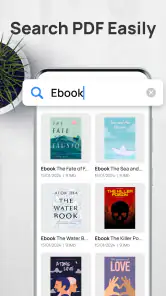
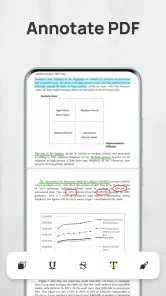
このアプリは、PDFファイルの閲覧に加えて、文書への注釈や編集を行いたい人向けのツールです。一般的には、ページの拡大・縮小、ページ移動、テキストの検索、ハイライトやコメントの追加などに利用できます。ただし、編集できる項目や機能の範囲はアプリのバージョンやファイルの状態によって異なるため、必要な操作が対応しているか、インストール前にストアの説明で確認してください。
PDFの文字や画像を自由に編集できますか?
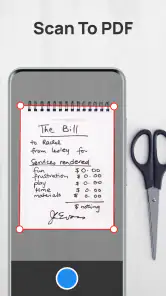
PDFの編集機能があっても、文書内のすべての文字や画像を元のレイアウトを保ったまま変更できるとは限りません。アプリによっては、主に注釈、署名、ハイライト、テキストボックスの追加に対応し、既存の文章の書き換えには制限がある場合があります。スキャンしたPDFは画像として保存されていることもあるため、文字を編集するにはOCR機能が必要かどうかも確認しておくと安心です。
PDFへの注釈や編集内容は保存・共有できますか?
多くのPDF編集アプリでは、注釈や変更を加えたファイルを保存し、メールやメッセージアプリ、クラウドサービスなどを通じて共有できます。ただし、保存方法や共有先、無料版で利用できる機能はアプリによって異なります。元のファイルを上書きするのか、編集後のコピーを作成するのかを操作前に確かめ、大切な文書は編集前に別の場所へバックアップしておくことをおすすめします。
利用料金はかかりますか?無料で使える機能は何ですか?
無料でダウンロードできるアプリでも、すべての機能を無料で利用できるとは限りません。基本的な閲覧は無料で、編集、変換、OCR、広告の非表示などが有料プランやアプリ内購入の対象となる場合があります。料金体系や無料で使える範囲は、地域や提供時期によって変わることもあります。ダウンロード前にアプリストアの価格表示と定期購入の条件を確認し、不要な契約を避けましょう。
個人情報を含むPDFを開いても安全ですか?
契約書や身分証明書など、機密情報を含むPDFを扱う場合は、アプリのプライバシー方針とデータの処理方法を確認してください。ファイルが端末内だけで処理されるのか、オンライン機能のためにサーバーへ送信されるのかは、アプリによって異なります。不要なアクセス権限を求められた場合は慎重に判断し、機密文書をアップロードする前に保存先や共有設定も確認することで、情報漏えいのリスクを抑えられます。
メリット
- PDFの閲覧に加え、注釈や編集もできるため、用途が幅広い。
- ページの移動や拡大縮小がしやすく、長い資料も読み進めやすい。
- 書類への記入や署名をアプリ内で済ませられる。
- 必要な箇所にメモやマークを付けられ、内容を整理しやすい。
- 外出先でもPDFを確認・編集でき、紙の書類を減らしやすい。
デメリット
- 編集機能の一部は有料プランへの登録が必要な場合がある。
- 複雑なレイアウトのPDFは、編集後に表示が崩れることがある。
- 大きなファイルでは読み込みやページ移動に時間がかかる場合がある。
- 細かな編集はスマートフォンの画面では操作しにくいことがある。
- 広告や有料機能の案内が、作業の妨げに感じられる場合がある。
- カテゴリー
- 仕事効率化
- バージョン
- 3.2.2











