CircleLauncher
- 159.00
- 4.7
- インストール数
- 100.00K
- 価格
- ¥170

スクリーンショット
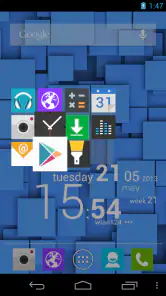
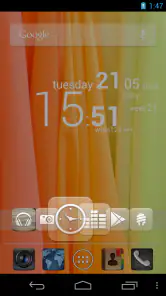
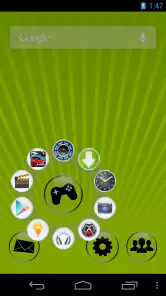
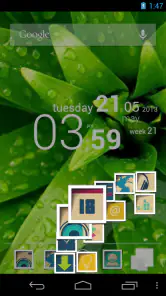
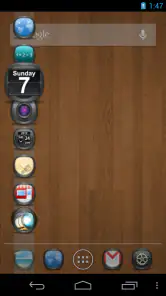
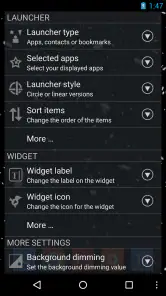
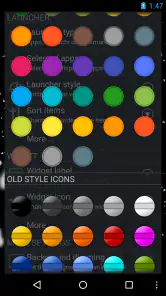
分析: Reviewed
スマートフォンでアプリを開いたり、よく連絡する相手へ電話をかけたりする操作を、もっと視覚的にまとめたい人に向いているのがCircleLauncherです。私はこのアプリを、ホーム画面から目的の操作へ素早く移るための小さなランチャーとして試しました。仕事効率化の道具ですが、予定管理や文書作成をするアプリではなく、日常的に使うアプリや連絡先への入口を整理するタイプです。
画面上に置いたランチャーを起点に、登録した項目へアクセスするという考え方は分かりやすく、ホーム画面を何枚も左右に切り替えるより気持ちよく使える場面があります。一方で、最初からすべてが自動で整うものではありません。登録内容や配置を自分の使い方に合わせて考える必要があるため、そこを面倒に感じるかどうかで評価が分かれます。
つまずきやすいのは、起動後より最初の整理
このアプリで最初に迷いやすいのは、何を登録すれば便利になるのかという点です。アプリをたくさん並べれば便利になるとは限りません。毎日使うものを中心に絞らないと、円形の一覧を開いたあとに目的のアイコンを探す時間が増えてしまいます。
私なら最初は、電話、メッセージ、メール、カレンダー、地図、仕事で頻繁に使うアプリだけを候補にします。ニュースや買い物など、起動頻度が低いものまで一度に加えると、ランチャーの良さである「迷わず選ぶ感覚」が薄れます。登録数を少なめにして、数日使ってから足りないものだけ追加する方が、結果的に使いやすくなります。
もう一つのつまずきは、ホーム画面上での存在感です。ランチャーは便利でも、壁紙やウィジェット、ほかのショートカットと重なると押しにくくなります。見た目を優先して端に寄せすぎると、片手操作のときに指が届きにくくなることもあります。配置は、普段スマートフォンを持つ手と親指の動きを基準に決めるのが実用的です。
電話をかける相手を登録する場合は、アプリ起動用の項目と連絡先用の項目を混ぜすぎないことも大切です。仕事用の連絡先と家族の連絡先が同じ感覚で並ぶと、急いでいるときに誤操作の不安が出ます。私は、頻繁に電話する相手だけを置き、連絡先全体を置き換える用途にはしない方が安心だと感じました。
最初に決めたい「一回の操作で何をしたいか」
設定前に、ランチャーを開いたあと何をするのかを一つずつ書き出すと、構成がぶれません。「仕事の連絡を開く」「家族へ電話する」「地図を起動する」のように、行動単位で考えるのがコツです。アプリ名だけを基準にすると、似た用途の項目が増えて選択に時間がかかります。
ニュースデスクの記事をもっと読む






私は、朝に使うもの、外出中に使うもの、連絡用のものというように、生活の場面で考えると配置を決めやすくなりました。見栄えのよい並びを作るより、指を動かしたときに目的の項目へ自然に届くことを優先した方が、毎日の満足度は高くなります。
設定時に確認したいポイント
導入後に思ったように使えないときは、まず登録内容とホーム画面上の配置を落ち着いて確認します。アプリそのものが動いていても、目的の項目が正しく選ばれていなければ、起動できないように見えることがあります。似た名前のアプリを登録していないか、電話相手を間違えていないかを一つずつ確かめるのが安全です。
また、ランチャーを置いた場所が、別のアイコンやウィジェットと重なっていないかも見ておきたいところです。タップしたつもりで別の項目が反応するなら、登録設定より配置の問題かもしれません。いったん空いている場所へ移して動作を試すと、原因を切り分けやすくなります。
設定を一度に完成させようとせず、少数の項目で試すのも有効です。最初から複雑な分類を作ると、どの部分で操作しにくくなったのか分からなくなります。アプリを一つ、連絡先を一つという小さな構成から始め、開く、戻る、もう一度開くという流れを確認してから広げるのがおすすめです。
特に電話用として使うなら、登録した相手を実際に確認しておくべきです。名前が似ている人や、仕事用と個人用の番号を持つ人がいる場合、見た目だけでは区別しにくいことがあります。緊急時に使うものではなくても、発信前に相手を確認する習慣を持つと、ランチャーの手軽さが不安に変わりません。
見た目の調整は、装飾より判別しやすさを優先
CircleLauncherの魅力は、一般的なショートカットの列とは違う、円形を意識した見せ方にあります。ただし、見た目を整えることに集中しすぎると、実際の操作性を損ねる場合があります。背景とアイコンの区別がつきにくい壁紙では、項目を見つけるまでに時間がかかります。
私は、最初は背景が複雑でないホーム画面に置き、登録項目の見分けやすさを確認する使い方がよいと思います。見た目を変更できる部分があっても、すべてを細かく調整する必要はありません。毎日触れる場所だからこそ、装飾の完成度より、指を止めずに選べることが重要です。
ここで役立つ小さな工夫は、同じ用途のものを近い位置にまとめすぎないことです。電話関連を一か所に集めると覚えやすい反面、アイコンが似ていて誤認しやすくなることがあります。よく使う相手やアプリを、指が届きやすく、かつ互いに区別しやすい位置へ置くと、見た目と実用性のバランスが取りやすくなります。
操作がうまくいかないときの戻し方
使い始めてから「前は開けたのに反応しない」と感じた場合、いきなり登録を全部やり直す必要はありません。まず、ランチャー自体が開くかを確認し、開くなら特定の項目だけの問題かを見ます。すべてが反応しないのか、一部だけが反応しないのかで、確認する場所が変わります。
一部の項目だけなら、その項目をいったん外してから再登録する方法が現実的です。アプリの更新や端末側の整理後には、ショートカットの参照が期待どおりにならないことがあります。再登録で直るなら、全体の配置を崩さずに済みます。
ランチャー全体が開かない場合は、ホーム画面上の配置を確認し、いったん別の場所へ置き直します。それでも改善しなければ、端末を再起動してから、少ない登録数で再度試します。こうした基本的な手順は派手ではありませんが、設定を複雑にする前に試す価値があります。
大切なのは、動かない状態で登録項目を次々に増やさないことです。原因が分からないまま変更を重ねると、どの操作で状態が変わったのか追えなくなります。私は、変更を一つだけ行い、その都度アプリ起動と電話用項目の両方を確認する進め方をおすすめします。
端末を替えた後は、同じ感覚で使えるとは限らない
スマートフォンを買い替えた場合、ホーム画面の構成や登録内容が以前と同じになるとは限りません。見た目が似ていても、アイコンの位置やホーム画面の空き場所が変われば、操作感は変わります。移行後は、以前の配置をそのまま再現しようとするより、現在の端末を持ったときの指の届き方を基準に調整した方がよいでしょう。
端末の画面サイズが変わったときも同じです。以前は押しやすかった場所が、別の端末では端に寄りすぎることがあります。新しい環境では、まずランチャーを単独で置き、登録項目を少なめにして、片手で開けるかを試します。そこから必要な項目を戻していくと、移行時の混乱を減らせます。
アプリを削除したり名前を変えたりした後も、登録内容の見直しが必要です。ホーム画面には残っていても、目的のアプリが端末上で利用できなければ、ランチャーから選んでも期待する結果にはなりません。使わなくなった項目を整理することは、見た目をきれいにするだけでなく、誤操作を減らす作業でもあります。
アプリが原因ではないケースもある
起動先のアプリが遅い、電話画面がすぐ表示されない、といった現象が起きたとき、CircleLauncherだけを疑うのは早いかもしれません。ランチャーは目的の操作への入口なので、実際の待ち時間や表示状態は、起動先のアプリや端末の状態に左右されます。
例えば、地図やメールのように起動後の読み込みが必要なアプリでは、ランチャーを使っても読み込み時間そのものがなくなるわけではありません。ランチャーから選んだ直後に画面が変わらないときは、少し待ってから起動先を直接開き、同じ状態になるかを比べると判断しやすくなります。
電話についても、発信前の確認画面や端末側の操作が関係することがあります。タップした瞬間に通話が始まることを期待している人には、思ったより手順が残っているように感じられるかもしれません。私は、電話を完全なワンタップ発信の代わりとしてではなく、特定の相手をすぐ見つけるための入口として使う方が納得しやすいと思います。
ホーム画面全体が重い、ほかのショートカットも反応しない、特定のアプリだけ開かないという場合は、端末や起動先の問題を切り分けるべきです。CircleLauncherから起動した場合と、通常のアイコンから起動した場合を比べるだけでも、原因の範囲を狭められます。
通常のショートカットや別のランチャーとの違い
標準のホーム画面は、アプリを見つけるだけなら最も分かりやすい選択です。登録や調整をしたくない人、アプリ数が少ない人には、標準機能の方が手間がありません。通知やウィジェットを一つの画面で確認したい人にも、通常のホーム画面が合っています。
一方、アプリのアイコンを複数の画面に散らしたくない人や、よく使う連絡先を特定の入口にまとめたい人には、CircleLauncherの円形メニューが便利です。一般的なフォルダーよりも視線の動きが変わるため、登録した項目を覚えられる人なら、目的の場所へ素早く移れます。
ただし、端末全体のホーム画面を置き換えるタイプのランチャーを求めているなら、方向性が違います。大規模な画面整理、検索、通知の統合などを中心に考える人には、より総合的なホームアプリの方が向いています。CircleLauncherは、端末の使い方を全面的に変えるものではなく、既存のホーム画面に操作の入口を一つ足す道具として考えるのが自然です。
私が実際におすすめしたい使い方
日常の場面で分かりやすいのは、外出前の連絡と移動に使う方法です。家を出る前に家族への電話、メッセージ、地図を同じランチャーへ置いておけば、ホーム画面を探し回らずに済みます。仕事の日なら、メール、予定確認、通話相手をまとめることで、出発直前の操作を短くできます。
ただし、登録する項目はその場面で本当に使うものに限定します。外出用の入口にゲームや通販アプリまで置くと、目的がぼやけます。場面ごとにランチャーを分けられる構成を作れる場合でも、数を増やしすぎると今度は入口を探す手間が増えるため、まずは一つの用途で使い勝手を判断するのがよいでしょう。
もう一つの具体的な使い方は、利き手に合わせた片手操作です。スマートフォンを片手で持つ時間が長い人は、画面上部のアプリを毎回探すより、親指が届く位置に入口を置いた方が楽になります。ここでは登録数の多さより、よく使う項目が指の動きに合っているかが重要です。
反対に、アプリをほとんど開かず、通知から直接移動する人には魅力が小さくなります。登録内容を覚えること自体が負担になる人や、ホーム画面の整理を自動化したい人にも、手動で整えるタイプのこのアプリは合わない可能性があります。
料金と利用対象をどう考えるか
CircleLauncherは有料で、価格は¥170です。無料アプリをいくつも試して広告や機能制限に悩むより、目的がはっきりしている人なら検討しやすい金額だと私は感じます。ただし、標準のホーム画面で困っていないなら、購入しても変化を実感しにくいでしょう。
対象年齢は3歳以上で、仕事効率化のカテゴリーに分類されています。年齢表示だけで子ども向けと判断するより、実際には、家族への連絡や日常のアプリ起動を分かりやすくまとめたい人に向いた道具です。子どもが使う端末に置く場合は、電話項目を含めるかどうかを大人が慎重に決めるべきです。
開発元はdb-wareで、長く提供されているアプリです。公開日は2010年12月19日、現在のバージョンは4.1です。評価は平均4.7で、インストール数は10万以上に達しています。こうした利用実績は安心材料になりますが、評価の高さだけで自分の端末や使い方に合うと決めつけず、登録と配置の手間を受け入れられるかを基準に選ぶのがよいと思います。
使う人を選ぶが、合えば毎日の小さな時短になる
私の結論は、CircleLauncherは「ホーム画面を自分で整えるのが苦にならず、特定のアプリや連絡先へすぐ移りたい人」におすすめです。円形の入口を覚えてしまえば、アプリ一覧を探すより視線と指の移動が短く感じられます。特に、電話する相手がある程度決まっている人や、毎日使うアプリが限られている人との相性がよいです。
一方で、端末全体を自動で整理してほしい人、検索で何でも呼び出したい人、設定に時間をかけたくない人には、標準のホーム画面や総合型のランチャーが向いています。CircleLauncherの価値は機能を大量に詰め込むことではなく、自分で選んだ入口を見やすく置くことにあります。
購入を迷っているなら、まず「毎日何度も探しているアプリ」と「すぐ電話したい相手」を少数だけ決めて、そこへアクセスする流れを想像してみてください。その操作が今のホーム画面より明らかに楽になりそうなら、¥170を払う意味はあります。逆に、登録する候補が思いつかないなら、導入後も使わない可能性が高いです。
私は、派手な機能でスマートフォン全体を変えるアプリというより、よく使う操作のための専用ショートカットとして評価します。最初は小さく設定し、配置を片手操作に合わせ、動かないときは登録・配置・起動先を順番に切り分ける。この使い方なら、余計な整理に時間を使わず、日常の起動と連絡を少し軽くできます。自分の行動パターンに合わせて育てる人ほど、便利さを実感しやすいアプリです。
CircleLauncher よくある質問
CircleLauncherはどのような人に向いていますか?
よく使うアプリや連絡先へすばやくアクセスしたい人、ホーム画面をすっきり整理したい人に向いています。CircleLauncherは仕事効率化を目的としたアプリで、ホーム画面にランチャーを置いてアプリケーションを起動したり、友人に電話をかけたりできます。スタイリッシュな見た目を楽しみながら、日常的な操作をまとめたい人にも候補になるでしょう。
CircleLauncherはiPhoneやiPadでも利用できますか?
CircleLauncherはAndroid向けのランチャーアプリです。ホーム画面にランチャーを設置し、アプリや連絡先を呼び出す使い方を想定しているため、iPhoneやiPadのホーム画面に同じ方法で追加して使うアプリではありません。ダウンロードを検討する際は、利用する端末のOSと配布ストアを確認し、対応する端末から入手してください。
CircleLauncherとはどのようなアプリですか?
CircleLauncherは、ホーム画面上に小さなアイコンやウィジェットを配置し、そこからよく使うアプリ、連絡先、ショートカットなどへ素早くアクセスできるランチャーアプリです。画面を何度も切り替えずに目的の項目を呼び出せるため、ホーム画面を整理したい人や、頻繁に使う機能をまとめておきたい人に向いています。
CircleLauncherは無料で利用できますか?
CircleLauncherは有料アプリで、価格は¥170です。購入前にストアで表示される価格や購入条件を確認しておくと安心です。よく使うアプリや連絡先へのアクセスをホーム画面からまとめられることに価値を感じるか、普段の操作に合いそうかを考えてから選ぶとよいでしょう。
CircleLauncherでは何を登録できますか?
主な登録対象は、インストール済みアプリ、連絡先、電話やメッセージなどのショートカットです。設定内容やOSの仕様によって選択できる項目は変わる可能性があります。実際に使ってみると、使用頻度の高いアプリをカテゴリー別にまとめたり、特定の連絡先へすぐアクセスしたりできる点が便利です。
メリット
- ホーム画面からアプリや連絡先へ素早くアクセスできる
- 円形ランチャーで片手操作でも目的の項目を選びやすい
- 表示するショートカットを細かくカスタマイズできる
- 常駐時も動作が軽く、端末への負荷を抑えやすい
- よく使う項目をまとめられ、ホーム画面を整理できる
デメリット
- 初回設定やショートカット登録に少し手間がかかる
- 項目数を増やすとアイコンが小さくなり選びにくい
- 端末やAndroidのバージョンによって動作が異なる場合がある
- 無料版では一部の機能やカスタマイズに制限がある
- 画面上の起動ボタンが他のアプリ操作と重なることがある
- カテゴリー
- 仕事効率化
- バージョン
- 4.1











