CamScanner - PDF スキャン、PDF メーカー
- 8.18K
- 4.4
- インストール数
- 500.00M
- 価格
- Free

スクリーンショット
分析: Reviewed
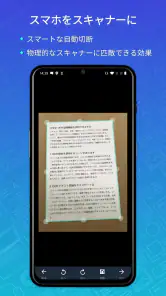
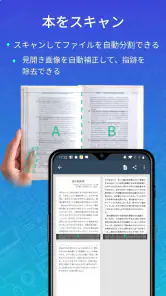
レシートや申込書を急いでPDFにしたいとき、机にスキャナーがなくてもスマホで済ませられるのは助かります。私がこのアプリでまず便利だと感じるのは、紙を撮影したあとに書類の輪郭を見つけ、読みやすい形に整えるスキャン機能です。写真をそのまま送るより、文書として扱いやすい状態にしやすいのが魅力です。
まず試したいのは、撮影からPDF化までの流れ
書類を受け取った場で手元に残しておきたいとき、スマホだけで撮影と整理を続けられるのは心強いです。撮った写真をそのまま共有するのではなく、紙の形に合わせて整えてからPDFとして扱えるので、相手に送る資料としても見やすくなります。私は、急いでいるときほど保存前にページ全体が入っているか確認するのが大事だと感じます。
日常の例なら、出先で受け取った領収書をその場で取り込み、帰宅後に精算のため見返す流れが自然です。紙を持ち歩く必要を減らせますが、原本が必要な手続きでは撮影データだけで済ませず、紙も保管しておくのが安全です。
撮影した紙をPDFに整える便利さ
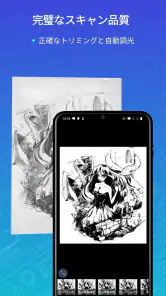
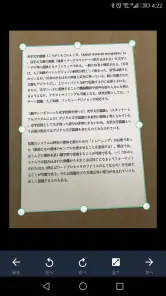
最初にアプリを開いたとき、直感的なインターフェースに驚かされます。使い方は簡単、カメラを起動してスキャンしたいドキュメントを撮影するだけ。アプリが自動的にエッジを検出し、画像を整えてくれます。まるで魔法のように紙のドキュメントがきれいなPDFファイルに変わります。
撮影前のひと手間で仕上がりが変わる
実際に使うなら、書類を平らな場所に置き、影や強い反射を避けて撮るのがおすすめです。自動補正は便利ですが、折れ目のある紙や背景と紙の色が近い場合は、輪郭の判断を確認したほうが安心です。複数ページの資料は、撮影順を意識してまとめると、あとで見返すときにも扱いやすくなります。
もう一つ意識したいのは、ページごとに撮影条件をできるだけそろえることです。途中で向きや明るさが大きく変わると、ひとつの資料として読んだときに見づらくなります。机の上で紙を整え、同じ向きから撮るだけでも、あとでページを追いやすくなります。書類の端が見えにくい場合は、背景との境目がはっきりする場所に移してから試すとよいでしょう。
日常の書類整理に向く使い方
たとえば外出先で受け取った領収書をその場で撮り、帰宅後に精算用の書類として見返す、といった使い方ができます。学校の配布物や会議資料の一部を手元に残したいときにも便利です。紙の原本をなくしてよいという意味ではないので、提出や保管に原本が必要な書類は、用途に合わせて別に保管してください。
ニュースデスクの記事をもっと読む






普段のカメラで撮影して写真アプリに保存する方法と比べると、スキャン向けの輪郭補正やPDF化を一連の流れで行える点が違います。一方、単に紙の内容を記録するだけなら通常のカメラで十分なこともあります。ページの端が欠けていないか、文字が読めるかを保存前に確認する習慣をつけると、撮り直しを減らせます。
OCRと保存先は用途に合わせて
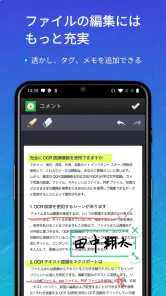
このアプリの魅力はスキャンだけにとどまりません。CamScannerは、OCR(光学文字認識)機能も備えており、スキャニングしたドキュメント内のテキストを抽出することができます。これにより、紙の書類からデジタルデータへの変換が容易になり、編集や共有が簡単に行えます。
文字を取り出せると、長い資料の内容を探したり、必要な箇所を別の文書に移したりするときに役立ちます。ただし、印字の薄い紙や手書き文字などは認識結果をそのまま使わず、原文と照らし合わせるのが無難です。私は、あとで検索したい書類にはOCRを試し、画像として残せればよい書類とは使い分けたいと思います。
たとえば会議の配布資料を取り込むなら、まず全ページを撮影順にそろえ、あとで必要な箇所を探す目的でOCRを使う、という流れが考えられます。認識された文字を引用したり転記したりする場合は、数字や固有名詞を必ず元の紙と見比べてください。検索の手がかりとして使うのと、校正済みの文章として扱うのは別だと考えると、便利さを活かしながら誤りも防ぎやすくなります。
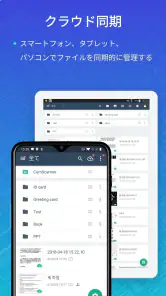
さらに、クラウドストレージサービスと連携することで、どこからでもドキュメントにアクセスできるのが嬉しいですね。DropboxやGoogle Driveといったサービスにスキャンデータを直接保存できるため、バックアップも安心です。
安全性と使う前に知っておきたいこと
個人情報が含まれる書類のスキャンにはセキュリティが欠かせません。CamScannerは、パスコードロックや暗号化機能を提供しており、スキャンしたドキュメントを安全に保護します。これにより、安心して重要な書類を取り扱うことができます。
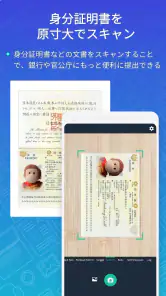
ただし、ロックや暗号化があるからといって、共有先や保存先を確認せずに扱ってよいわけではありません。身分証や金融関連の書類を扱うなら、送信先を慎重に選び、不要になったデータを端末や保存先に残し続けないよう整理するのが大切です。機密性の高い書類を扱う職場では、組織が指定するスキャン手段を優先するほうがよいでしょう。
無料で始められる点は試しやすい一方、アプリ内購入も用意されています。日常の書類を取り込んでPDFにする使い方が中心なら、まず必要な作業を実際に試してから、追加機能に費用をかけるか判断するのが現実的です。購入を考えるときは、表示された内容と金額をその都度確認して、自分の用途に合うものだけを選びましょう。
合う人、別の方法がよい人
紙のレシートや配布物をPDFにして持ち歩きたい人、出先で急に書類を送る必要がある人には使いやすい選択肢です。開発元はINTSIG PTEで、仕事効率化に役立つアプリとして提供されています。評価は平均4.4で、評価数は約490万件、インストール数は5億回を超えています。無料で利用を始められ、対象年齢は3歳以上です。
一方、書類をたまに一枚撮るだけなら、端末にある標準のカメラやスキャン機能のほうが手軽な場合があります。大量の紙を定期的に処理する人には、給紙式の専用スキャナーのほうが効率的でしょう。スマホで撮る以上、暗い場所や反射の強い紙では仕上がりが撮影環境に左右される点も覚えておきたいところです。
どの方法を選ぶかは、仕上がりだけでなく、その後の作業にもよります。写真として保存できれば十分な一枚なら標準カメラで足りますが、複数ページをまとめてPDFにし、文字も探したいならスキャンアプリの利点が出ます。反対に、毎日大量の書類を処理する業務では、手作業で一枚ずつ撮る負担が積み重なるため、専用機器や職場の既定の手順を選ぶほうがよいでしょう。
Androidでは5.0以上が必要で、現在のバージョンは7.6.0.2511170000です。評価の多さだけで自分に合うかを決めるより、まず手元の書類を一枚スキャンし、読みやすさと保存の流れを確かめるのが現実的です。特に、よく扱う紙のサイズや印字の濃さで試すと、自分の用途に向くか判断しやすくなります。
私なら、まず個人情報のないレシートや配布物で撮影から保存までを試し、ページの切れや読みやすさを確認します。そのうえで、OCRが必要な資料だけ文字認識を使い、共有先も用途ごとに選びます。こうすれば、便利さを確かめながら、不要な機能や購入を急いで選ばずに済みます。
総じて、CamScanner - PDF スキャン、PDF メーカーは、ドキュメントをスキャンし、管理するための強力なツールです。手軽に使えるインターフェースと多機能性、そしてセキュリティ対策がしっかりしているので、学生からビジネスパーソンまで幅広くおすすめできます。紙の書類をデジタル化したいと考えている人には、ぜひ一度試してみてほしいアプリです。
CamScanner - PDF スキャン、PDF メーカー よくある質問
CamScannerで複数のページをまとめて管理できますか?
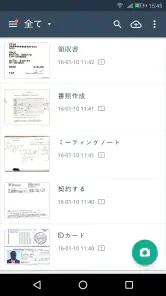
CamScannerは、紙のファイルをスキャンしてデジタル化し、PDFやDOC、画像ファイルとして扱えるアプリです。複数ページの書類をまとめて保存したい場合にも、紙の資料をスマートフォンで確認できる形にする用途で役立ちます。仕事の書類や持ち歩きたい資料を整理する際は、保存後に内容やページの順序を見直しておくと、あとから探しやすくなります。
CamScannerのファイルを使うには、アカウント登録が必要ですか?
CamScannerはスマートフォンで紙の書類をスキャンし、デジタルファイルとして扱うアプリです。まずはアプリを使って書類を撮影・保存する目的で検討できます。ファイルを別の端末でも使いたい場合や、共有したい場合は、自分の利用方法に合った保存先や共有方法を考えておくとよいでしょう。特に仕事の資料を扱うときは、保存先や共有相手を確認してから利用するのがおすすめです。
CamScannerで作ったPDFは印刷できますか?
CamScannerでスキャンした書類はPDFとして扱えるため、紙の資料をデジタル化して、必要に応じて印刷する用途にも利用できます。印刷する前には、ページの向きや書類全体がきちんと写っているかを確認しておくと、仕上がりの確認がしやすくなります。共有や印刷に使うファイルを選ぶ際は、目的に合った形式になっているかも見直しておきましょう。
CamScannerはオフラインでも使えますか?
CamScannerはスマートフォンで書類をスキャンし、デジタルファイルとして扱うアプリです。外出先で利用する場合は、必要なファイルをあらかじめ端末に保存しておくと、確認や整理をしやすくなります。共有やオンラインの保存先を使う予定がある場合は、通信環境も考慮して利用すると安心です。大切な書類を扱うときは、作成したファイルが目的の場所に保存されているか確認してください。
CamScannerの開発元はどこですか?
CamScannerの開発元はINTSIG PTEです。紙の書類をスマートフォンでスキャンし、PDFやDOC、画像ファイルとして扱える仕事効率化アプリとして提供されています。長く利用されているアプリを選びたい人や、外出先でも書類をデジタルで確認したい人にとって、検討しやすい選択肢です。ダウンロード後は、必要な機能や保存方法が自分の使い方に合うかを確認しながら利用できます。
メリット
- 操作が直感的で簡単
- 高速なスキャン機能
- 高品質なPDF出力
- 複数ページのスキャン対応
- クラウド連携が可能
デメリット
- 広告が多い
- 有料機能が多い
- プライバシー懸念がある
- 無料版の機能制限
- インターネット接続が必要
- カテゴリー
- 仕事効率化
- バージョン
- 7.6.0.2511170000











