ビンテージデザイン - メニューテンプレートを作る
- 4.00
- 3.2
- インストール数
- 1.00M
- 価格
- Free
スクリーンショット
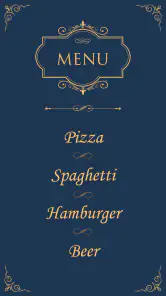
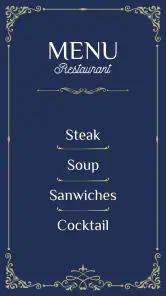
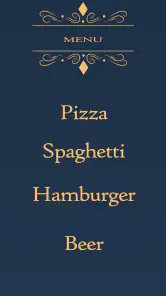
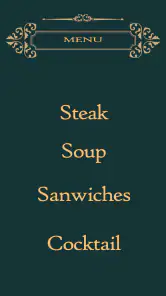
分析者 Reviewed
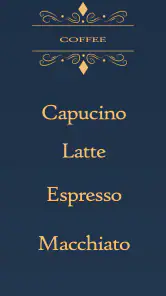
レストランやカフェの雰囲気を、メニューの見た目から整えたい人に向いているのが、CLStudio Appsのアート&デザイン系アプリ「ビンテージデザイン - メニューテンプレートを作る」です。私は、料理そのものではなく、店の世界観を紙面で伝えたい場面を想定して使ってみました。名前の通り、古いポスターや看板を思わせるビンテージ調のデザインを軸に、レストラン、コーヒーショップ、バー向けのメニュー作りを考えたアプリです。
無料で始められるので、専門的なデザインソフトをいきなり契約するより試しやすいのが第一印象でした。一方で、誰にでも万能な編集ツールというわけではありません。細かなレイアウト調整を重視する人や、現代的でミニマルなメニューを作りたい人には、途中で物足りなさを感じる可能性があります。この記事では、実際に迷いやすいところ、使い始めの確認、作業が止まったときの戻し方、そしてアプリ以外に原因があるケースまで、利用前に知っておきたい点を中心にまとめます。
最初に迷いやすいのは、デザインより素材の整理
このアプリで最初につまずきやすいのは、操作が難しいというより、作りたいメニューの内容が整理されていないまま編集を始めてしまうことです。ビンテージ風のテンプレートは雰囲気が強いため、料理名、価格、説明文を後から思いつきで入れていくと、文字の長さだけが目立ちやすくなります。
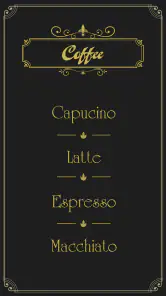
私は先に、掲載する項目を短く書き出してから画面に入れる使い方をおすすめします。たとえばコーヒーなら商品名、サイズ、簡単な説明だけに絞り、長いこだわり文は別の案内に回す方法です。古い印刷物のようなデザインは、情報を詰め込みすぎるより、余白を残したほうが印象がまとまりやすいからです。
もう一つの迷いどころは、テンプレートの雰囲気に合わせるために、内容まで古風な言葉に変えるべきかどうかです。私はそこまで合わせないほうが読みやすいと感じました。見た目はビンテージでも、料理名や価格表示は現在の客がすぐ理解できる表現にしたほうが、実用的なメニューになります。
特にバーのメニューでは、装飾的な文字が強く出ると、カクテル名と説明の区別がつきにくくなることがあります。タイトルは印象的に、本文はできるだけ読みやすくする、という役割分担を意識すると調整しやすくなります。すべての文字を同じ雰囲気に寄せるより、重要度に応じて見せ方を変えるほうが完成度は上がります。
用途ごとに完成形を先に決める
店内に置く紙メニューを作るのか、店頭の案内を作るのか、SNSで見せる画像を作るのかによって、同じテンプレートでも情報量の適切さは変わります。私は一枚に全部を載せるより、用途ごとに内容を分けるほうが、このアプリのビンテージ調デザインを活かしやすいと思いました。
たとえば店内用なら、料理名と価格を見つけやすくすることが優先です。店頭用なら、店の名前やおすすめ商品を大きく見せたほうが足を止めてもらいやすくなります。SNS用なら、画面の小さい端末で見たときにも読めるかを確認する必要があります。作成前にこの目的を一つに決めるだけで、編集途中の迷いがかなり減ります。
日常的な使い方としては、週末だけのコーヒー企画や、季節限定のバー案内を簡単に整えたいときが想像しやすいです。店主が営業時間の合間に内容をまとめ、ビンテージ風の見た目を借りて告知用の一枚を作るなら、本格的なデザイン作業より気軽です。ただし、毎週のように内容が変わる店では、元データを上書きせず、用途や期間が分かる名前で別に管理したほうが安全です。
使い始めに確認したい端末と購入の扱い
対応する最低OSはAndroid 7.0です。古い端末でも条件を満たしていれば候補になりますが、実際の使いやすさは画面の大きさや端末の動作状態にも左右されます。メニュー編集は文字を確認する場面が多いので、小さな画面では全体の印象と細部の読みやすさを同時に判断しにくいことがあります。
インストール後にまず確認したいのは、編集画面が問題なく開くか、入力した文字が意図した位置に収まるか、作業結果を端末上で確認できるかです。いきなり本番のメニューを作るのではなく、短い商品名を数個だけ使った試作を作っておくと、端末との相性や操作感を早めに判断できます。
無料アプリとして始められますが、アプリ内購入はアイテムごとに¥130から¥7,000まであります。私は、必要なデザインや素材が見つからないときに、勢いで購入するのではなく、まず無料で作れる範囲を確認するのがよいと思います。店のメニューを一度だけ作る人と、複数の案内を継続して作る人では、購入に対する価値の感じ方が違うからです。
購入を検討する前に、完成させたいメニューの数と、ビンテージ調の見た目をどれほど重視するかを決めておくと判断しやすくなります。見た目の統一が最優先なら追加要素に意味があるかもしれませんが、単に料理名と価格を見せるだけなら、無料で試した結果で十分と感じることもあります。
編集が止まったときに慌てないための確認順
作業中に反応が鈍くなったり、入力した内容が見えにくくなったりした場合、すぐにアプリの問題だと決めつけないほうがよいです。私はまず、入力欄を一度離れて画面を確認し、別の項目に移動してから戻るという順番で試します。文字が長すぎる、表示位置が重なっている、画面の一部だけを見ている、といった単純な原因を切り分けやすくなります。
次に、作業内容を一度に増やしすぎていないかを確認します。料理名、説明、価格をまとめて入力するより、項目ごとに短く入れて表示を確認するほうが、どの段階で崩れたのか分かりやすくなります。特に装飾のあるテンプレートでは、文字数の増加が見た目に大きく影響します。
保存や反映が期待どおりにならないときは、同じ操作を何度も繰り返す前に、現在の画面を確認してからアプリを閉じるのが無難です。入力直後に終了すると、直前の変更が残っているか判断しづらくなるため、短い試作品で保存の流れを先に試しておくと安心です。
作業を再開するときは、最初から全部を作り直すより、最後に正常だった状態から少しずつ変更するのが効率的です。私は、文章を短くする、項目数を減らす、装飾を一つずつ見直すという順に戻す方法が現実的だと思います。原因を一度に複数変えると、どの変更で直ったのか分からなくなるからです。
アプリではなく、素材や表示環境が原因のこともある
完成したデザインが思ったより読みにくい場合、テンプレートのせいだけとは限りません。元の文章が長い、価格の表記がばらばら、商品名と説明の区切りが曖昧、といった内容側の問題が見た目に現れることがあります。私は、デザインを変える前に文章を短く整えるほうが、改善が早い場面が多いと感じました。
画像を使う場合も、素材の明るさや色合いによってビンテージ調の装飾が沈んで見えることがあります。写真を主役にしたいのか、文字を主役にしたいのかを決めずに重ねると、どちらも目立たなくなります。料理写真を大きく見せるメニューなら、装飾を控えめにする別のデザイン手段のほうが合う場合もあります。
端末の表示だけで判断せず、実際に使う場面を想像して確認するのも大切です。店内の照明が暗い場合、細い文字や低いコントラストはさらに読みにくくなります。画面上ではきれいでも、少し離れて見ると価格が探しにくいなら、雰囲気より案内性を優先して調整したほうがよいでしょう。
印刷を考えている人は、作成画面で見た印象と、紙にしたときの印象が同じとは限らない点にも注意が必要です。私は、いきなり大量に用意するより、まず一枚だけ試して、文字の大きさや余白を確認する流れをおすすめします。これはアプリの不具合を直す作業ではなく、利用環境に合わせた仕上げの確認です。
他のデザイン方法と比べたときの立ち位置
一般的な画像編集アプリと比べると、このアプリは白紙から自由に設計するより、ビンテージ風の方向性を早く作りたい人に向いています。色、装飾、文字の雰囲気を一から決める負担が少ない一方で、店のブランドカラーを細かく合わせたい人には自由度が足りない可能性があります。
文書作成アプリと比べた場合は、文章を大量に扱う用途より、見た目を整えた一枚の案内を作る用途で魅力が出ます。メニュー項目が多い店や、説明文を頻繁に更新する店では、表形式やデータ連携に強い別の方法のほうが管理しやすいでしょう。逆に、少数のおすすめ商品を印象的に見せたいなら、文書作成アプリよりこちらの雰囲気が合うことがあります。
専門的なデザインソフトと比べると、細部を完全に管理するための道具として選ぶものではありません。文字間隔、複雑なグリッド、印刷用の厳密な調整を重視するなら、別の選択肢が適しています。ただ、デザイン経験が少ない人が、店の雰囲気に合うメニューを短時間で試す入口としては分かりやすい立ち位置です。
利用者の規模感を見ると、インストールは100万回以上に達しています。平均評価は3.2で、アート&デザインのアプリとして広く試されている一方、全員が同じ満足度を得ているタイプではないことも読み取れます。私は、この評価を見て、完成品を自動で作ってくれるアプリとしてではなく、ビンテージという方向性を借りて自分で内容を整える道具として考えるのが適切だと思いました。
向いている人と、別の方法がよい人
小さな飲食店の告知、個人で開くイベントのメニュー、コーヒーやバーのおすすめ一覧など、雰囲気を重視する一枚を作りたい人には試す価値があります。デザインの経験がなくても、最初から現代的な広告を設計するより、ビンテージ調の型に沿って考えられるので、方向性を決めやすいからです。
一方、料理数が多く、毎日価格が変わり、複数人で同じ内容を管理する店には向きにくいと思います。更新のたびに見た目を確認する作業が増え、入力ミスや古い情報の残りを防ぐ管理が重要になるためです。そうした場合は、一覧性や共同編集を優先した方法のほうが実務的です。
また、ビンテージ風そのものが店の印象と合わない場合も、無理に使う必要はありません。高級感を現代的な余白で表現したい店、写真を全面に出したい店、子ども向けの明るい雰囲気を作りたい店では、別のデザインアプリのほうが自然に仕上がるでしょう。
私ならこう使う、という現実的な流れ
私なら、最初に店名と用途を決め、掲載する料理を少数に絞ります。次に、商品名と価格だけを配置して、遠目でも順番が分かるかを確認します。その後で説明文や装飾を足し、最後に色の強さと余白を見直します。最初から細部を飾るより、情報の骨格を先に作るほうが失敗を戻しやすいからです。
季節限定の案内を作る場合は、通常メニューの代わりに使うのではなく、入口やレジ近くで目を引く補助的な一枚として使うと効果を出しやすいと思います。ビンテージ調の見た目は、すべての情報を均等に載せるより、特定の商品や企画を印象づける場面で活きます。
完成後は、作成者本人だけでなく、実際に注文する人の目線でも確認します。商品名が読めるか、価格がすぐ見つかるか、説明が長すぎないかを、端末を少し離して見るだけでも問題を発見できます。ここで読みにくさが残るなら、装飾を追加するより文字数を減らすほうが効果的です。
年齢区分は3歳以上で、料金をかけずに試し始められます。現在のバージョンは256として提供されており、対応環境を確認したうえで、まず小さな試作を作るのが私のおすすめです。最初から店全体のメニューを任せるのではなく、限定商品の案内で使い勝手を確かめると、自分の用途に合うか判断しやすくなります。
ビンテージ調を活かせるかが最終判断
「ビンテージデザイン - メニューテンプレートを作る」は、レストラン、コーヒー、バーのメニューに古い印刷物のような個性を加えたい人向けの無料アプリです。私は、白紙からデザインを考える負担を減らし、店の雰囲気を一枚にまとめる入口として便利だと感じました。特に、少数の商品を見せる告知や、期間限定のおすすめ案内では使い道があります。
ただし、長い文章、大量の商品、頻繁な更新、厳密な印刷設計を中心に考える人には、別のツールのほうが快適です。アプリを入れれば自動的に完成するわけではなく、文字数、情報の順番、実際の照明や表示環境まで自分で確認する必要があります。そこを手間ではなく仕上げの一部として受け入れられるかが、満足度を分けます。
私の結論は、雰囲気を先に決めて、内容を絞って見せたい人にはおすすめです。反対に、自由なレイアウトや大量データの管理を最優先するなら、通常の画像編集アプリや文書作成ツールを選んだほうがよいでしょう。まず無料で短い試作品を作り、文字の読みやすさと店の印象が両立するかを確かめてから、本格的なメニューに進むのが一番失敗の少ない使い方です。
長所
- 飲食店向けのメニュー素材が多く、雰囲気に合うデザインを探しやすい
- テンプレートを使えば、デザイン経験がなくても短時間で作成できる
- 色や文字、画像を編集して店舗の個性を反映しやすい
- 印刷用とSNS投稿用のメニューを作り分けられる
- 季節限定メニューの案内作成にも活用できる
短所
- 無料版では利用できるテンプレートや素材に制限がある場合がある
- 細かなレイアウト調整には慣れが必要になることがある
- 日本語フォントの種類が少なく感じられる可能性がある
- 高解像度での書き出しに追加料金が必要な場合がある
- 素材やテンプレートの利用条件を確認する必要がある

- カテゴリ
- アート&デザイン
- バージョン
- 256











