バーコードリーダー & QRコード読み取りアプリ
- 1.30K
- 4.0
- インストール数
- 1.00M
- 価格
- Free
スクリーンショット
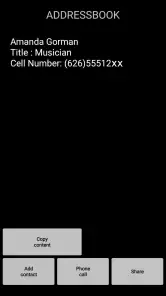
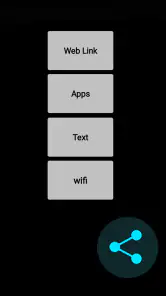
分析者 Reviewed
スマートフォンで商品ラベルや案内板のコードを読む機会が増えた今、専用の読み取りアプリを一つ入れておくと、標準カメラだけでは少し面倒な場面が楽になります。私が試したバーコードリーダー & QRコード読み取りアプリは、QRコードとバーコードの読み取りを中心に、コードの作成にも対応した通信カテゴリーのアプリです。画面の役割が比較的わかりやすく、複雑な設定を先に覚えなくても使い始めやすい一方、誰にとっても完全に負担がない設計とは言い切れません。
無料で始められることも、このアプリを試しやすい理由です。開発元はTahoe Digital LTD.で、平均評価は4.0、評価数はおよそ二万二千件あります。インストール数は百万人を超えており、QRコードを読むだけの軽い用途から、自分でコードを作って共有したい用途まで、幅広い人が候補にしやすいアプリだと感じました。
読みやすさと画面移動は、短時間の利用に向いている
最初に感じた長所は、アプリを開いたときに「何をするためのものか」が伝わりやすいことです。買い物中に商品コードを確認したい人、紙に印刷されたQRコードをスマートフォンで読みたい人、簡単なコードを自分で作りたい人にとって、目的が大きく離れていません。通信アプリとして分類されていますが、会話や連絡をするアプリというより、コードを介して情報へ移動するための道具として考えるとわかりやすいです。
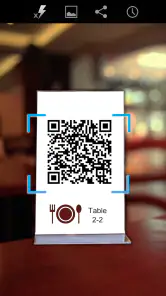
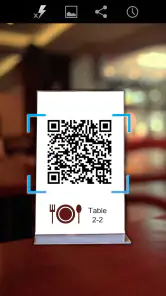
読み取りでは、画面上でコードをカメラに収めるという基本的な流れに集中できます。私は、店頭の小さなラベルを読むときにスマートフォンを少し離したり近づけたりしながら位置を調整しました。コードが画面の中央に入りにくい場合は、スマートフォンを左右に振るより、腕を止めて距離だけを変えるほうが安定します。これは単純なコツですが、手ぶれが気になる人にはかなり実用的です。
QRコードを読んだ後は、表示された内容をすぐ確認する習慣をつけたいところです。コードは便利な入口ですが、そこから開く情報が自分の期待したものかどうかは、読み取り後に判断する必要があります。特に、店頭ポスターや共有された画像にあるコードを読む場合、表示された文字列や行き先を一度確認してから次の操作へ進むと安心です。私は、読み取りの速さだけでなく、結果を落ち着いて見直せることが大切だと思います。
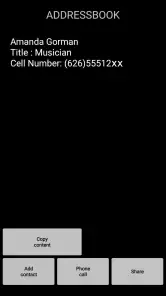
コード作成機能は、受け取るだけではなく発信したい人に役立ちます。たとえば、自分の連絡先や案内情報をコードにまとめ、紙や画面で見せる使い方です。ただし、コードに入れる内容は、相手に見られてもよい情報に絞るべきです。便利だからといって個人情報をまとめすぎると、コード画像が転送されたときに管理しにくくなります。私は、短い案内や公開してよい連絡手段など、用途を限定して作る使い方をすすめます。
文字の大きさより、結果の確認方法が重要
コードを読む画面そのものは、細かな文字入力を長時間続けるタイプではありません。そのため、読むだけなら視線を画面に保ちやすい人には扱いやすい部類です。一方で、読み取り後の表示内容が長かったり、画面内に複数の操作が並んだりすると、コードを認識した瞬間より結果を確認する場面で負担が増えます。視力に不安がある人は、端末側の文字サイズや表示倍率を調整してから試すと、結果の見落としを減らせます。
画面読み上げを使う人は、実際に自分の端末で操作順を確認しておくとよいでしょう。私は、コードをカメラに向ける動作と、読み取り後の内容を確認する動作は別の難しさがあると考えています。読み取り自体が成功しても、結果のタイトルやボタンが読み上げで把握しづらければ、利用体験はそこで止まります。アプリだけでなく、端末の読み上げ設定、拡大表示、画面の向きも含めて調整するのが現実的です。
アプリ名や関連語が画面に多く並ぶタイプの案内を好まない人には、少し情報量が多く感じられる可能性があります。私は、まず読み取りだけを使い、コード作成などの機能は必要になった時点で試すほうが迷いにくいと思いました。初回からすべての機能を理解しようとするより、日常の一つの目的に絞ったほうが、このアプリの良さが見えます。
手の動きや感覚の違いを考えた使い方
QRコードの読み取りは、指先で細かいボタンを連続して押すより、端末を対象へ向けて保つことが中心です。タップ操作が苦手な人にとって、入力欄が多いアプリより始めやすい可能性があります。ただし、カメラを安定させる必要があるため、手の震えや腕の疲れがある場合は、机や棚に肘を軽く置く、両手で端末を支えるといった工夫が役立ちます。
車いすを利用している人や、立ったまま高い位置の掲示物を読む人は、コードとの距離や角度を取りにくいことがあります。アプリの問題というより、カメラをコードに向ける物理的な条件が壁になります。私は、無理に端末を持ち上げ続けるより、可能なら掲示物を手元に近づけてもらう、同行者にコード画像を撮ってもらうなど、周囲の協力を組み合わせるほうが安全だと思います。
暗い場所、反射の強い包装、折れた紙、低い解像度の画像では、読み取りに時間がかかることがあります。ここで何度も画面を動かすと、手ぶれが増えてさらに難しくなります。具体的には、照明をコードの正面に当てるのではなく、反射が少ない角度へ自分の位置を変え、コード全体が見える距離で一度止まる方法が有効でした。これは視覚的な確認がしやすくなるだけでなく、手の動きを減らす工夫にもなります。
音や振動による結果通知を頼りにする人は、周囲の環境にも左右されます。静かな図書館では目立つ通知が気になるかもしれませんし、駅や商店街では周囲の音に埋もれるかもしれません。私は、通知だけを成功の合図にせず、画面上の結果も確認する使い方をすすめます。視覚、聴覚、触覚のどれか一つに依存しすぎないことが、読み取り後の勘違いを減らします。
毎日の場面では、読み取り前の準備が差になる
たとえば、家族から送られてきたイベント案内の画像にQRコードがある場面を考えてみます。別の端末に表示した画像をこのアプリで読むなら、画面の明るさを上げ、コードが小さく表示されている場合は画像側で拡大しておくと、スマートフォンを何度も動かさずに済みます。紙の案内なら、折り目を伸ばし、影がコードにかからない場所へ移動します。読み取りアプリの性能だけに任せず、対象を整えるのがコツです。
視覚以外の手がかりが必要な人と一緒に使う場合は、読み取った内容をその場で声に出して共有すると、確認が一人に偏りません。家族や支援者が操作を代わる場合も、結果を黙って進めるのではなく、何が表示されたかを伝えてから次へ進むほうがよいでしょう。このアプリはコードを読む道具なので、情報の理解や判断を利用者本人ができるように、周囲の説明を組み合わせることが大切です。
年齢制限は三歳以上で、子どもでも対象になり得る表示です。ただ、子どもが一人で知らないコードを次々に開く使い方はすすめません。大人が読み取り結果を確認し、必要な情報だけを見せる運用が安心です。高齢者の場合も同じで、操作をすべて代行するより、端末の持ち方や結果の見方を一緒に決めておくと、次回から本人が使いやすくなります。
外出先での使いやすさと、標準カメラとの違い
このアプリが特に便利なのは、コードを読む目的がはっきりしている場面です。商品パッケージのバーコードを確認したいとき、紙の案内から情報へ移動したいとき、手元のコード画像を処理したいときに、カメラを開いて迷う時間を減らせます。私は、スマートフォンの標準カメラがQRコードに反応しにくい端末や、カメラの機能を探すのが面倒な人には、専用アプリとしてのわかりやすさが利点になると感じました。
一方、標準カメラで十分にQRコードを読める人なら、アプリを追加する必要性は下がります。標準機能は端末の操作に慣れている人にとって自然で、アプリを切り替える手間もありません。私は、毎回一つのコードだけを読む人には標準カメラを、QRコードとバーコードを使い分けたり、コード作成もしたりする人にはこちらを候補にします。どちらが優れているかではなく、読み取り以外の機能を使うかどうかで選ぶのがよいです。
専用の買い物アプリや店舗アプリと比べる場合も、目的を分けて考える必要があります。店舗アプリは会員証や購入履歴まで一つにまとめられることがありますが、特定のサービスに依存します。このアプリは、特定の店やサービスに縛られず、さまざまなコードを読むための汎用的な道具として使いやすいです。その代わり、読み取った情報の管理や、その後のサービス利用は自分で判断することになります。
コード作成を使う人には、作成前に「誰が、どの端末で、いつ読むのか」を決めておくと失敗しにくいです。紙に印刷するなら、細かすぎる表示にせず、周囲に十分な余白を残します。画面で見せるなら、明るさを確保し、相手がカメラを向けやすい角度にします。私は、作成機能を使うときこそ、コードを作った後に別の端末で試し読みする流れを習慣にしたいと思いました。
残る負担と、課金を考えるときの注意
無料で利用を始められる点は魅力ですが、アプリ内購入は一項目あたり百五十円から三千四百二十円まであります。私は、読み取りだけが目的なら、まず無料で必要な操作が足りるかを確認してから、追加機能にお金をかけるか判断するのがよいと思います。価格帯が広いため、購入画面が出たときは、何が追加されるのか、単発なのか継続的な扱いなのかを自分で確認してから進めたいところです。
現在のバージョンは2.5.5で、対応する最低OSは7.0です。比較的古い端末を使っている人には候補にしやすい条件ですが、OSが対応していても、カメラの性能や画面の状態によって読み取りやすさは変わります。古い端末で試す場合は、まず明るい場所で大きく表示されたコードを読むテストをし、日常の小さなラベルでも使えるかを確認しておくと安心です。
読み取りに失敗したとき、原因がコードなのか、光なのか、距離なのか、端末なのかをすぐ切り分けられないことがあります。これは、視覚的な調整や手の安定が必要な人ほど負担になります。私は、三回ほど位置や角度を変えても反応しないなら、同じ動作を続けるより、コードの画像を拡大する、別の照明へ移る、同行者に別の端末で試してもらうほうが効率的だと思います。
また、コードを読んだ後に表示される内容の扱いも利用者側の責任になります。知らない相手から送られたコード、公共の場所に貼られたコード、内容が不自然なコードは、読み取れてもすぐに個人情報を入力しないほうがよいでしょう。読み取りアプリは入口を作るものであり、表示先の安全性まで自動的に判断してくれるものとして頼るべきではありません。
このアプリを避けたほうがよい人
QRコードを年に数回読むだけで、標準カメラが問題なく動く人には、追加アプリの管理がかえって面倒かもしれません。コードの内容を大量に整理したい人や、専門的な商品管理をしたい人にも、専用の管理システムのほうが目的に合う場合があります。私は、このアプリを万能な在庫管理ツールや情報整理ツールとしてではなく、読み取りと簡単な作成を手早く行うためのアプリとして評価しています。
さらに、画面読み上げだけで読み取りから結果確認まで完結させたい人は、端末との相性を慎重に見たいところです。私は、アクセシビリティを重視するなら、家族や支援者と一緒に実際のコードを使って、カメラを合わせる段階、成功を知る段階、結果を読む段階を順番に試すことをすすめます。アプリの説明だけで判断せず、自分の視覚、聴覚、運動の条件で負担を測るのが確実です。
使う人を選ぶが、目的が合えば頼れる一台
私の結論は、バーコードとQRコードを日常的に使い分けたい人には、試す価値がある無料アプリです。読み取りだけでなくコード作成にも触れられるため、標準カメラより用途を広げやすく、特定の店舗やサービスに縛られない点も便利です。百万人を超えるインストール実績と4.0の平均評価からも、多くの人が候補にしているアプリだとわかります。
ただし、私は「入れればどんなコードでも一瞬で読める」と期待して使うのはすすめません。暗さ、反射、距離、手ぶれ、端末のカメラ性能が結果を左右します。読み取り後の内容を確認する習慣も必要です。特に、視覚や運動に関する負担がある人は、端末設定や周囲のサポートと組み合わせて初めて使いやすくなる場面があります。
コードを読む頻度が高く、QRコード作成も時々使いたい人なら、まず無料範囲で自分の端末と環境に合うか試してみてください。読み取りだけで十分な人は標準カメラと比較し、結果の確認や持ち方まで含めて、負担の少ないほうを選ぶのが正解です。私にとっては、機能の多さよりも、目的を絞れば迷わず使えることがこのアプリの価値でした。
開発元はTahoe Digital LTD.で、対象年齢は三歳以上です。日常の買い物、紙の案内、共有画像、簡単な情報発信など、コードが登場する場面を少し楽にしたい人に向いています。読み取りの成功だけでなく、読む前の環境づくりと読んだ後の確認まで含めて使うなら、年齢や身体的な条件が違う利用者にも合わせやすい、実用的な選択肢だと私は感じました。
長所
- 商品情報を素早く読み取れて、入力の手間を減らせる
- QRコードの読み取りが簡単で、操作に迷いにくい
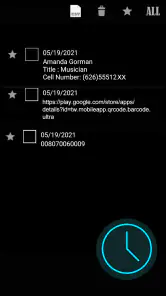
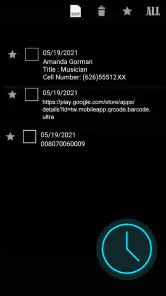
- 読み取り履歴を確認でき、過去の情報を再利用しやすい
- 暗い場所でも読み取りやすい補助機能を備えている
- URLや連絡先など複数のコード形式に対応している
短所
- 広告表示が多く、読み取り時にわずらわしさを感じることがある
- 商品データベースにないバーコードは情報が表示されない
- 読み取ったURLを開く前に安全性を確認する必要がある
- カメラの権限を許可しないと主要機能を利用できない
- 一部の高度な機能や広告非表示が有料の場合がある

- カテゴリ
- 通信
- バージョン
- 2.5.5