Asana
- 71.00
- 4.1
- インストール数
- 5.00M
- 価格
- Free

スクリーンショット



分析: Reviewed
仕事の予定が頭の中で散らかっているとき、私がまず欲しいのは、誰が何を進めているのかを一目でつかめる場所です。Asanaは、個人の作業からチームのプロジェクトまでを整理するビジネス向けアプリ。Asana, Inc.が開発し、無料で利用できます。評価は平均4.1で、500万回以上ダウンロードされている点からも、多くの人が日々の仕事に取り入れていることがうかがえます。
ただ、仕事の情報を集めるアプリを選ぶときは、便利さだけで決めないほうが安心です。私は、共有する内容を必要な範囲に絞れるか、誰がタスクを見て進捗を把握するのかをチームで決められるかを、導入前に考えたいと思います。アプリがあるだけで情報管理の方針まで整うわけではありません。個人情報や社外秘の資料を扱う場合は、職場のルールに沿って運用することが大切です。
仕事の流れを整理する使い方と注意点
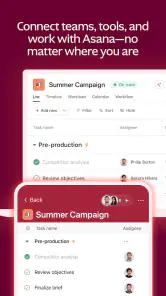
まず最初に、Asanaのインターフェースはとても直感的で使いやすいです。アプリを開くと、シンプルで見やすいデザインが目に飛び込んできます。タスクを追加したり、プロジェクトを整理するのも簡単で、まるで自分専用のデジタルプランナーを持っているような感覚になります。
タスクを「次の一手」まで具体化する
機能を生かすコツは、タスク名を「資料作成」のような大きな仕事のまま置かず、「構成案を確認する」など、次に動ける単位にしておくことです。担当者や期限を決めておけば、進捗を確認するときに「誰が何を待っているのか」が見えやすくなります。一方で、細かく分けすぎると更新作業そのものが負担になります。毎日変わる小さな用事は簡潔にし、複数人が関わる成果物だけをプロジェクトとして追うくらいが、私には現実的です。
たとえば、会議のあとに担当者がそれぞれメモを持ち帰る代わりに、決定事項をタスクへ分け、次の確認日を決めておく使い方があります。翌朝に一覧を見れば、返事待ちの作業と自分が着手する仕事を分けられます。会議メモを丸ごと貼るより、決定事項、担当、期限を分けて記録するほうが、あとから探す人にも親切です。
チーム運用では共有範囲を意識する
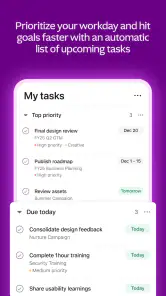
このアプリのすごいところは、その機能の豊富さです。タスクの優先順位を設定したり、締め切りを管理したりするのもお手の物です。しかも、チームでの使用にも最適で、メンバー間でのコミュニケーションもスムーズに行えます。コメント機能やファイル共有機能もあり、まさに万能のタスク管理ツールといえるでしょう。
ただし、コメントや添付ファイルに何を残すかは慎重に考えたいところです。作業の背景を共有するには便利でも、関係のない人まで含めた場所に顧客情報や個人的な事情を書けば、あとで扱いに困る可能性があります。私は、タスクには作業に必要な要点だけを残し、機密性の高い資料は職場で認められた保管先を使う方法を勧めます。メンバーの追加や閲覧範囲を決めるときも、プロジェクトに関係する人だけにするのが基本です。
ニュースデスクの記事をもっと読む






個人で予定を管理するだけなら、紙の手帳や端末の標準リマインダーのほうが手軽です。反対に、担当の受け渡しや複数の期限を追う必要があるチームでは、単純なチェックリストよりプロジェクト単位で整理できる点が役立ちます。チャットは会話を始めやすい一方、決定事項が流れてしまいがちです。会話をすべてタスク管理へ移すのではなく、「実行すること」だけを記録する運用が、通知や更新に追われないための分かれ目です。
外出先での確認と通知の扱い
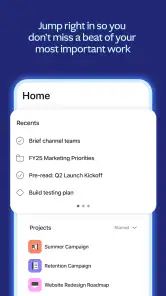
外出先でも作業を進めたいという方には、Asanaのモバイルアプリが非常に便利です。デスクトップ版とほぼ同じ機能を手のひらサイズで利用できるのは驚きです。通知機能のおかげで、重要な更新を見逃すこともありません。
移動中に担当タスクを確認したり、短い進捗を共有したりする場面では、スマートフォンから見られることが助けになります。ただ、通知をすべて受け取る設定にすると、細かな変更まで気になって集中を切られることがあります。自分がすぐ対応すべき更新と、後でまとめて確認できる情報を分け、チーム内でも緊急連絡の方法を決めておくと使いやすくなります。通知だけに頼らず、重要な期限は自分でも一覧で確認する習慣が安心です。
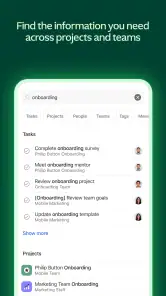
導入を考えている人が気になるのは、個人でも使えるのか、チームに広げるべきかという点でしょう。個人の仕事の棚卸しにも使えますが、複数人で進捗を共有し、作業の受け渡しを明確にしたい場合に特に向いています。いきなり全業務を移すより、定例の企画や小さな共同作業から試すと、入力の手間と見通しの良さを比べやすいです。機能が多いぶん、運用ルールを決めずに始めると、タスクの重複や古い情報が残ることもあります。
自分たちに合うかを小さく試す
仕事の進め方を整えたい人には、現行版8.74.7のこのアプリを、まず一つのプロジェクトで試す方法が合っています。利用にはiOS 11以降が必要で、対象年齢は3歳以上です。ビジネス用途のアプリとして、平均4.1の評価と約4万5千件の評価が集まっています。数字だけで自分の職場に合うとは判断できないので、実際にタスクを登録し、担当者が無理なく更新できるかを確かめるのがよいでしょう。
一方、仕事を一人で管理していて、共有や進捗の見える化が必要ない人には、もっと軽いメモ帳やリマインダーで十分かもしれません。チームでも、全員が細かな状況をアプリへ入力する時間を取れないなら、導入の負担が利点を上回ることがあります。誰が更新するのか、どの情報を載せないのか、完了した案件をどう扱うのかを最初に話し合うと、便利さと情報管理の両方を保ちやすくなります。
結論として、Asanaは個人でもチームでも使える非常に優れたタスク管理アプリです。これからも仕事やプロジェクトの管理に役立てていきたいと思っています。皆さんもぜひ試してみてくださいね!慎重に始めるなら、機密情報を入れずに小さな案件で試し、タスクの見つけやすさと更新の負担を確かめてから範囲を広げるのがおすすめです。自分たちの仕事に合うルールを作れるかどうかが、長く使えるかを左右すると思います。
Asana よくある質問
Asanaを使い始めるにはアカウント登録が必要ですか?
Asanaでタスクやプロジェクトを管理するには、アカウントを作成して利用を始めます。アプリを開いた後、仕事の内容に合わせてプロジェクトを作り、必要なタスクを追加していくのが基本的な流れです。チームで使う場合は、メンバーと作業を共有しながら進捗を確認できます。まずは個人のタスク整理に使い、操作に慣れてからチームでの運用に広げることもできます。
Asanaとは何ですか?
Asanaは、チームの生産性を向上させるために設計されたプロジェクト管理ツールです。このアプリは、タスクの作成、割り当て、進捗の追跡を可能にし、チームメンバー間のコミュニケーションをスムーズにします。ユーザーは、プロジェクトやタスクの優先順位を設定し、デッドラインを守るためにリマインダーを設定できます。
Asanaの主要な機能は何ですか?
Asanaの主要な機能には、タスク管理、プロジェクトのタイムラインビュー、カレンダー統合、ワークフローテンプレート、進捗レポート、そしてチームメンバーとのリアルタイムコラボレーションがあります。これらの機能により、チームは効率的にプロジェクトを管理し、目標を達成するために必要なすべてのツールを手に入れることができます。
Asanaは無料で使用できますか?
Asanaは無料プランを提供しており、個人や小規模チームが基本的なタスク管理機能を利用することができます。しかし、より高度な機能やプロジェクトの拡張性を求める場合は、有料プランへのアップグレードが必要です。有料プランでは、より多くのメンバーや機能が利用可能です。
Asanaはどのデバイスで利用可能ですか?
Asanaはウェブブラウザを通じてアクセスできるほか、iOSおよびAndroid用のモバイルアプリも提供しています。これにより、ユーザーはデスクトップでもモバイルデバイスでも、どこにいてもプロジェクトを管理することができます。これにより、場所を問わず柔軟に作業を進めることが可能です。
メリット
- 使いやすいインターフェース
- チームコラボレーションに最適
- 多機能で柔軟性が高い
- タスク管理が効率化
- カスタマイズ可能なビュー
デメリット
- 高機能すぎて初心者には難しい
- 無料版の制限が多い
- モバイル版の操作が複雑
- 通知が多すぎることがある
- 価格設定が高め
- カテゴリー
- ビジネス
- バージョン
- 8.74.7











