Art set 4 sketchpad. Sgraffito
- 10.00
- 3.9
- インストール数
- 1.00M
- 価格
- Free

スクリーンショット
分析: Reviewed
私は、スマホで思いついた絵の種をすぐ形にしたいとき、道具選びに迷わず描き始められるスケッチアプリに魅力を感じます。アート&デザイン向けのArt Set 4 Sketchpadは、描画に慣れていない人にも入りやすい一方、画材の質感を試したい人にも向くアプリです。Funsy Appsが開発し、無料で始められます。評価は平均3.9、インストール数は100万以上。対象年齢は3歳以上で、アプリ内購入はアイテムごとに300円です。
まずは一枚を描き切る使い方
私なら、最初から細部を詰めるのではなく、鉛筆で大まかな形を置き、色を重ねてから質感を選びます。水彩、油彩、パステルなどの画材を切り替えながら、同じモチーフがどう変わるか比べるのが楽しいところ。画材らしさを試しつつ、思いついた案をラフに残す用途に特に合います。
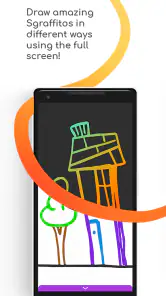
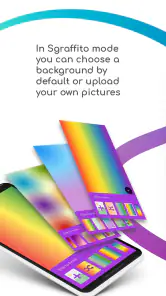
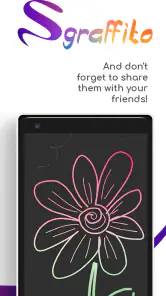
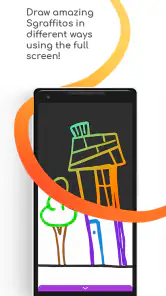
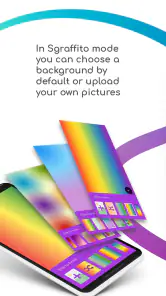
スグラフィートは、色を重ねたあと表面を削って下の色を見せる技法です。私は背景に二色を置いてから線や模様を引き出すように使うと、単色の線画とは違う表情を作りやすいと感じます。細かな模様を描き込む前に、端の小さな範囲で色の組み合わせを試すと、画面全体を塗り直す手間を減らせます。
画材の選び方と描き進める工夫
デジタル画材は、名前だけで選ぶより、線の強さや重ねたときの見え方を小さく試してから使うのがおすすめです。たとえば、鉛筆で輪郭を整え、パステルで広い色面を作り、最後にスグラフィートでアクセントを加えると、工程ごとの役割を分けやすくなります。こうした順番を自分の定番にしておけば、次の絵でも迷いにくくなります。
操作に慣れるための小さな習慣
画面を直接触って描けるため、紙に向かう感覚に近い操作ができます。初めて使う日は、完成を目指すより、短い線、長い線、色の重なりをひとつずつ試すのがよさそうです。筆圧対応を生かしたい場合も、まず同じ線を力加減を変えて描き、どんな変化が出るか確認しておくと、後の作業で狙いをつけやすくなります。
設定を調整するときは、いきなり描き始める前に、使う画材を決めて小さな試し描きをしておくと安心です。特にスグラフィートは、下地の色と上に重ねる色の組み合わせで印象が変わるので、作品の余白で色の見え方を確かめるのが実用的。道具を頻繁に切り替えるより、ひとつの画材で形を整えてから次へ移ると、描画の流れも保ちやすくなります。
日常のスケッチと、向いている人
たとえば通学や休憩の合間に見かけた花を、まず鉛筆で簡単に写し、帰宅後に色を加える使い方なら、短時間でも制作を続けやすいでしょう。完成度の高い一枚だけでなく、配色の案や模様の練習を残す場所としても便利です。子どもと一緒に画材の違いを試す用途にも合いますが、購入要素があるため、端末を共有する場合は操作前に確認しておくとよいでしょう。
ニュースデスクの記事をもっと読む






一方、細かな編集工程を厳密に管理したい人や、制作環境を細部まで自分好みに整えたい人には、より多機能な定番ペイントアプリのほうが合うことがあります。紙のような描き心地を重視する人には、画材を試しながら直感的に描ける点が魅力ですが、デジタル制作の高度な制御を最優先する人は、普段使っているアプリと比べてから決めるのが賢明です。
本格制作で気をつけたいこと
レイヤーを使うと、下描きと色を分けて構図を整えやすくなります。ただし、要素を増やしすぎると見直しにくくなるので、背景、主役、仕上げのように役割を決めておくのが私のおすすめです。作品を高解像度で保存できる点は、印刷を考える人には心強いところ。大切な作品は、作業中から保存先や仕上がりを意識して進めると安心です。
アプリはバージョン5.1.0で、Android 6.0以上に対応しています。まず無料で使い心地を確かめ、必要になったらアイテム購入を検討できるので、気軽に始めやすい一方、購入内容を確認してから進めるのが無難です。Procreateのような多機能な制作環境を求める場合とは違い、こちらは画材の手触りを気軽に試す方向に魅力があります。
道具を使い分けたい人への結論
私にとって、このアプリのよさは、画材を選ぶ楽しさと、スグラフィートのような表現を手軽に試せることです。毎日のラフや色の練習、短い時間のスケッチには向いています。反対に、制作工程を細かく管理したい人は別の選択肢も検討したほうが納得しやすいでしょう。まず一枚を描き、使う画材と手順を自分なりに決めていく人には、気軽な制作の相棒になってくれます。
多彩なツールで創造性を引き出す
まず最初に目に留まるのは、その豊富なツールセットです。Art Set 4 Sketchpadには、まるで本物の画材を触っているかのような感覚を味わえるツールが揃っています。水彩画、油彩、鉛筆、パステルなど、どんなアートスタイルにも対応できるのが嬉しいポイントです。特にスグラフィートという技法は、レイヤーを重ねて削ることで下地の色を引き出し、独特の風合いを表現することができます。
直感的な操作性
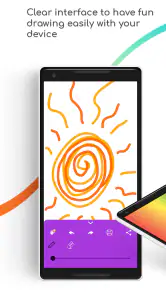
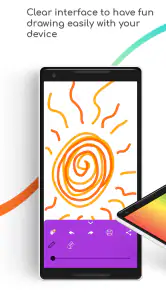
デジタルアートアプリにおいて、操作性は非常に重要です。Art Set 4 Sketchpadはその点でも優れており、ユーザーインターフェースが非常に直感的であるため、初めて使う人でもすぐに使いこなせるでしょう。タッチスクリーンを利用した操作は、まるでキャンバスに直接触れているかのような感覚を与えてくれます。筆圧にも対応しているので、細かなニュアンスを表現するのも容易です。
本格的なアート制作が可能
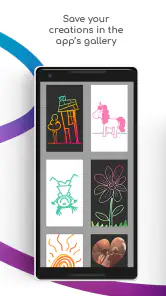
プロフェッショナルなアーティストにも満足してもらえるような本格的な機能が揃っています。レイヤー機能を活用すれば、複雑な構図や色彩の調整も簡単に行うことができます。また、完成した作品は高解像度で保存できるため、印刷して飾ることも可能です。これにより、デジタルでありながらもアナログに劣らない作品制作が実現します。
総じて、Art Set 4 Sketchpadは、初心者からプロまで幅広いユーザーに対応したアプリです。創造性を存分に引き出す多彩なツールと直感的な操作性、そして本格的なアート制作を可能にする機能が揃っています。アートの世界に飛び込みたいすべての人に、このアプリを強くおすすめします。
Art set 4 sketchpad. Sgraffito よくある質問
Art Set 4 Sketchpadはどの年齢層に向いていますか?
Art Set 4 Sketchpadは、3歳以上を対象としたアート&デザインアプリです。子どものお絵描きから、大人がスケッチやペイントを楽しむ用途まで、幅広く使えます。ストアでは、クリエイティブな描画アプリを探している人向けに、Procreateよりも簡単に使えるペイント&スケッチパッドとして紹介されています。
Art Set 4 Sketchpadは無料ですか?
Art Set 4 Sketchpadは基本的に無料でダウンロードできますが、アプリ内課金が存在します。これにより追加のブラシや色、その他の機能を購入することができます。無料版でも多くの機能を試すことができますが、プロフェッショナルな結果を求める場合は、追加購入を検討する価値があります。アプリ内アイテムは300円で購入できます。
Art Set 4 Sketchpadはどのデバイスで利用可能ですか?
Art Set 4 SketchpadはiOSデバイスで利用可能です。iPhoneやiPadでアプリをダウンロードして利用することができます。特に、iPad ProとApple Pencilを使用すると、より直感的で精密な描画体験が得られます。Android版ではなく、iOS向けのアプリとして検討してください。
初心者でもArt Set 4 Sketchpadを使いこなせますか?
はい、Art Set 4 Sketchpadは初心者でも使いやすいインターフェースを提供しています。チュートリアルやガイドが用意されており、初めてデジタルアートを試す方でも簡単に始めることができます。また、上級者向けの機能も豊富に搭載されています。Procreateよりも簡単なペイント&スケッチパッドを探している人にも向いています。
Art Set 4 Sketchpadの主な機能は何ですか?
Art Set 4 Sketchpadは豊富なブラシセット、リアルな色混ぜ機能、レイヤーサポートなど、多彩な機能を提供しています。これにより、ユーザーはリアルな絵画やスケッチをデジタルで再現することができます。特に、Sgraffito技法を活用するための特別なツールも含まれています。
メリット
- インターフェイスが直感的で使いやすい
- 多彩なブラシとツールが利用可能
- カスタマイズ可能なレイヤー機能
- 高解像度でのエクスポートが可能
- 定期的なアップデートで新機能追加
デメリット
- 有料版でないと一部機能が制限
- 広告が多く表示される場合がある
- 初心者には機能が多すぎるかも
- デバイスによっては動作が重い
- オンライン専用機能が一部ある
- カテゴリー
- アート&デザイン
- バージョン
- 5.1.0











