AniFlow - AIアニメ動画メーカー
- 134.00
- 4.2
- インストール数
- 100.00K
- 価格
- Free

スクリーンショット
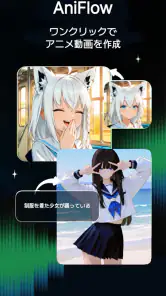
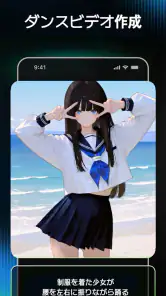
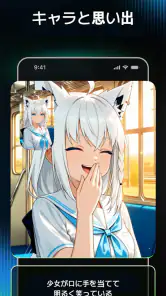
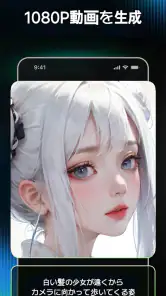
分析者 Reviewed
家族や友人と同じ端末で動画を作りたいとき、編集の知識が少なくても形にしやすい方法を探すことがあります。私はその場面でAniFlow - AIアニメ動画メーカーを試しました。アートとデザインのカテゴリにあるアプリで、AIを使ってアニメ動画を作ることを目指した内容です。短いアイデアを映像にして共有したい人には、入口として面白い一方、誰が何を作ったかを端末内で整理する用途では、使い方を最初に決めておく必要があります。
開発元はMake Your Wish LLCで、無料で始められます。年齢表示は3歳以上、対応する最低OSは7.0です。ストアでは平均4.2の評価があり、評価数はおよそ四千三百件、インストールは十万件を超えています。公開日は2025年6月13日で、確認したバージョンは1.0.74でした。数字だけで完成度を決めることはできませんが、試してみる人がすでに一定数いるアプリだと感じました。
家族の端末で試すなら、最初に役割を決めたい
このアプリの良さが出るのは、家族の誰かが「この絵を動かしたらどうなるだろう」と思った瞬間です。たとえば、子どもが描いたキャラクターをもとに短いアニメ動画を作り、夕食後に家族へ見せる。あるいは、親が考えた誕生日のメッセージを、アニメらしい雰囲気にして送る。長い作品を完成させるより、思いつきをすぐ試す使い方に向いています。
共有端末では、作成者を決めずに触り始めると、前の人の作業を上書きしたり、生成した作品を誰のものか分からなくしたりしがちです。私は、使う前に「今回は誰が作るか」「完成したらどこへ保存するか」「次の人に渡す前に画面をどう戻すか」を声に出して決める方法をおすすめします。アプリ内に家族向けの管理機能があると想定せず、端末を使う人同士のルールで整えるのが安全です。
特に便利なのは、最初から大作を狙わないことです。家族で一つの物語を作るなら、最初の人は主人公の雰囲気、次の人は背景、最後の人は動きの印象というように、担当を小さく分けます。生成結果を見てから次の人が直す流れにすると、全員が同じ画面を触っても目的がぶれにくくなります。これは単なる遊び方ではなく、AIの結果を見ながら人が方向を調整するための実用的な手順です。
一人で使うときの基本的な流れ
私が試すときは、まず作りたい動画を一文で決めました。「夜の街を歩く小さなロボット」のように、主役と場所と雰囲気だけを置きます。いきなり細部を詰め込むより、最初の結果を見てから直したほうが、AI動画作成の試行錯誤を把握しやすいからです。最初の出力が理想どおりでなくても、何が足りないかを言葉にしやすくなります。
次に、同じアイデアで少しずつ条件を変えて比べます。主役の説明を長くしすぎると、どの部分が結果に影響したのか分かりにくくなります。背景だけを変える、動きだけを変える、色の印象だけを変えるという順番なら、家族で相談するときにも「こちらは明るい」「こちらはキャラクターが見やすい」と具体的に話せます。
最初から完成品を作るのではなく、短い試作を比較して方向を決めることが、このアプリを気持ちよく使うコツです。AIを使った動画作成では、入力した内容がそのまま映像の品質になるとは限りません。結果を見て、次の指示を小さく修正する作業を楽しめる人ほど、満足しやすいと思います。
共有端末で起きやすい境界線の問題
同じスマートフォンやタブレットを複数人で使う場合、アプリの中だけでなく、端末全体の境界も意識したいところです。入力する文章に本名、住所、学校名、顔がはっきり分かる写真などを混ぜる必要はありません。家族の記念動画を作る場合でも、まずは架空の名前や一般的な背景で試し、仕上がりを確認してから公開範囲を考えるほうが安心です。
また、子どもが触る端末なら、作成前に大人が画面を一度確認するとよいでしょう。年齢表示は3歳以上ですが、これは家族内での判断をすべて代わりにしてくれるものではありません。AIが作った映像を現実の出来事だと受け取らないように、「これは入力から作った作品だよ」と説明するだけでも、見る側の理解が変わります。
無料で始められる点は試しやすい反面、アプリ内購入はアイテムごとにおよそ百三十円から八千二百円まであります。共有端末では、作成者本人だけでなく、支払いを管理する人もこの範囲を把握しておきたいです。私は、子どもに渡す前に購入に関する画面を大人が確認し、無料で試す範囲と購入を検討する場面を分ける運用が現実的だと考えます。
ここで大切なのは、購入が必要だと決めつけないことです。無料で触って、結果の雰囲気や操作の流れが家族に合うかを見るだけでも十分価値があります。反対に、何度も生成して細かく作り込みたい人は、使う量によって感じ方が変わる可能性があります。無料という入口だけで判断せず、家族でどの程度使うかを先に話すと、後から不満が出にくくなります。
家族で作品を回すための小さなルール
共有するなら、完成した動画の名前を「日付・作成者・内容」のようにそろえると、後から見つけやすくなります。アプリ内の整理方法に頼るだけでなく、端末側で分かる名前を付けるのがポイントです。たとえば「土曜・あき・ロボット」のように短くしておけば、次の人が別の作品と間違えにくくなります。
もう一つ有効なのは、作業を三段階に分けることです。最初はアイデアを入力する人、次は結果を見て修正点を決める人、最後は保存や共有を確認する人にします。小さな子どもが作る場合は、大人が最後の確認を担当します。こうすると、子どもの自由な発想を残しながら、誤操作や意図しない共有を減らせます。
家族で一緒に見るときは、生成結果を評価しすぎないことも重要です。AI動画は、入力したイメージと異なる仕上がりになることがあります。そこで「失敗」とすぐ決めるより、「この動きは面白いから残す」「背景だけ変えてみる」と話すと、作る人が萎縮しません。私は、このアプリを完成度だけで競う道具ではなく、発想を映像に変えて会話を生む道具として見ると、共有端末との相性がよくなると感じました。
子どもが使う場合に確認したいこと
年齢表示が3歳以上なので、家族で触るきっかけは作りやすいアプリです。ただし、年齢が低いほど、入力や保存、共有などの操作は大人が横で見たほうがよいでしょう。子どもが自分で作る部分と、大人が確認する部分を分けるだけで、体験がかなり落ち着きます。
たとえば、子どもには「動物を主人公にする」「明るい公園にする」といったテーマを選ばせ、大人が文章を整えて入力する方法があります。これなら子どもの想像力を中心にしつつ、個人情報を含む入力を避けやすくなります。完成後は、誰に見せるかを子どもと一緒に決めると、作品の公開について考える練習にもなります。
一方で、AIの出力を自分の絵や写真と同じように扱いたい人は、家族内で保存場所を決めてください。端末を替えたときに見つからなくなると、子どもにとっては大きな残念さになります。大切な作品だけは、作成後に大人が別の安全な場所へ保管するという流れを作ると、共有端末の弱点を補えます。
私は、子どもだけに端末を渡して長時間使わせるより、最初の数回は一緒に作るほうがよいと思います。どんな入力で結果が変わるかを体験でき、AIが必ず思いどおりに動くわけではないことも自然に伝えられるからです。創作の楽しさと、画面の向こうにある注意点を同時に学べる使い方です。
他の動画作成方法と比べたときの立ち位置
通常の動画編集アプリは、撮影した素材を切り、順番を並べ、文字や音を足して仕上げるのが得意です。自分で撮った家族の映像を正確に編集したいなら、そのタイプのほうが向いています。AniFlowは、すでにある映像を細かく編集するより、文章やイメージからアニメらしい動画を試す場として魅力があります。
イラスト制作アプリと比べると、静止画を丁寧に描き込む用途では専門のペイントアプリに分があります。細い線を調整したり、レイヤーを管理したりしたい人には、別の道具が合うでしょう。反対に、絵を描く技術に自信がなくても、キャラクターや場面の発想を動きのある形で試したいなら、このアプリのほうが始めやすいと感じます。
テンプレート中心の動画アプリと比べると、決まった構成に写真や文字を入れる手軽さでは、テンプレート型が便利です。誕生日の定型メッセージや短い告知をすぐ作るなら、そちらを選ぶ場面もあります。AniFlowを選ぶ理由は、既製の枠に合わせることではなく、家族それぞれの発想からアニメ動画を作ってみることです。
つまり、これは万能な編集ソフトではありません。撮影素材を正確に整えたい人、長い作品を細かく管理したい人、毎回同じ形式で大量に作りたい人には、通常の編集ツールのほうが効率的です。逆に、短いアイデアを試し、結果を見ながら会話したい人には、AIを使う意味がはっきりあります。
使っていて感じた摩擦と、向いていない人
AI動画作成の性質上、入力したイメージと出力が完全に一致するとは限りません。家族で使うときは、子どもが「こうなるはず」と期待しすぎると、結果にがっかりすることがあります。最初から完成を約束せず、試作として見ることを伝えておくと、修正を楽しむ方向へ気持ちを切り替えやすくなります。
また、作りたい内容を言葉にするのが苦手な人は、最初の入力で迷うかもしれません。私は、主役、場所、動き、雰囲気の四つに分けて考えると整理しやすいと思いました。全部を一度に詳しく書くのではなく、まず主役と場所だけで試し、結果を見ながら動きや雰囲気を足す方法がおすすめです。
共有端末では、前の人の入力内容を見てしまうこともあります。家族内のサプライズ動画など、見られたくない制作物がある場合は、作業前に端末を一人で使える時間を確保するか、作成後に画面を閉じる手順を決めてください。アプリを家族向けに使うことと、すべての制作物が自動的に分離されることは別です。
さらに、細かなアニメーション編集や、映像の一部分だけを正確に直したい人には物足りなさが出る可能性があります。私は、AIの提案を受け入れながら方向を調整する作り方には魅力を感じましたが、作者が一フレーム単位で管理する制作環境とは違うものとして使うべきだと思います。
支払いと使い続け方を家族で考える
無料で始められるため、まず家族全員で触ってみて、誰が楽しむのかを確かめられます。ここで重要なのは、全員が同じ頻度で使うとは限らないことです。子どもは一度にたくさん試したがり、大人は記念日だけ使いたいかもしれません。頻度が違うなら、作成回数や購入の判断を一つの基準で押し切らないほうがよいでしょう。
アプリ内購入があるので、共有端末では「無料で試す時間」と「購入を相談する時間」を分けるのが実用的です。子どもが面白い結果を見つけた直後は、もっと試したい気持ちが強くなります。その場で決めず、作りたい内容をメモしてから大人が判断する流れにすると、勢いだけで進みにくくなります。
私は、購入を検討する前に、同じアイデアを少し変えて試す価値があると思います。入力の整理だけで結果が改善することもあり、すぐに追加の支払いへ進む必要がない場合があるからです。逆に、家族が繰り返し使い、無料の範囲では創作の流れが止まるなら、価格表示を確認したうえで、使う人全員が納得して決めるべきです。
家庭での結論と、私がすすめる使い方
私の結論は、AniFlowは家族の共有端末で「短いアイデアをアニメ動画にして見せ合う」用途に向いています。子どもの発想を大人が支えたり、親子で一つのテーマを順番に育てたりする時間を作りやすいアプリです。無料で始められ、年齢表示も低めなので、最初の創作体験として試すハードルは低いと感じました。
ただし、共有端末に入れたら自動的に家族それぞれの作業が分かれる、と考えないことが大切です。作成者、保存方法、公開範囲、購入の判断を家庭内で決めておけば、アプリの楽しさに集中できます。特に子どもが使う場合は、大人が入力と共有の最後を確認するだけでも安心感が違います。
私なら、週末に一つのテーマを決め、家族が一人ずつ短い案を出して比較します。最初は無料で試し、良かった案だけを残し、作品名をそろえて保存します。この流れなら、結果の違いを楽しみながら、AI動画の得意不得意も分かります。反対に、完成度の高い長編動画や細密な編集を求めるなら、専用の動画編集アプリやペイントアプリを選びます。
気軽な創作と家族の会話を重視するなら、私はこのアプリを候補に入れます。「作る人」と「確認する人」を分けるだけで、共有端末での使いやすさが大きく変わるからです。AniFlowは、すべてを自動で解決する道具ではありませんが、思いつきを動くアニメに変えてみたい家庭には、試す価値のある選択肢です。
長所
- AIで短時間にアニメ風動画を作成できる
- 専門的な動画編集スキルがなくても操作しやすい
- キャラクターや演出のアイデアを形にしやすい
- SNS向けの短いコンテンツ制作に向いている
- スマートフォンだけで制作から保存まで完結できる
短所
- 生成結果が指示どおりにならない場合がある
- 高品質な生成や追加機能に制限がある可能性がある
- 複雑なストーリーや細かな動きの編集には不向き
- 生成処理に時間がかかることがある
- 書き出した動画に透かしが入る場合がある

- カテゴリ
- アート&デザイン
- バージョン
- 1.0.74











