All Read Pro
- 8.00
- 3.5
- インストール数
- 500.00K
- 価格
- Free
スクリーンショット
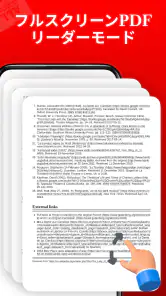
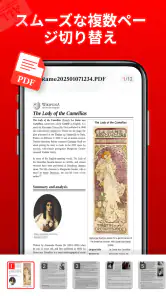
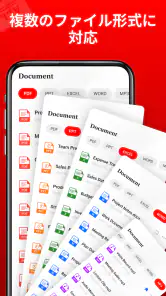
分析者 Reviewed
PDFを読むためのアプリは、単にファイルを開ければ十分だと思いがちです。けれど実際には、必要な資料を見つけるまでに時間がかかったり、保存場所がばらばらになったり、読んだ後の共有で手間取ったりします。私が All Read Pro を使って感じたのは、読書機能だけを主役にするというより、PDFを集めて、整理して、必要なときに取り出す流れを整えるアプリだということでした。
ビジネス向けの無料アプリとして公開されており、開発元は『N7R』 GAMESです。年齢区分は3歳以上で、Android 7.0以降に対応しています。PDFを仕事や学習で頻繁に扱う人なら、普段のファイル管理を少し軽くする候補になります。一方で、複雑な編集や専門的な注釈を中心に使いたい人には、最初から別の選択肢を検討したほうがよい場面もあります。
散らかったPDFを読む前に、まず流れを見直す
アプリを入れる前に起きている小さな無駄
私の場合、PDFの扱いで困っていたのは、読むことそのものよりも「どこにあるか分からない」状態でした。メールから開いた資料、メッセージで受け取った書類、端末に保存した説明書、仕事用にダウンロードした資料が、それぞれ別の場所に残ります。必要なときに検索しても、ファイル名が似ていると見分けにくく、結局いくつも開いて確認することになります。
この状態で新しいPDFリーダーを追加しても、保存の習慣が変わらなければ、アプリの中だけが新しい散らかり方をする可能性があります。そこで私は、まず「読む前に集める」「読んだ後に残すか捨てる」「共有したら役目を終えた資料を見直す」という三つの区切りを意識しました。All Read Proは、この区切りを作る道具として使うと意味が分かりやすいです。
重要なのは、すべてのPDFを永久保存することではありません。請求書、申込書、会議資料、取扱説明書のように後から再確認するものと、一度読めば不要な案内を同じ場所に積み上げると、整理アプリを使っても探しにくさは残ります。私は保存前に「後で必要か」を一度考えるようにしました。このひと手間が、アプリの使いやすさをかなり左右します。
All Read Proを最初の受け皿にする
このアプリの良さは、PDFを読む場を一つに寄せやすいところです。端末の標準ビューアは、受け取った場所ごとに開くには便利ですが、継続的な管理には物足りないことがあります。All Read ProをPDFの最初の受け皿に決めると、メールやファイル管理画面から開いた資料を、あとで見返す場所として意識しやすくなります。
私は、受け取った資料をその場で長時間読もうとせず、まずアプリ内で開いて内容を確認する使い方が合っていました。すぐ読む資料と、あとで読む資料を頭の中で分けるだけでも、通知や別の作業に流されにくくなります。PDFを開くアプリを毎回迷わなくてよいことは、派手ではありませんが、日々の作業では効いてきます。
読む目的によって、期待値を調整する
私はこのアプリを、PDFの保管と閲覧を中心にした実用的な道具として評価しています。契約書を確認する、資料を読み返す、家電の説明書を探す、誰かにPDFを渡す、といった用途では方向性が分かりやすいです。反対に、PDFを本格的に編集したり、細かいレイアウトを変更したり、文書制作の中心にしたりする場合は、専用の編集アプリのほうが向いています。
ここを取り違えると、「読めるけれど期待した編集ができない」という不満につながります。私はPDFを完成させる場所ではなく、PDFを扱う流れをまとめる場所として見ると、無理のない使い方になると感じました。
取り込み後に迷わないための整理方法
PDFを集めるとき、私はファイル名を後から全部直そうとはしません。大量の資料を一気に整えようとすると、それだけで管理が嫌になります。まずは今後も使う資料だけを見分け、同じ目的のものを近い場所に置くほうが続きます。All Read Proを使うなら、毎回完璧に整理するより、取り込んだ直後に最低限の分類を済ませるほうが現実的です。
たとえば、仕事の資料を読むときは、今日確認するもの、保管するもの、共有するものを頭の中で分けます。学習用のPDFなら、読む章と参考資料を混ぜないようにします。説明書なら、製品を買い替えた後に残す必要があるかを判断します。こうした分類はアプリの機能だけに任せるのではなく、自分の目的に合わせて決めるのがコツです。
整理の基準は、ファイルの種類ではなく、次に何をするかで決める。これは私が使っていて特に役立った考え方です。「仕事」「学校」「その他」のような大分類だけでは、結局その中で探すことになります。「確認待ち」「保管」「共有済み」のように次の行動を基準にすると、PDFを開いた後の判断が早くなります。
共有を最後の工程にしない
PDFの共有は、読み終わってから考えるより、読む前に相手と目的を意識したほうが失敗しにくいです。私は資料を開いた時点で、これは自分だけが読むものか、誰かに渡すものかを考えます。共有前提の資料なら、元のファイルを残したまま扱うようにし、送った後に自分の保管場所が分からなくならないようにします。
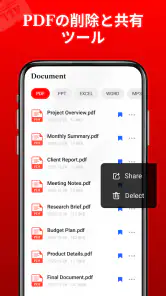
All Read Proは、PDFへアクセスして共有する流れを一つのアプリ内で考えやすい点が便利です。ただし、共有先の相手がどのアプリで開くかまでは、このアプリだけで解決できません。私は重要な書類を送るとき、ファイル名を確認し、古い版を選んでいないかを見直してから共有します。アプリを一本化しても、版の管理まで自動になるわけではないからです。
毎日続けやすい短いルーティン
このアプリを長く使うなら、週末にまとめて整理するより、PDFを受け取ったときに短く処理するほうが向いています。私の流れは、PDFを開く、必要性を判断する、あとで読むか保管するかを決める、共有が必要なら送る、という順番です。読む時間がないときでも、入口だけ整えておけば、後で探す負担が減ります。
読んだ後の処理も重要です。内容を確認したPDFをそのまま残すと、未処理のものと混ざります。私は、再利用する資料だけを残し、期限が過ぎた案内や一度きりの資料は整理対象にします。削除に迷うものは、すぐに消すのではなく、後で判断する場所に置く方法もあります。ただし、その場所を永久的な倉庫にしないことが大切です。
もう一つの実用的な方法は、読む目的を一度に一つに絞ることです。会議前に資料を確認するとき、同時に古いPDFの整理まで始めると、肝心の準備が遅れます。All Read Proを使う時間を「今読む」「後で整理する」と分けると、PDF管理が別の仕事として膨らみにくくなります。
現実的な一日の使い方
たとえば、朝に取引先からPDFの資料が届き、昼に会議で使うとします。私はまずファイルをAll Read Proで開き、必要なページを確認します。その後、会議で共有する資料として扱うのか、自分だけの参考資料として残すのかを決めます。会議が終わったら、後で再利用するものだけを保管し、役目を終えたものを未処理の一覧から外します。
この流れの利点は、会議前に探し回らなくてよいことです。さらに、会議後に資料が残りすぎるのも防げます。私は以前、読んだPDFを全部残してしまい、次に同じ資料を探すときに古い版を開くことがありました。読む場所と整理する場所を意識的にまとめることで、このミスが減りました。
学習でも同じです。教材のPDF、補足資料、提出用の書類を一緒に保存すると、読むべきものが見えにくくなります。私は「今読む教材」と「参照する資料」を分け、提出後には不要な下書きを整理します。こうすると、アプリが単なるPDF置き場ではなく、学習の入口と出口を整える場所になります。
便利さの裏側にあるつまずき
一つ目の注意点は、PDFをまとめられることと、内容を自動的に理解できることは別だという点です。ファイルが集まっても、名前や保存の仕方が曖昧なら、探す作業は残ります。私は取り込んだ後に、資料の用途が分かる名前になっているか確認するようにしています。整理を後回しにするほど、後で負担が大きくなります。
二つ目は、共有したつもりで保管まで済んだと思い込まないことです。送信は完了しても、自分の手元に正しい版が残っているとは限りません。共有前にファイルを開いて内容を確認し、送った後に保管用の資料と混同しないようにします。これはアプリの欠点というより、PDF運用全体で起きやすい落とし穴です。
三つ目は、読む量が多い人ほど、アプリ内の整理ルールを早めに決める必要があることです。仕事で毎日大量のPDFを受け取る人が、すべてを同じ場所へ入れると、便利さがすぐに薄れます。私は、定期的に使う資料と一度確認するだけの資料を区別するだけでも、一覧の見通しがよくなると感じました。
標準ビューアや専門アプリとの違い
端末の標準PDFビューアは、軽く開いて読むだけなら十分です。新しいアプリを増やしたくない人や、PDFをたまにしか扱わない人には、標準機能のほうがシンプルでしょう。All Read Proを選ぶ理由は、単発の閲覧よりも、複数のPDFへ継続的にアクセスし、整理や共有まで同じ流れで扱いたい場合にあります。
クラウドストレージは、複数の端末からファイルを扱う用途で強みがあります。すでに自分の保存ルールが完成していて、同期や共同作業が中心なら、ストレージサービスのほうが合うかもしれません。私は、複雑な共有環境を作るより、まずPDFを読む場所を整えたいときにAll Read Proの分かりやすさを感じました。
一方、注釈、署名、フォーム入力、ページ編集などを頻繁に行うなら、PDF専門の高機能アプリが有利です。All Read Proにそこまでの役割を一つで求めると、物足りなさを感じる可能性があります。私なら、閲覧と整理はこのアプリ、専門編集は別の道具というように、役割を分けて使います。
動作環境と利用前に考えたいこと
対応OSはAndroid 7.0以降なので、比較的古い端末でも候補にしやすい点は安心材料です。無料で使い始められるため、PDF管理の流れが自分に合うか試してから判断できます。公開日は2025年7月21日で、現在のバージョンは3.2.0です。私は、まず少数のPDFで試し、普段の保存方法に無理なく組み込めるかを確認するのがおすすめです。
利用者の規模も小さくありません。インストール数は50万以上で、平均評価は3.5です。私はこの数字を、誰にでも完璧なアプリというより、便利さを感じる人と物足りなさを感じる人が分かれるタイプの目安として見ています。評価だけで決めず、自分が必要とするのが閲覧中心なのか、管理中心なのかを先に考えるべきです。
向いている人、別の道具を選ぶ人
私が特に向いていると思うのは、仕事や学習でPDFを何度も開く人、複数の場所から届く資料を一か所で扱いたい人、共有前後のファイルを整理したい人です。紙の書類を減らしたい人にも、PDFを受け取った後の行き先を決めるきっかけになります。無料で始められるので、まず自分の一週間分のPDFだけで試す方法が現実的です。
逆に、PDFを月に数回開くだけなら、標準ビューアで足りる可能性があります。文書の編集、細かな注釈、署名、チームでの高度な共同作業を最優先する人も、専門アプリを選ぶほうが早いでしょう。また、整理のルールを作らず、とにかく全部保存したい人には、All Read Proを入れても検索の負担が残ります。
私の結論は、All Read ProはPDFを読むだけのアプリとして見るより、PDFを受け取り、判断し、次の行動へつなげるための習慣を作るアプリとして使うと評価しやすい、というものです。ファイルを集めるだけで満足せず、取り込み後の分類と読了後の整理まで決めれば、日常の小さな無駄を減らせます。
高機能な編集環境を探している人には第一候補ではありません。それでも、PDFの置き場所が定まらず、必要な資料を探す時間に困っているなら、一度試す価値はあります。私は、最初からすべての書類を移すのではなく、毎週よく使う資料だけを集めるところから始めることを勧めます。その使い方なら、無料のビジネスアプリとしての良さを無理なく確かめられます。
長所
- 記事を保存して後から読み返せる
- 文字サイズや表示を調整しやすい
- ニュースを効率よくまとめて確認できる
- シンプルな画面で操作に迷いにくい
- 移動中でも読みやすい設計になっている
短所
- 対応していない記事やサイトがある場合がある
- 無料版では一部機能に制限がある可能性がある
- 情報量が多いと整理に手間がかかる
- 通知が多いと必要な記事を見落としやすい
- 利用には安定したインターネット接続が必要
- カテゴリ
- ビジネス
- バージョン
- 3.2.0











