AI動画生成:PicMuse
- 6.00
- 4.1
- インストール数
- 100.00K
- 価格
- Free

スクリーンショット
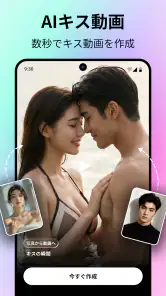
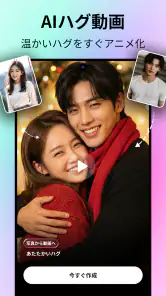
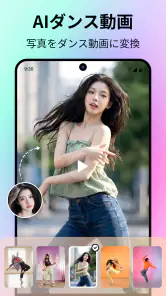
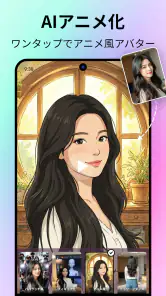
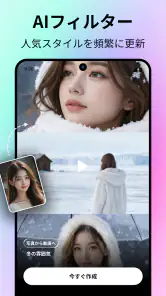
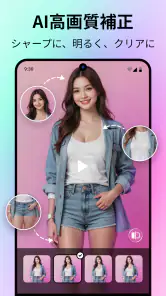
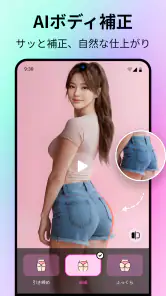
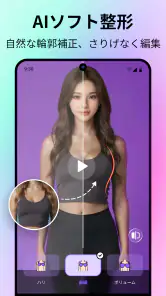
分析者 Reviewed
写真をそのまま保存するだけではなく、短い動画として見せたい人にとって、AI動画生成:PicMuseは試しやすい選択肢です。私は写真を起点にした表現と、AIによる画像編集を一つのアプリで触れる点に魅力を感じました。特に、動画編集の経験が少ない人でも、素材を用意して変化を加えるという流れに入りやすい作りです。
一方で、名前から想像するほど何でも自動で完成する道具ではありません。元写真の構図や被写体の状態によって仕上がりの印象が変わり、細部を厳密にコントロールしたい人には物足りなさもあります。この記事では、実際に使う人が気になる料金、向いている用途、通常の編集アプリとの違い、そして使わないほうがよい場面まで、できるだけ具体的に整理します。
無料で始められるが、継続利用では購入条件を確認したい
AI動画生成:PicMuseは無料で入手できるアプリです。まず触ってみて、自分の写真や作りたい雰囲気に合うかを確かめてから判断できるのは大きな利点です。いきなり編集ソフトを購入したり、複雑な操作を覚えたりする必要がないため、AI動画を試したい人の入口としては扱いやすい部類に入ります。
ただし、アプリ内購入は一律の買い切り価格ではなく、アイテムごとに¥680から¥15,900まで幅があります。この幅は、軽く試すだけの人と、頻繁に生成や編集を使う人で負担感が変わることを意味します。無料で始められることと、すべての利用が無料で続くことは別なので、継続的に使うつもりなら、購入画面で対象と料金を確認してから進めるのが安全です。
私の見方では、料金面の価値は「無料で試せること」に最もあります。短い投稿用素材を時々作る人なら、まず無料範囲で満足できるかを見極めやすいでしょう。反対に、毎日のように大量の動画を作る人は、アイテム単位の支出が制作量に見合うかを考える必要があります。価格だけで高い、安いと決めるより、完成した動画をどの頻度で使うかを基準にするのが現実的です。
料金を判断するときに見るべきポイント
最初に確認したいのは、無料で触れる編集と、購入が関係するアイテムの境目です。写真を選んで基本的な加工を試し、同じ写真で複数の表現を比較してから購入を検討すると、勢いで必要以上に支払うリスクを抑えられます。特に、家族やペットの写真を一度だけ動画にしたい場合は、完成品をどこで使うのかを先に決めておくと判断しやすくなります。
もう一つ大切なのは、購入額を機能の多さだけで評価しないことです。AI生成では、同じ素材でも期待した結果にならない場合があります。気に入った仕上がりが得られるまで何度も試したくなる人ほど、単発の価格ではなく、試行錯誤を含めた総額で考えるべきです。無料で結果の傾向を確かめられるなら、その段階を省かないほうがよいでしょう。
このアプリで実際に得られる価値
PicMuseの中心的な価値は、静止画を出発点にして、動画らしい見せ方へ発想を広げられることです。旅行先で撮った風景、誕生日に撮影した一枚、作品の完成画像など、すでに手元にある素材を使えるため、撮影から始める必要がありません。私は「動画を作りたいが、撮る素材が足りない」という人より、「写真はあるが、投稿や共有の形を変えたい」という人に合うと感じます。
通常の写真編集アプリでは、明るさ、色、切り抜き、フィルターなどを自分で調整します。動画編集アプリでは、画像をタイムラインに並べ、動きや切り替えを組み立てます。PicMuseはその中間にあり、細かな編集作業を減らしながら、写真を動きのある表現へ変換する方向に強みがあります。編集技術よりも、素材選びと見せ方のアイデアを重視したい人には、この違いが使いやすさにつながります。
日常的な使い方としては、友人との旅行写真を短い縦型動画にまとめる場面が想像しやすいです。写真を何枚も並べて手動で切り替え時間を調整する代わりに、まず印象的な一枚から動きを試します。その後、必要なら別の写真も使って雰囲気をそろえます。最初から長い作品を作ろうとせず、一枚の魅力を短く見せることから始めると、AI生成の良さを確認しやすくなります。
仕上がりを安定させる写真の選び方
ここは、ストアの短い説明だけでは分かりにくい実用上のポイントです。AI動画の結果を安定させたいなら、主役がはっきりした写真を選ぶのがおすすめです。人物、料理、花、建物など、見る人の視線が向かう対象が一つにまとまっている画像のほうが、動きを加えたときに意図が伝わりやすくなります。
逆に、複数の人物が重なっている写真や、背景と主役の境界が曖昧な写真は、完成イメージを細かく指定したい人には不向きです。これはアプリの欠点というより、写真から動きを作る方式に共通するトレードオフです。私は、最初の試行では思い出として大切な写真をいきなり使わず、似た構図の複製や公開しても問題のない画像で傾向を見るようにします。
さらに、元画像の縦横比も意識したいところです。スマートフォンで見る短い投稿を想定するなら、主役が画面の端に寄りすぎていない写真を選ぶと、動きが加わっても見切れにくくなります。横長の風景を無理に縦向けに使うより、最初から余白のある画像を選ぶほうが、後から構図を直す手間を減らせます。
編集の流れで役立つ、少し踏み込んだ使い方
私が便利だと感じる使い方は、完成品を一度で作ろうとせず、同じ写真を目的別に試す方法です。例えば、家族に見せる思い出動画なら自然な雰囲気を優先し、SNS投稿なら冒頭で主役が分かる構図を優先します。同じ素材でも用途を先に決めると、生成結果を評価する基準が明確になります。
もう一つは、編集前に写真を軽く整理しておくことです。不要な文字や目立つ背景がある場合、先に画像編集で整えてから動画化すると、AIに任せる部分を減らせます。PicMuseをすべての作業を代行する道具として使うより、画像の準備と動画化を分担させるほうが、結果に納得しやすいです。
作品を作る人には、完成画像の紹介にも使えます。イラストやデザインを一枚の画像で見せるだけでなく、視線を誘導する短い動きが加わると、制作物の雰囲気を伝えるきっかけになります。ただし、細い線や小さな文字を正確に見せたい場合は、静止画のほうが適しています。動きの面白さと情報の読みやすさは両立しないことがあるため、作品紹介では両方を用意すると安心です。
便利さの裏側にある制約と、通常の編集アプリとの違い
AI動画生成の魅力は、手作業を減らして試行錯誤できることです。しかし、自由度の高いタイムライン編集とは性格が違います。映像の始まり方、動きの方向、切り替えの細部を一つずつ指定したいなら、一般的な動画編集アプリのほうが向いています。PicMuseは短時間で雰囲気を作る道具であり、秒単位の演出を設計する専門ソフトの代わりではありません。
この違いは、用途によって評価が変わります。誕生日の写真を気軽に動かす、作品の雰囲気を試す、投稿用の素材を素早く作るといった目的なら、操作の少なさが助けになります。一方、商品紹介で決まった順番に情報を表示したい場合や、字幕、音声、複数の映像素材を厳密に組み合わせたい場合は、通常の動画編集アプリを選んだほうが完成度を管理しやすいです。
写真編集アプリとの比較でも、優劣ではなく役割が異なります。色や肌の細かな補正を最優先するなら、専用の写真編集アプリが便利です。PicMuseは、補正そのものよりも、写真を動きのある作品へ変える体験に価値があります。私は、写真の見た目を完璧に整えてから動画化したい人には、先に専用編集アプリを使い、その後にPicMuseを試す流れをすすめます。
期待しすぎないほうがよい場面
人物の表情や手元の細部を自然に保ちたい場合は、結果を必ず確認してください。AIによる変化は、写真に新しい動きを与える一方で、元画像の細部まで意図どおり維持するとは限りません。大切な記念写真を公開する前には、顔、指、文字、背景の端などを拡大して見る習慣が必要です。
また、同じ人物やキャラクターを複数の画像で一貫して登場させたい制作では、手軽さより管理性が重要になります。短い一作品では気にならなくても、連続した動画やシリーズ作品では、場面ごとの印象差が目立つことがあります。その場合は、素材と設定を細かく管理できる編集環境のほうが適しています。
年齢面では、コンテンツの対象年齢が16歳以上です。家族の端末で子どもが使う予定なら、年齢条件を先に確認してください。単に写真を動かすアプリとして考えるのではなく、利用者本人が対象年齢に合っているかを判断してから使うべきです。
対応環境とアプリの現在地
開発元はBoRui Software Limitedで、アートやデザインのカテゴリに属するアプリです。対応する最低OSはAndroid 7.0で、比較的古い端末でも候補に入れやすい点は好印象でした。ただし、AI処理を使うアプリでは、OSの条件を満たしていても端末の性能や空き容量によって体感が変わることがあります。古い端末で使う場合は、長い作業を一気に進めるより、短い素材で動作を確認するのが無難です。
現在のバージョンは1.6.3です。アプリを試すときは、インストール後の表示や操作が自分の端末で快適かを確認し、使い続けるかを判断するのがよいでしょう。私は、対応OSだけを見て快適さまで決めつけず、実際に一つの写真を読み込んで、編集画面の分かりやすさと待ち時間を自分で確かめることを重視します。
どんな人なら無料分から価値を見つけやすいか
このアプリが特に合うのは、写真を動画にする作業を簡単に始めたい人です。動画編集の経験がなくても、まず素材を選び、結果を見て、必要なら別の写真や表現を試すという流れに入りやすいからです。毎回完璧な映像を作るより、短い作品をいくつか試しながら自分に合う使い方を見つけたい人に向いています。
反対に、制作工程を細かく管理したい人、文字や音声の配置を正確に決めたい人、同じ演出を何度も再現したい人には、別の動画編集環境のほうが満足しやすいでしょう。AIの偶然性を楽しめるかどうかが、使い続けられるかの分かれ目です。結果を見て「少し違うが面白い」と思える人には向きますが、「指定した内容から少しでも外れると困る」人には向きません。
評価は平均4.1で、利用の広がりも感じられる一方、数字だけで自分との相性を判断するべきではありません。アートやデザインの用途で、写真を起点にした短い表現を作りたいかどうかが、評価より重要です。私は、無料で試せる範囲を使って、主役の見え方、動きの自然さ、編集の分かりやすさの三点を確認してから、購入を考えるのがよいと思います。
私ならこう使い、こう判断する
私なら、まず公開しても問題のない写真を一枚選び、用途を「家族に共有する」「作品を紹介する」「投稿用に雰囲気を作る」のどれかに絞ります。次に、元画像をそのまま使う場合と、背景や明るさを整えてから使う場合を比べます。この比較をすると、AIの効果なのか、元写真の良さなのかを切り分けやすくなります。
仕上がりが気に入ったら、同じ方向性で写真を増やします。最初から大量に作るのではなく、一本を基準にして、主役の位置や余白が似た画像を選ぶのがコツです。これにより、作品全体のまとまりを保ちやすくなります。逆に、写真ごとに構図や雰囲気が大きく違うと、AIの変化より素材のばらつきが目立つことがあります。
購入については、無料で試して「この仕上がりなら実際に使う」と思えた場合だけ進めます。単なる好奇心で何度も生成するより、誕生日、旅行、作品公開など具体的な目的があるときのほうが、支払う価値を判断しやすいです。高額なアイテムを選ぶ前に、完成した動画をどの場面で何度使うのかを考えることが、PicMuseでは特に重要です。
結論として、AI動画生成:PicMuseは、写真から手軽に短い動画表現を試したい人にすすめやすい無料アプリです。画像編集とAI動画生成を同じ場所で試せるため、動画制作の最初の一歩としては魅力があります。写真を選ぶ力や用途を決める力が結果に大きく影響するので、完全自動の魔法としてではなく、アイデアを形にする補助役として使うのが合っています。
私は、SNS向けの軽い作品、思い出写真の変化、アート作品の雰囲気づくりをしたい人には、まず試してみる価値があると感じました。一方、厳密な演出、安定したシリーズ制作、細かな字幕や音声編集が必要なら、通常の動画編集アプリを選びます。無料で触れられるからこそ、最初は購入せずに自分の素材で結果を確かめ、納得できた用途が見つかったときだけ有料アイテムを検討するのが、最も失敗しにくい使い方です。
長所
- テキストから短時間で動画を作成でき、編集の手間を減らせる
- 豊富なAIスタイルで、SNS向けの映像を手軽に試せる
- 画像を動かす機能があり、静止画を印象的に演出できる
- 操作画面がシンプルで、動画編集初心者でも使いやすい
- アイデアをすぐ映像化でき、企画や投稿用素材の作成に便利
短所
- 生成結果が入力文の意図とずれる場合がある
- 複雑な動きや細かな演出の指定には限界がある
- 高品質な動画の生成には時間がかかることがある
- 無料利用では生成回数や機能に制限が設けられている場合がある
- AI生成の動画では人物の手や表情が不自然になることがある

- カテゴリ
- アート&デザイン
- バージョン
- 1.6.3











