AI Image to Video Generator
- 0.00
- 0.0
- インストール数
- 10.00K
- 価格
- Free
スクリーンショット
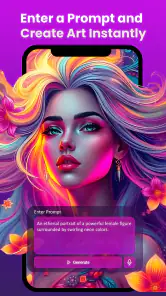
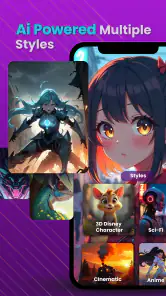
分析者 Reviewed
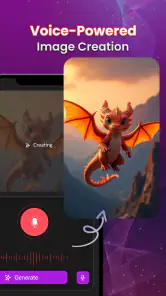
頭の中にある一枚のイメージを、動きのある短い表現へ変えたいとき、AI Image to Video Generatorは試しやすい選択肢です。私はこのアプリを、完成した映像を細部まで手作業で作り込む編集ソフトというより、画像やアイデアを出発点にして、まず「動く形」を素早く見てみるためのアート系アプリとして使うのが合っていると感じました。
G.K. Apps Studioが開発した無料アプリで、アート&デザインの分野に分類されています。画像だけでなく、動画、アート作品、立体感のある写真をAIで作ることを目指しており、特に静止画から動画へ進みたい人に向いています。Androidでは7.0以上が必要で、対象年齢は3歳以上です。
ただし、無料で始められることと、何でも無制限に作れることは別です。アプリ内購入はアイテムごとに70円から3,120円まで設定されています。私は最初から有料利用を前提にするのではなく、まず自分の素材と作りたい雰囲気がこのアプリの生成結果に合うかを確かめる使い方をおすすめします。
一枚の画像を動かしたいときの出発点
このアプリを開く前に、まず「何を動かしたいのか」を一つに絞ると結果を判断しやすくなります。人物の表情を少し変えたいのか、風景にカメラが近づくような印象を出したいのか、イラストに生命感を加えたいのかで、元画像に求められる条件が変わります。
私なら、最初の素材には主役がはっきりした画像を選びます。背景に細かな情報が多すぎたり、人物や物体が画面の端で切れていたりすると、動きを加えたときに意図しない部分まで変化しやすいからです。特に顔、手、文字、細い線を含む画像は、生成結果を雰囲気で見るのか、正確さで見るのかを先に決めておく必要があります。
たとえば、友人に見せる旅行写真を少し印象的にしたいなら、建物や景色全体を説明するより、夕暮れの空や水面など、動きが想像しやすい要素を中心に考えると使いやすいです。一方、商品画像のように形や文字を正確に保ちたい場合は、AIによる変化が魅力よりもリスクになることがあります。
最初の一枚は、完成品ではなく動きの実験材料として選ぶのが大切です。お気に入りの原画をいきなり使うより、コピーした画像や公開しても問題のない素材で流れを確認すると、生成結果に納得できなかったときの負担を減らせます。
アイデアを画像にする段階で意識したいこと
画像を用意するだけでなく、どんな印象にしたいかを短く言葉にしておくと、作業の軸がぶれません。「ゆっくり近づく」「髪や雲が風で動く」「幻想的に変化する」のように、主役の動きと全体の雰囲気を分けて考えると、生成後に良し悪しを判断しやすくなります。
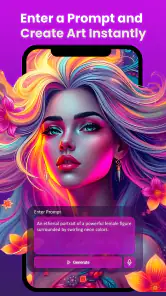
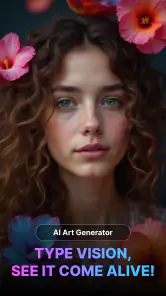
このアプリはAIを使って画像、動画、アート作品、3D写真を作るタイプなので、単に一枚を動画化するだけでなく、アイデアを視覚化する用途にも使えます。私は、動画制作の前にラフなイメージを確認したいときや、SNSに投稿する素材の方向性を探したいときに価値が出ると思います。
反対に、最初から長いストーリー、複数の登場人物、細かな演出、正確なタイミングまで一度に指定したい人には、期待値を下げたほうがよいでしょう。AI生成は「考えていた映像をそのまま再現する」より、「考えをもとに予想外の案を出す」作業に近いからです。
実際の流れは、生成前の準備で差が出る
私が試すなら、まず元画像を一枚用意し、次に作りたい動きの方向を決めます。その後、アプリ内で画像やアイデアを入力し、生成された結果を確認します。ここで重要なのは、一度で完成させようとせず、結果を見て元画像や指示を調整することです。
顔を中心にした画像なら、顔そのものを大きく変える指示より、背景や光の変化を先に試すほうが自然に見える場合があります。風景なら、画面全体を派手に動かすより、雲、水、光など一つの要素に焦点を当てるほうが、元画像の魅力を保ちやすいです。
ここでのコツは、生成後に「動いたか」だけでなく、「元画像の良さが残っているか」を見ることです。動きが強くても、人物の輪郭が崩れたり、背景の意味が変わったりすれば、使う場面は限られます。逆に変化が控えめでも、写真の雰囲気を保ったまま印象が増していれば、共有用の素材として十分役立つことがあります。
入力から完成イメージまでの手渡しを考える
このアプリを便利に感じるかどうかは、生成そのものよりも、その前後の手渡しで決まります。元画像を選ぶ、AIに解釈させる、結果を保存して別の場所で使う。この三つの工程を一つの流れとして考えると、できることと苦手なことが見えやすくなります。
元画像からAIへ渡すときの注意
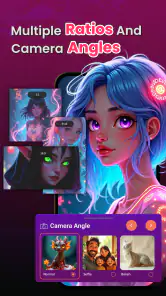
元画像の比率や構図が、作りたい用途に合っているかを確認してから始めるのがおすすめです。縦向きで見せたいのに主役が横長の画面いっぱいに広がっている場合、動きを加えたときに余白や端の部分が扱いにくくなることがあります。
また、画像内に読ませたい文字がある場合は、動画化やアート化の結果で文字が変形する可能性を考えておくべきです。文字情報を守る必要がある告知画像や案内画像なら、AIで背景の雰囲気だけを作り、文字は後から通常の編集アプリで重ねるほうが安全です。これはAI Image to Video Generatorだけで最終デザインを完結させるより、役割を分ける考え方です。
人物写真を使うときも同じです。自然な動きを期待するなら、ポーズが極端でない画像や、顔が隠れていない画像から始めるほうが結果を読みやすくなります。家族や友人の写真を使う場合は、共有先や利用目的を考え、本人に見せても問題ない素材を選ぶのが基本です。
生成結果を次のアプリへ渡す場面
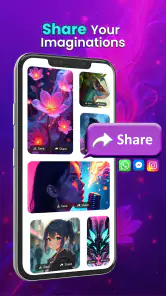
生成した動画や作品は、それだけで完成する場合もありますが、実際には別の編集アプリへ渡して仕上げる場面が多いでしょう。不要な部分を切り取ったり、音を加えたり、文字を載せたりするなら、AI Image to Video Generatorは素材作りの前半を担当する存在になります。
この分業は弱点ではありません。むしろ、AIに向いている「動きや雰囲気の提案」と、通常の編集に向いている「長さ、文字、音量、順番の調整」を分けることで、作業全体が扱いやすくなります。私は、生成結果をそのまま公開する前に一度編集画面へ移し、最初と最後の数秒、画面の端、人物の輪郭を確認する流れをおすすめします。
ただし、アプリ間の移動が増えるほど、ファイル管理の手間も増えます。似た名前の画像や動画が多くなると、どれが元画像でどれが生成結果なのか分かりにくくなります。私は「元」「試作」「採用候補」のように保存先を分け、気に入った結果だけを別に残す方法が実用的だと思います。
日常で使うなら、短い目的に合わせる
具体的な例として、私は友人との旅行写真を共有する場面を想定します。景色の写真を一枚選び、空や水面がわずかに動くような印象を試し、結果を確認します。自然なものができれば、そのまま短いメッセージに添えたり、別の編集アプリで文字を加えたりできます。
ここで大切なのは、旅行全体を一本の動画にしようとしないことです。まず一枚から一つの印象を作り、良いものだけを残すほうが、作業時間も整理の負担も抑えられます。複数の写真を使う場合は、同じ雰囲気の画像を選び、あとで通常の編集アプリで順番を整えると、AIの結果に統一感が出やすくなります。
イラストを描く人なら、完成作品を動かすだけでなく、制作途中のラフをアート表現に変えて方向性を試す使い方もできます。クライアントに見せる正式な案ではなく、雰囲気を共有する参考素材として使えば、細部が完全でないことも弱点になりにくいです。
3D写真やアート生成を使うときの考え方
立体感のある写真やAIアートを作る場合、元画像の写実性だけにこだわらないほうが楽しめます。現実の写真を少し幻想的に変える、イラストの構図を別の雰囲気で見直す、アイデアを視覚的な試作品にする、といった使い方なら、予想外の変化も成果として受け止めやすくなります。
一方で、作品の色、形、構図を厳密に管理したい場合は、専用の画像編集ソフトやイラスト制作アプリのほうが適しています。レイヤーを細かく扱う作業、同じキャラクターを複数の場面で正確に維持する作業、印刷用の仕上げなどは、このアプリだけに任せる用途ではありません。
私が特に面白いと思ったのは、完成品を作る前の比較に使える点です。同じ元画像から雰囲気を変えた結果をいくつか見比べれば、自分が本当に欲しかった方向を言葉にしやすくなります。AIを答えを出す道具ではなく、選択肢を増やす相手として使うと、このアプリの価値が上がります。
無料で始めるときに確認したいこと
価格は無料ですが、アプリ内購入があり、アイテムは70円から3,120円までです。私は、最初の利用で有料アイテムを急いで購入するより、入力画像の種類を変えて結果の傾向を確かめることを優先します。自分が欲しいのが動画なのか、アート作品なのか、立体感のある写真なのかを決めてから、必要な範囲で購入を考えるほうが納得しやすいです。
購入を検討する前に、完成結果をどこで使うかも考えておきたいところです。個人的な共有なら多少の不自然さを楽しめますが、仕事用の素材や販売目的の作品では、細部の確認が必要です。AIで作ったものを使う場合は、利用先のルールや素材の扱いも自分で確認する習慣を持ったほうが安心できます。
アプリの現行バージョンは3で、インストール規模は一万件を超えています。大規模な編集環境を期待するより、まず手元のAndroid端末でAIによる画像表現を試すための入口として見ると、立ち位置を理解しやすいでしょう。
どんな人に向き、どんな人には向かないか
このアプリが合うのは、写真やイラストに少し動きを加えたい人、AIアートを気軽に試したい人、動画制作の前にアイデアを見える形にしたい人です。専門的な知識がなくても、元画像から始められるため、最初の一歩を踏み出しやすいのが魅力です。
反対に、映像の各フレームを正確に管理したい人、人物の顔や手の形を厳密に保ちたい人、音声や字幕まで一つの画面で完成させたい人には、通常の動画編集アプリや専門的な制作ソフトが向いています。AIの偶然性を面白いと感じられないなら、生成を繰り返す作業がストレスになる可能性もあります。
年齢区分は3歳以上ですが、子どもが使う場合は、生成内容の選び方や購入操作を大人が見守るほうがよいでしょう。対象年齢だけで、すべての使い方を任せられると判断するのは避けたいところです。
私が感じた使い勝手と、流れが止まる場所
一番の強みは、静止画を出発点にして、動画や別のアート表現へ進める発想の軽さです。絵を描く技術や動画編集の経験が少なくても、「この画像を少し動かしたい」という目的から試せます。結果を見ながら次の案を考えられるため、アイデアが固まっていない段階でも使いやすいです。
一方で、生成結果を何度も比較したい人は、試行錯誤の管理が負担になるかもしれません。どの画像から作ったのか、どの方向性が良かったのかを自分で整理しないと、似た結果が増えて判断しにくくなります。私は一回ごとに元画像と目的をメモしておくと、採用する結果を選びやすいと思います。
もう一つの注意点は、AIの変化が元画像の意図を越える場合があることです。自然な動きを期待していたのに、主役の形や背景まで変わるなら、その結果は完成品ではなく参考案として扱うべきです。特に文字、ロゴ、商品形状、人物の細部を守りたい場面では、生成後の確認を省けません。
私はこのアプリを、従来の画像編集アプリの完全な代わりとは見ません。従来型の編集は、切り抜き、色調整、文字入れ、長さの調整を自分の意図どおりに進めるのが得意です。一方、AI Image to Video Generatorは、元画像から予想外の動きや雰囲気を引き出すところに面白さがあります。両者を競わせるより、AIで素材を発想し、通常の編集で仕上げる組み合わせが現実的です。
Android 7.0以上の端末を使っていて、画像を動画やアートへ変える体験に興味があるなら、無料で始められる点は試す理由になります。まず公開しても問題のない画像で一つの短い目的を試し、結果の自然さと自分の作業スタイルに合うかを見てください。
私の結論は、完成映像を完全に管理する道具ではなく、画像から次の表現を発見するためのAIアートアプリとしておすすめできる、というものです。偶然の変化を楽しみながら、必要に応じて別の編集アプリへ手渡す前提なら、日常の写真やイラストに新しい使い道を与えてくれます。逆に、正確さと再現性を最優先する制作では、専門的な代替ツールを選んだほうが、時間も結果も安定するでしょう。
短い実験から始め、良い結果だけを残す。この使い方なら、無料アプリとしての気軽さと、アプリ内購入を慎重に選ぶ余地の両方を活かせます。私なら、まず一枚の画像を使って流れを確かめ、気に入った方向が見つかったときだけ、次の作品づくりへ進みます。
AI Image to Video Generator よくある質問
このアプリを使うのに、アカウント登録は必要ですか?
ダウンロード前に、まずはアプリの利用開始画面でログインや登録を求められるか確認しておくと安心です。AI Image to Video Generatorは、アイデアからAI画像や動画、アート作品、3D写真を作成するアプリです。登録を求められた場合は、入力する情報や利用条件を確認し、納得してから進めましょう。
AI Image to Video Generatorとは、どのようなアプリですか?
AI Image to Video Generatorは、スマートフォンに保存した写真やイラストをもとに、AIが短い動画を作成するアプリです。画像内の人物や背景に動きを加えたり、ズーム、カメラ移動、エフェクトなどを自動で適用したりできます。SNS投稿用のコンテンツや思い出の写真を、手軽に動画風へ変換したい人に向いています。アート&デザイン系のアプリとして、画像や動画だけでなく、アート作品や3D写真の作成も楽しめます。
動画を作成するには、どのような画像を用意すればよいですか?
基本的には、被写体がはっきり写っていて、解像度が極端に低くない画像を使用するのがおすすめです。人物写真では顔や体の一部が切れていないもの、風景では主要な対象が中央付近にあるものが適しています。複雑な背景、強いぼかし、複数人が重なった画像では、AIの動きが不自然になる場合があります。最初は、個人情報や公開したくない要素が含まれない画像を選ぶと、仕上がりを試しながら安心して使い方を確認できます。
AIで作成した動画は無料で保存できますか?
無料版で利用できる機能や保存条件は、アプリのプラン、地域、キャンペーンによって異なる場合があります。無料で試せても、生成回数、動画の長さ、画質、透かしの有無、エクスポート機能などに制限が設定されていることがあります。ダウンロード前に料金ページと利用規約を確認し、課金が発生する条件を把握しておくと安心です。アプリ自体は無料で入手できますが、アプリ内購入が用意されているため、購入画面では内容と金額を確認してから選びましょう。
作成した動画をSNSや商用目的で利用できますか?
作成した動画をSNSへ投稿できるかどうかは、多くの場合、元画像の権利とアプリが定める利用規約の両方に左右されます。自分で撮影した画像や利用許諾を得た素材を使うことが重要です。また、AI生成物の商用利用、広告利用、人物の肖像権、音楽やテンプレートのライセンスには個別の条件があるため、公開前に必ず確認してください。投稿先のルールもあわせて見直し、権利関係に不安がある素材は公開に使わないようにしましょう。
メリット
- 静止画から短時間で自然な動画を作成できる
- 複雑な編集知識がなくても直感的に操作できる
- SNS投稿向けの動画サイズや形式に対応している
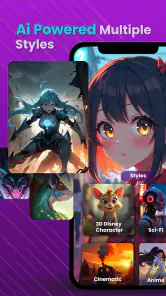
- 複数のスタイルやエフェクトで表現を変えられる
- 作成した動画を端末へ保存しやすい
デメリット
- 無料版では生成回数や利用できる機能に制限がある
- 画像によっては顔や手の動きが不自然になることがある
- 高画質動画の生成には時間がかかる場合がある
- 一部の機能を使うにはアカウント登録が必要
- 生成結果の細かな動きを直接調整しにくい
- カテゴリー
- アート&デザイン
- バージョン
- 3