AI画像生成
- 110.00
- 3.0
- インストール数
- 100.00K
- 価格
- Free
スクリーンショット
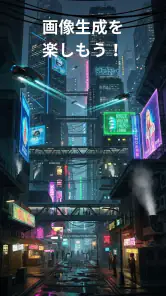
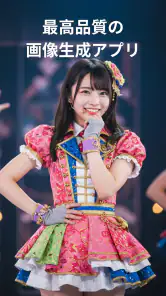
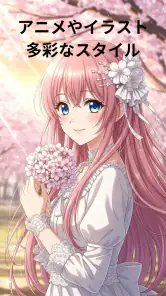
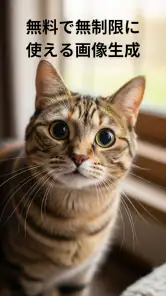
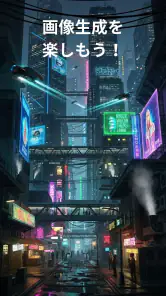
分析者 Reviewed
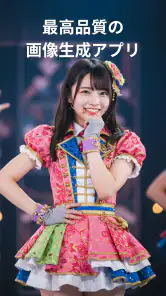
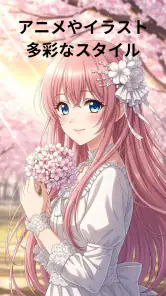
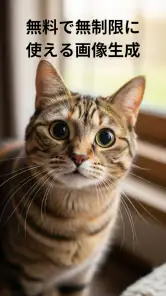
文章から画像を作れるAI画像生成アプリを、実際に使う人の目線で見ると、このアプリは「絵を描く技術がなくても、思いついたイメージをすぐ形にしたい」という場面に向いています。実写風、イラスト、アニメ調などをテキストで指定できるため、紙にラフを描くより先に雰囲気を確認したいときに便利です。アート&デザイン分野のアプリとして、個人のアイデア出しからSNS用の画像づくりまで、入口の広さは魅力だと感じました。
一方で、AI画像生成は入力文の書き方によって結果が変わりやすく、毎回思い通りになるタイプの道具ではありません。細かな編集を積み重ねたい人や、完成データを厳密に管理したい人には、一般的な画像編集アプリや本格的な制作ソフトのほうが合う場合もあります。ここでは、画面の読みやすさや操作のしやすさだけでなく、視覚・運動面の違い、使う場所や状況による向き不向きも含めて、私が感じた実用性を整理します。
短い入力から画像を作るまでの使い勝手
迷いにくい入口と、結果を待つ時間
最初に試しやすいのは、作りたいものを文章で書くという単純な流れです。「夕暮れの海辺に立つ白い猫」のような短い発想から始められるので、絵を描くための専門知識がなくても操作に入りやすいです。実写風にしたいのか、イラストにしたいのか、アニメ調にしたいのかを文章に加えるだけでも、仕上がりの方向を変えられます。
この手軽さは、複雑なツールバーを覚える必要がない点で特に助かります。一般的な画像編集アプリでは、ブラシ、レイヤー、選択範囲、色調補正などを順番に理解しなければなりません。このアプリでは、まず言葉で案を出し、気に入らなければ文章を直して再生成するという考え方になります。細かい作業が苦手な人にとっては、最初の一歩が軽いでしょう。
ただし、入力が短すぎると、構図や雰囲気が自分の想像から離れることがあります。私は、主役、場所、時間帯、色、画風を順に書くほうが、単語を一つだけ入れるより結果を比べやすいと感じました。たとえば「花」だけで終わらせず、「白い花、雨上がりの窓辺、柔らかな自然光、淡い水彩イラスト」のように要素を分けると、何を変えればよいかも見つけやすくなります。
読みやすさは入力文の整理で変わる
AI画像生成では、画面そのものよりも、入力内容をどう整理するかが使いやすさに直結します。長い説明を一気に書くより、主役と背景を分け、最後にスタイルを加えるほうが、自分の意図を確認しやすいです。これは読み書きに負担を感じる人にも役立つ方法で、完成した文章を整えるより、短い要素を順番に足すほうが取り組みやすいでしょう。
また、同じテーマで何度も試す場合は、毎回すべてを書き直すのではなく、変えたい部分だけを記録しておくと比較が楽になります。「背景を夜にする」「人物を一人にする」「色を暖色にする」といった小さな変更を残しておけば、どの指示が結果に影響したのかを振り返れます。AIに任せきりにせず、試行錯誤を小さく区切るのがこのアプリを使うコツです。
数字で見る位置づけと費用感
開発元はPeaceで、無料で始められるアプリです。対象年齢は3歳以上とされ、Androidでは6.0以降に対応しています。公開日は2022年12月7日で、現在のバージョンは4.0.0です。アプリストアでは平均3.0の評価が703件あり、インストール数は10万以上に達しています。
無料で触れられることは、初めてAI画像生成を試す人にとって大きな利点です。ただし、アプリ内購入はアイテムごとに1,000円から12,000円まで設定されています。どの程度使うと購入を検討することになるかは、利用頻度や作りたい画像の量によって変わります。私は、まず無料の範囲で入力文の作り方と出力の傾向を確かめ、継続的に使いたいと感じてから課金を考えるのが安全だと思います。
日常の具体的な使い方
たとえば、友人への誕生日メッセージに添える画像を作りたいとします。デザインアプリで背景を探し、文字の配置を決め、素材を組み合わせる方法もありますが、雰囲気を先に決めたいなら、このアプリで「明るい黄色の花と手書き風の空、やさしいイラスト」と入力して案を出すほうが早いです。その画像を完成品にするのではなく、配色や構図の参考として使う方法もあります。
ブログや動画のサムネイルを考えるときにも、最初のアイデア出しに役立ちます。完成画像をそのまま使うのではなく、人物をどこに置くか、背景をどれくらい空けるかを確認するためのラフとして使うのです。文字を載せる予定があるなら、主役を中央に詰め込まず、片側に余白を残すよう入力すると、後から編集しやすい構図を狙えます。
この「完成品ではなく、考えるための画像」としての使い方は、一般的な画像検索との違いです。検索では既存の素材を探しますが、こちらでは自分の条件を組み合わせた案を作れます。反対に、正確な商品写真や実在する人物の忠実な再現が必要な場合は、AI生成より撮影や正式な素材の利用が適しています。
視覚に関する配慮と確認のしやすさ
AI画像生成は視覚的な結果を中心に進むため、見え方に違いがある人には負担が残ります。生成画像の細部を確認しにくい場合、色や小さな形の違いを判断する作業が難しくなります。そこで私は、最初から細密な作品を目指すより、「明るい背景」「高いコントラスト」「大きな主役」のように、見分けやすさを意識した指示から始めることを勧めます。
色だけで印象を指定すると、端末や周囲の明るさによって確認しにくいことがあります。「青」だけでなく、「暗い背景に対して目立つ明るい青」のように、明暗の関係も書くと、仕上がりを判断しやすくなります。これはアクセシビリティ機能という意味ではなく、生成結果を自分で確認しやすくするための実用的な入力方法です。
アニメ調やイラスト調は、輪郭や色のまとまりが見やすい一方、実写風の画像は細部が増えて判断に時間がかかることがあります。視覚的な情報量を抑えたいときは、背景をシンプルにし、主役を一つに絞るとよいでしょう。複数の人物や複雑な街並みを一度に指定すると、確認すべき場所が増え、意図しない部分を見落としやすくなります。
手の動かし方と入力負担
細い線を正確に引く必要がないため、運動面で画像編集のブラシ操作が負担になる人には、文章入力中心の流れが合う可能性があります。指で絵を描く代わりに、キーボードで要望を伝えられるからです。短い文を少しずつ追加する方法なら、長文を一度に入力する負担も抑えられます。
ただし、文章を入力する作業そのものが簡単とは限りません。スマートフォンで長い指示を書くのが苦手なら、まず「人物」「場所」「雰囲気」の三項目だけを入れ、生成結果を見てから修正するほうが現実的です。音声入力を使える端末環境であれば、思いついた内容を話してから短く整える方法も考えられますが、入力内容が正しく認識されているかは必ず確認したいところです。
小さな画面で画像を何度も拡大縮小する作業がつらい人には、長時間の仕上げ作業は向きません。このアプリは、細部を指先で調整するより、言葉で大きな方向を決める道具として使うほうが快適です。最終的な切り抜き、文字入れ、色の微調整は、操作しやすい別の編集環境に分けると負担を減らせます。
音や周囲の環境に左右される場面
AI画像生成は、静かな机で集中して使うだけでなく、移動中や待ち時間にも試せます。たとえば、電車を待っている間に旅行ポスターの配色案を作ったり、買い物の前に部屋に合うアートの雰囲気を考えたりできます。短い入力で始められるため、まとまった制作時間がなくてもアイデアを残せます。
一方、通信状態が不安定な場所や、画面を長く見続けられない状況では、生成結果の確認が負担になります。急いでいるときに何度も作り直すより、メモに指示文だけ残して、落ち着いた場所でまとめて試すほうが効率的です。画像生成は一回で終わるとは限らないため、時間に余裕がない場面では、完成を期待しすぎないことも大切です。
周囲に人がいる場所では、入力文に個人的な内容を含めるときも注意が必要です。私は、公共の場では人物の個人情報や私的な設定を書き込まず、一般的なテーマにとどめる使い方を選びます。これはアプリの機能評価とは別に、スマートフォンでAIサービスを使う際の基本的な配慮です。
生成結果に残る壁と、現実的な対処
最も大きな壁は、文章で指定したすべての条件が同じ強さで反映されるとは限らないことです。人物の手や文字のように形の正確さが重要な部分は、何度生成しても不自然さが残る場合があります。ポスターの文字を画像内に直接作らせるより、背景だけ生成して、文字は別の編集アプリで追加するほうが安定します。
また、同じ文章を使っても、結果を完全に同じ構図にそろえたい用途には不便です。シリーズ画像やキャラクターの継続性が重要なら、生成画像をそのまま量産するより、基準となる画像を選び、別の編集手段で整えるほうが管理しやすいでしょう。AI画像生成は発想を広げるのは得意ですが、厳密な再現性を第一にする道具ではありません。
実在の人物、ブランド、作品に似せたい場合も、利用目的を慎重に考える必要があります。個人の遊びやアイデアスケッチと、公開・販売を前提にした制作では、求められる確認の水準が違います。私は、公開する画像ほど、生成結果に含まれる不自然な要素や、他人の権利に関わりそうな表現を自分で点検するようにしています。
課金についても、生成を試す前に目的を決めておくと安心です。無料で雰囲気を確認するだけなら十分な人もいれば、継続的に素材を作りたい人は購入を検討することになります。購入額はアイテムごとに異なるため、勢いで選ぶのではなく、実際にどのくらいの頻度で使うのかを先に考えるべきです。
どんな人に合い、誰には別の方法がよいか
このアプリを勧めたいのは、絵心に自信はないけれど、頭の中のイメージを早く見たい人です。SNS投稿の雰囲気づくり、創作の設定確認、プレゼン資料の背景案、部屋に飾る絵の方向性探しなど、正解を一つに決める前の段階で力を発揮します。無料で試せるので、AI画像生成が自分の考え方に合うかを確かめやすいのも良い点です。
逆に、写真を正確に加工したい人、既存画像の一部分だけを細かく直したい人、レイヤーを使って制作工程を管理したい人には、通常の画像編集アプリが向いています。手描きの線を残したいイラスト制作者には、ペイントアプリのほうが表現をコントロールしやすいでしょう。用途によっては、このアプリで案を作り、別のアプリで仕上げる組み合わせが最も現実的です。
子どもが使う場合は、対象年齢が3歳以上でも、生成された画像を大人が一緒に確認することを勧めます。文章の意味と画像の内容が一致しないことがあるため、年齢表示だけで判断せず、何を入力し、何が出力されたかを見守ることが大切です。特に、公開や共有をする場合は、画像の内容を本人が理解できるようにしたいところです。
使う人の違いを考えた総合評価
私の評価では、AI画像生成は「専門的な制作ソフトの代わり」ではなく、「言葉から視覚的な案を作るための入り口」として見ると価値がはっきりします。実写風、イラスト、アニメ調を切り替える発想を文章に込められるため、描画操作に慣れていない人でも試しやすいです。短時間で複数の方向性を考えたい人には、特に相性がよいでしょう。
読みやすさや操作の負担という面では、細かな手描き操作を避けられる点が強みです。その一方で、画像の細部を確認する視覚的な負担、文章入力の負担、生成結果を選別する時間は残ります。誰にとっても自動的に使いやすいわけではなく、入力を短く区切る、背景を単純にする、仕上げを別の道具に分けるといった工夫が必要です。
開発元Peaceのこの無料アプリは、まず試して自分に合うか判断したい人に向いています。平均評価は3.0で、利用者の受け止め方が一様ではないことも踏まえ、過剰な期待は持たないほうがよいでしょう。私なら、アイデア出しや雰囲気の確認には勧めますが、正確なデザイン制作や完成度を厳密に求める仕事では、別の編集環境と併用します。
言葉を画像に変える楽しさを、無理のない範囲で試したい人には価値のある一歩です。生成結果を完成品と決めつけず、考えを広げる素材として扱えば、視覚的な得意不得意や制作経験に関係なく活用しやすくなります。自分の目的、入力のしやすさ、結果を確認できる環境を考えたうえで使えば、日常の小さな創作から本格的なアイデア整理まで、役立つ場面を見つけられるはずです。
長所
- 文章から多彩な画像を作成でき、アイデアの試作に便利
- 操作がシンプルで、画像生成に慣れていない人でも使いやすい
- 複数の画風や雰囲気を試せて、表現の幅を広げられる
- 生成結果を保存し、SNSや制作物に活用しやすい
- 短時間で大量の案を作成でき、デザイン作業を効率化できる
短所
- 細かな指示が反映されず、狙った構図にならない場合がある
- 人物の手や顔などに不自然な描写が出ることがある
- 高画質化や追加機能の利用に課金が必要な場合がある
- 生成回数や処理速度がプランや混雑状況に左右される
- 商用利用や著作権の扱いは、用途によって確認が必要
- カテゴリ
- アート&デザイン
- バージョン
- 4.0.0











