AI 画像生成 そして 写真 アニメ化, AI 写真
- 0.00
- 0.0
- インストール数
- 10.00K
- 価格
- Free

スクリーンショット
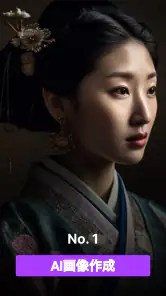
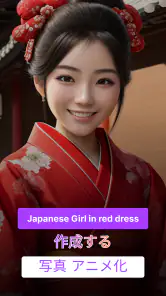
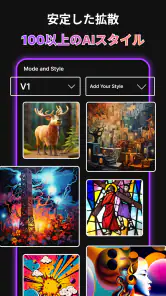
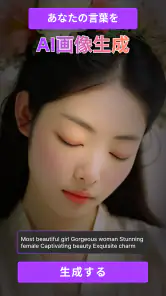
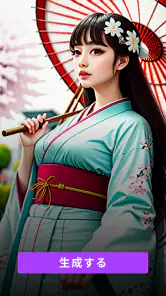
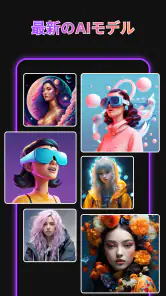
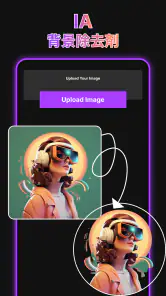
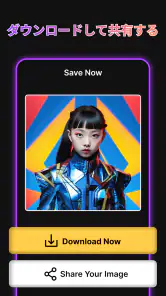
分析: Reviewed
家族や同居人と写真を見せ合う機会が多いなら、AIで画像を作ったり、写真をアニメ風に見せたりできるアプリは、ちょっとした遊びから実用的な素材作りまで幅広く使えます。私が試したAI 画像生成 そして 写真 アニメ化は、思いついたイメージをイラストに変えたり、手元の写真を別の雰囲気に加工したりしたい人向けのアート&デザインアプリです。
無料で始められる一方、生成や加工を続けるうちに追加購入を検討する場面があります。家族で使う場合は、誰の端末で、どの写真を使い、作った画像をどこまで共有するかを先に決めておくと安心です。単に「面白い画像を作るアプリ」と考えるより、家庭内での使い方を決めてから触るほうが、このアプリの良さと注意点が見えやすくなります。
家族の写真を遊びに変えるときに便利な使い方
家族の写真を使うときは、加工そのものより、誰が写っているかを確かめてから選ぶのが大切だと私は思います。たとえば、本人に見せてもよい写真を一枚だけ候補にし、完成画像は家族内で見せるところまでにする、と先に決めておけば気軽に試せます。こうした小さな約束があると、次は写真以外のアイデアも安心して形にできます。
共有端末で試すなら、最初は短い遊びから
たとえば、リビングに置いたタブレットで、家族旅行の写真を一枚選び、アニメ風の見た目に変えてみる使い方があります。子どもが思いついたキャラクターの説明をし、大人が入力して画像を作るという分担にすると、操作を任せきりにせず一緒に楽しめます。完成した画像を見ながら「背景を明るくしたい」「服の色を変えたい」と話せるので、絵が得意でない人でも創作に参加しやすいです。
私が特に相性が良いと感じたのは、完成品を一発で当てるより、指示を少しずつ変えて結果を比べる使い方です。同じ題材でも、表情、背景、色合いの指定を変えると印象が変わります。これは一人で黙々と作るより、家族や友人と「次は何を足すか」を相談しながら使うほうが楽しい部分です。
ただし、共有端末では写真の選択を慎重にしたいところです。顔が写った写真、学校や職場が分かる背景、住所が見える画像などは、遊び用として気軽に使わないほうがよいでしょう。加工後の画像だけでなく、元の写真が端末内に残っている可能性も考え、使い終わったら作業用の写真を整理する習慣を持つと、家族で使いやすくなります。
日常の小さな制作にも使える
このアプリは、特別な作品を作るときだけでなく、日常のアイデアを形にする用途にも向いています。誕生日カードの雰囲気を考えたり、子どもが描いた設定をイラストにしたり、部屋の飾りに合うモチーフを探したりする際、頭の中のイメージを視覚化する補助になります。
ニュースデスクの記事をもっと読む






写真をアニメ化する場合も、単なるフィルターとして使うだけでなく、同じ写真から雰囲気の違う案を作り、どれを保存するかを選ぶ流れが実用的です。家族の思い出をそのまま再現するというより、「この写真を別の世界観で見たらどうなるか」を楽しむアプリだと考えると、結果の違いも受け入れやすくなります。
一方で、正確な似顔絵や細かなデザイン指定が必要な場面では、手動編集アプリや本格的な画像ソフトのほうが向いています。AI生成は雰囲気作りに強い反面、細部を毎回同じように保つ作業には向きません。家族の記念品を厳密なレイアウトで作りたい場合は、生成画像を素材として使い、最後の文字入れや配置は別の編集ツールで行うのが現実的です。
共有前に決めておきたい写真の境界
家庭内で使うときに重要なのは、端末を共有することと、データを共有することを同じ扱いにしないことです。家族の誰かが撮った写真を、別の人が加工してよいとは限りません。特に友人や親族が写っている写真は、本人の了承を取ってから使うほうが安全です。
私は、共有端末では「加工してよい写真」と「見るだけの写真」をアルバムで分けておく方法をおすすめします。子どもが操作する場合も、そのアルバムから選ぶだけにすれば、誤って大切な写真を選ぶ可能性を減らせます。アプリの機能に頼るのではなく、端末側の写真整理で境界を作るのがポイントです。
最初の設定で決めるべきこと
使い始める前に、誰が入力文を考えるか、誰が生成結果を確認するか、作った画像をどこへ保存するかを家族内で決めておくと、後から揉めにくくなります。子どもが自由に入力する場合は、実在する人の名前や個人情報を入れないという簡単なルールを先に伝えておくとよいでしょう。
また、無料で始められることと、すべての利用が無料で続くことは別です。アプリ内購入は一つあたり七百円から二千二百四十円の範囲なので、家族で使うなら購入判断をする人を一人に決め、子どもが勝手に購入を進めないよう、端末の購入設定も確認しておきたいです。ここはアプリの面白さとは別の、家庭での運用上の大切な部分です。
私なら、最初の数回は無料の範囲で使い、どの程度の頻度で画像を作りたいかを見ます。毎日使うのか、週末に少し遊ぶのかで、追加購入への納得感は大きく変わります。生成結果を保存するだけで満足できる人なら、無理に購入する必要はありません。
アカウントと端末をどう分けて考えるか
家庭内で同じ端末を使う場合、作成履歴や保存画像を誰でも見られる状態になることがあります。アプリ内で利用者を分けられると決めつけず、端末を使う人全員が見ても問題ない内容だけを扱うのが無難です。個人的な写真や、まだ人に見せたくない作品は、共有端末ではなく自分の端末で扱うほうが安心できます。
逆に、家族で一緒に作品を作る目的なら、共有端末は便利です。入力を一人、アイデア出しを一人、仕上がりの確認を一人というように役割を分けると、操作が苦手な人も参加できます。AIの結果を評価する会話が生まれるため、画像制作の経験がない家族でも楽しみやすいです。
ただ、端末を変えたときに同じ状態で作業できると考えて使うのは避けたほうがよいでしょう。大切な画像は、作成後に家庭で決めた保存場所へ移しておくのが安全です。アプリだけを作品管理の中心にせず、写真やファイルの整理方法を別に持つと、後で探しやすくなります。
子どもと使うときの年齢と信頼
対象年齢は三歳以上ですが、年齢表示だけで子どもに完全に任せてよいと判断するのはおすすめしません。AI画像生成は、入力した言葉によって予想外の結果になることがあります。小さな子どもなら、大人が入力を担当し、結果を一緒に見る使い方が適しています。
小学生以上でも、実在する人物を題材にするときの配慮や、作った画像を人に送る前の確認は必要です。面白い加工でも、本人が嫌がる可能性があります。家族の中で「作るのは自由、公開や送信は確認してから」という線引きを共有しておくと、創作の楽しさを残しながらトラブルを避けやすくなります。
このアプリを子どもの絵の練習に使う場合も、生成結果を正解として扱わないことが大切です。子どもが考えた内容とAIが作った画像が違っていても、どこが違うのかを話し合えば学びになります。反対に、描く工程そのものを楽しみたい子には、手描きアプリのほうが満足度が高いでしょう。
AIの結果を家庭で上手に調整するコツ
具体的な指示を一度に詰め込みすぎるより、主役、雰囲気、背景の順に要素を足していくほうが、家族で結果を比較しやすくなります。たとえば最初に動物のキャラクターだけを指定し、次に季節、最後に色調を加える方法です。何を変えた結果なのかが分かりやすく、子どもにも説明しやすいです。
写真のアニメ化では、元写真の構図が複雑すぎると、期待した部分が目立たなくなることがあります。人物が小さく写った集合写真より、主役がはっきりしている一枚から試すほうが、変化を確認しやすいです。背景に情報が多い写真は、まず雰囲気を楽しむ用途に回し、記念として残す画像には落ち着いた写真を選ぶと使い分けできます。
もう一つのコツは、生成結果をその場で大量に保存しないことです。似た画像を残しすぎると、後から見返すときに選びにくくなります。家族で「今回の代表を一枚だけ選ぶ」と決めると、作品を整理しやすく、共有アルバムも散らかりません。これはアプリの機能というより、AI画像を長く楽しむための運用上の工夫です。
通常の写真加工アプリや手描きアプリとの違い
通常の写真加工アプリは、明るさ、色、切り抜き、文字入れなどを自分で正確に調整するのが得意です。元の写真を自然に整えたいなら、そちらのほうが操作結果を予測しやすいです。一方、このアプリは、写真を別の表現に変えたり、言葉から新しいイメージを作ったりする部分に魅力があります。
手描きアプリとの違いは、線を引く技術よりも、発想と言葉の組み立てが結果に影響しやすい点です。絵が苦手でも始めやすい反面、自分の手で細部を決めたい人には物足りなさが残ります。デザインを完全に管理したい人、同じキャラクターを複数の画像で厳密に統一したい人は、レイヤー編集やテンプレートに強いアプリを選ぶほうがよいでしょう。
私はこのアプリを、完成品を正確に作る道具というより、アイデアのたたき台を作る道具として評価しています。家族で案を出し、AIで見た目を確かめ、気に入った方向を別のアプリで仕上げる。この二段階の使い方なら、生成の楽しさと編集の正確さを両立できます。
使い続ける前に知っておきたい負担
AI画像は、入力を変えるたびに結果が変わるため、狙い通りになるまで何度も試したくなります。これは魅力である一方、家族で順番に使うと、いつの間にか時間が長くなりがちです。共有端末なら、一人あたりの試行回数や利用時間を決めておくと、他の人が待ち続ける状況を避けられます。
また、生成された画像を現実の写真と同じように扱わないことも重要です。アニメ風の画像は見栄えがよくても、実際の出来事を正確に記録したものではありません。家族アルバムに入れる場合は、加工写真だと分かる名前を付けると、後から見返したときに混乱しません。
アプリの提供元はCA Publishingで、アート&デザイン分野のアプリとして公開されています。無料で入手でき、Androidでは七・一以降の環境で利用できます。公開日は二〇二三年七月二十一日で、現在のバージョンは一・四・三〇です。利用環境に合うか確認してから、家族の端末へ入れるとスムーズです。
利用規模は一万回を超えるインストールがあるアプリですが、数字だけで家族全員に向くと判断する必要はありません。大切なのは、写真を共有する範囲、購入を管理する人、子どもがどこまで操作するかを家庭で決められるかです。そこが整理できる家庭なら、規模に関係なく試す価値があります。
どんな家庭に向き、どんな人には向かないか
向いているのは、写真を別の雰囲気で楽しみたい家庭、子どもと一緒に創作のきっかけを作りたい人、絵を描くより言葉でイメージを伝えるほうが得意な人です。旅行後に思い出を加工したり、家族で架空のキャラクターを考えたりする用途なら、会話を生みながら使えます。
反対に、写真の自然な補正だけをしたい人、細部を一画面ずつ正確に調整したい人、仕事で同じデザインを安定して量産したい人には、別の選択肢が合います。AIの偶然性を楽しめない場合、試行錯誤が負担に感じられるでしょう。子どもに無監督で使わせたい家庭にも、私はおすすめしません。
購入についても、家族で使うほど必ず得になるとは限りません。週末に数枚作る程度なら無料利用で十分と感じる可能性があります。反対に、毎回いろいろな案を試して作品を残したいなら、購入前に家庭内の予算と利用目的を決めておくべきです。アプリの面白さに押されて、その場の勢いだけで購入しないことが大切です。
家庭で使う場合の私の結論
私の結論は、AI画像生成を家族の会話や遊びに取り入れたい人には、気軽に試せる選択肢だということです。写真のアニメ化と文字からの画像作りを一つの流れで楽しめるため、手描きが苦手な人でも参加しやすく、家族のアイデアを目に見える形にできます。
ただし、共有端末で使うなら、写真の選別、保存先、購入判断、子どもの操作範囲を先に決めてください。アプリに家庭内のルール作りまで任せるのではなく、使う側が境界線を用意することで、安心して楽しめます。特に顔写真や他人が写った画像は、本人の気持ちを考えてから加工するのが基本です。
無料で始められ、対象年齢も三歳以上なので入口は広いですが、年齢表示は家庭での見守りを不要にするものではありません。大人と子どもが一緒に結果を見て、作った画像をどう扱うかを話せる家庭なら、創作遊びとして良い時間を作れます。逆に、厳密な編集や完全な再現性を求めるなら、写真編集アプリや手描きツールを主役にし、このアプリは発想を広げる補助として使うのが最も納得しやすいです。
家族で使うなら、生成することよりも、何を共有し、誰が確認するかを決めることが満足度を左右します。その準備ができているなら、思い出の写真をいつもと違う表現に変えたり、言葉だけだった空想を画像にしたりする楽しさを、無理のない範囲で味わえるアプリです。
AI 画像生成 そして 写真 アニメ化, AI 写真 よくある質問
このアプリはどの端末で使えますか?
AI 画像生成 そして 写真 アニメ化, AI 写真は、対応するスマートフォンにインストールして使うアート&デザイン系アプリです。ダウンロード前に、お使いの端末のOSが対応条件を満たしているか確認しましょう。アプリは2023年7月21日に公開され、現在のバージョンは1.4.30です。
アプリの料金やアプリ内課金について教えてください。
アプリ自体は無料でダウンロードできます。アプリ内には、700円から2,240円までのアイテム課金があります。無料で試せる範囲と購入が必要な機能は、実際に使い始める前にアプリ内で確認しておくと安心です。購入時は、選択したアイテムの内容や支払い条件を確認し、必要に応じて端末の購入設定も見直しましょう。
AI 画像生成 そして 写真 アニメ化, AI 写真とはどのようなアプリですか?
AI 画像生成 そして 写真 アニメ化, AI 写真は、スマートフォンに保存した写真をもとに、アニメ風、イラスト風、漫画風などの画像を作成できるAI写真加工アプリです。写真の雰囲気を大きく変えたり、SNSのプロフィール画像や投稿用ビジュアルを手軽に作ったりできます。操作は比較的シンプルで、複雑な編集知識がなくても試しやすい点が魅力です。
どのような写真をアニメ化できますか?
人物の顔写真、友人との集合写真、ペット、風景など、さまざまな種類の画像を加工できます。ただし、顔が小さすぎる写真や暗い画像、強い逆光で撮影された写真では、AIが被写体を正確に認識できない場合があります。より自然で細部の整った仕上がりを求めるなら、明るく、被写体がはっきり写っている写真を選ぶのがおすすめです。
AIで作成した画像は無料で保存・利用できますか?
基本的な画像生成や一部のスタイルは無料で利用できる場合がありますが、利用できる回数、選択可能なフィルター、画像の解像度、広告表示の有無などはプランによって異なる可能性があります。また、無料版では保存画像に透かしが入ることもあります。商用利用や広告素材への使用を考えている場合は、アプリ内の利用規約とライセンス条件を事前に確認してください。
メリット
- 文章から画像を作成でき、アイデアを手軽に形にできる
- 写真をアニメ風に変換でき、SNS用の画像作りに便利
- 複数のスタイルを選べて、仕上がりの雰囲気を変えられる
- 操作画面が分かりやすく、画像編集に慣れていなくても使いやすい
- 生成した画像を保存・共有しやすく、作品をすぐ活用できる
デメリット
- 無料利用では生成回数や使える機能に制限がある
- 複雑な指示では意図と異なる画像になる場合がある
- 人物の手や顔など細部に不自然さが残ることがある
- 高品質な画像の生成には時間がかかる場合がある
- 写真のアップロードにはプライバシー面の確認が必要
- カテゴリー
- アート&デザイン
- バージョン
- 1.4.30













