AIがあらゆる言語を翻訳
- 62.00
- 4.1
- インストール数
- 5.00M
- 価格
- Free
スクリーンショット
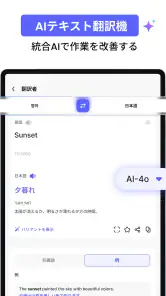
分析: Reviewed
旅行先や仕事のやり取りで、毎回いちばん時間を取られるのは、単語を調べることより「相手の言葉をどう入力するか」を考える作業です。キーボードで打ち込めない文字、聞き取れない発音、看板や書類の長い文章が重なると、翻訳そのものに入る前に手が止まります。私がこのアプリを使って感じた一番の価値は、そこをカメラ・音声・テキストから選べることでした。
AIがあらゆる言語を翻訳するという名前どおり、日常の短い確認から、目の前にある文章の読み取りまで、一つの画面で試せます。翻訳専用アプリとしては珍しくない方向性ですが、入力方法を切り替えながら使えるため、「これは入力しづらいから後回しにしよう」という場面を減らせます。私は、完璧な文章を作ってから翻訳するより、まず大意をつかみたい時に向いていると感じました。
提供元はiKame Applications - Begamob Appsで、仕事効率化のカテゴリーに入る無料アプリです。年齢区分は3歳以上で、Android 8.0以上に対応しています。無料で始められる一方、アプリ内購入はアイテムごとに230円から11,500円まで幅があるため、継続的に使うなら自分の利用頻度と購入内容を確認してから判断したいところです。
入力の手間を減らして、翻訳をすぐ使える形にする
私は、翻訳を始める前の入力方法選びが意外に大きな負担になると感じています。ここでは、その手間を減らすために状況ごとに入口を選ぶ考え方を取り上げ、次に、短いテキストから試す具体的な手順へつなげます。まずは普段よく出会う言葉を一つ用意し、結果を落ち着いて確かめられる時に試すのがよさそうです。
最初に試すべきは短いテキスト翻訳
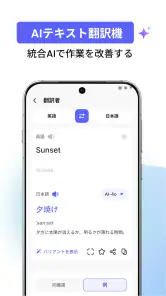
初回から長文や複雑な会話を試すより、まずは短いテキストを入力して、言語の選択と結果の読みやすさを確認するのがおすすめです。たとえば旅行前なら、ホテルへの到着時刻や食事の希望を短い文にして試します。自分が普段使う文体で自然に結果が出るかを見ておくと、現地で急いだ時に戸惑いにくくなります。
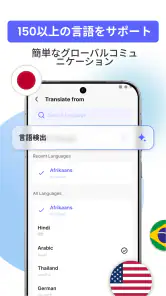
100以上の言語を扱える点は、定番の翻訳アプリと比べた時の大きな強みです。英語や中国語のように利用者が多い言語だけでなく、複数の国を移動する旅でもアプリを入れ替えずに済みます。ただし、対応言語が多いことと、すべての言語で同じ精度や自然さが得られることは別です。重要な契約文や医療上の説明では、翻訳結果をそのまま最終判断に使わない方が安全です。
カメラ翻訳は「全部読む」より「必要な部分を探す」ために使う
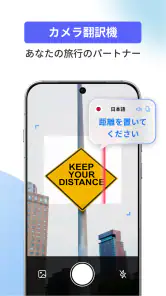
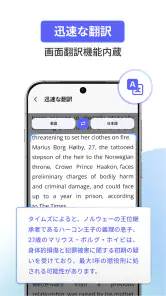
カメラ入力は、看板、メニュー、案内文のように手入力が面倒なものと相性が良い機能です。私なら、画面いっぱいに文章を収めようとするより、まず読めない部分を大きく写します。文字が小さすぎたり、反射が強かったりすると認識結果が不安定になりやすいので、スマートフォンを少し近づけ、影がかからない角度を探すだけでも使いやすさが変わります。
ニュースデスクの記事をもっと読む






ここで役立つのは、翻訳結果を文章全体の完成訳として読むのではなく、行動に必要な情報を拾う使い方です。駅の出口、アレルギー表示、チェックインの案内など、意味の中心が分かれば次の行動に移れる場面では十分に時間を節約できます。逆に、細かな条件や例外まで正確に理解しなければならない文書では、原文と照らし合わせる習慣を持ちたいです。
音声翻訳は短く区切ると会話が進みやすい
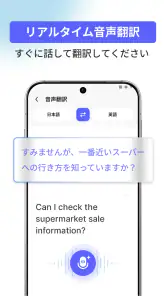
音声入力は、キーボードを使えない時に特に便利です。店員に商品の場所を聞く、タクシーで目的地を伝える、海外の知人に簡単な質問をする、といった場面では、文章を一度に長く話すより一文を短く区切る方が扱いやすいです。固有名詞や住所は音声認識で崩れやすいので、必要ならテキスト入力やカメラ入力に切り替えるのが現実的です。
会話の場では、翻訳結果を相手に見せるだけで済むこともあります。発音を完全に再現できるかにこだわらず、短い確認を交互に行うと、誤解が広がる前に修正できます。私は、音声翻訳を通訳の代わりと考えるより、言葉が通じない二人の間に置く補助板として使う方が、期待値と実際の使い勝手が合うと思います。
毎日の具体的な使い方
たとえば海外旅行中、宿泊先から「設備点検のため、午前中は部屋に入れない」という案内が届いたとします。テキストならそのまま貼り付けて大意を確認でき、紙の掲示ならカメラで必要な箇所を読み取れます。さらにフロントで時間を確認したい時は、短い日本語を音声で入力して相手に見せる、という流れにできます。入力方法を一つに固定しなくてよいことが、こうした場面で効きます。
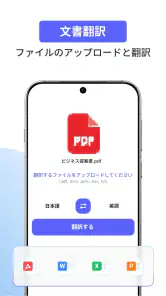
仕事では、海外の問い合わせを最初に仕分ける用途が考えられます。すぐ返事が必要か、担当者に回すべきか、添付文書に重要な条件があるかを把握するために使い、正式な返信は人が内容を確認してから作成します。この順番なら、翻訳の不確実さを残したまま相手に送るリスクを抑えつつ、未読のまま放置する時間を短くできます。
学習用途では、知らない単語を一つずつ調べるより、文章全体の流れをつかむ補助として使うのが向いています。翻訳結果だけを覚えるのではなく、原文の一文と見比べて、どの表現がどの意味に対応したのかを確認すると、辞書だけでは得にくい文脈も見えます。細かい文法を正確に学びたい場合は、専門の辞書や教材を併用した方が効率的です。
時間を節約するための小さな手順
私がすすめたい手順は、まず入力方法を選び、次に翻訳方向を確認し、最後に結果の中で行動に関係する部分だけを読むことです。翻訳アプリを開いてから「どう入力しよう」と迷う時間が長い人ほど、カメラ、音声、テキストの使い分けを先に決めておくと効果を感じやすいです。
もう一つのコツは、曖昧な一文をそのまま翻訳しないことです。「これをお願いします」だけでは、何を指しているかが分からない場合があります。「この書類を今日提出したいです」のように対象と目的を足すと、翻訳後の意味を確認しやすくなります。これはアプリの機能というより、翻訳結果の信頼性を上げるための使い方です。
カメラを使う時は、文章の一部だけを切り取る意識も役立ちます。メニュー全体を一度に処理するより、注文したい料理名と注意書きを分けて見る方が、必要な情報を見失いにくいです。音声の場合は、周囲が騒がしい場所で長く話さず、短い文を入力して結果をその場で確認します。こうした手順は地味ですが、翻訳のやり直しを減らし、実際の時間短縮につながります。
一般的な翻訳サービスとの違い
ブラウザーの翻訳機能は、ウェブページやコピーした文章を読む時に便利です。すでに文章がデジタル化されているなら、ブラウザーの方が手早いこともあります。一方、このアプリはカメラや音声を入口にできるため、紙、看板、対面の会話のようにコピーできない情報を扱う時に有利です。
辞書アプリは、単語の意味、発音、用例を深く調べたい人に向いています。翻訳アプリは文章全体の意図を早くつかむのが得意です。このアプリも、単語の細かなニュアンスを学ぶための専門ツールというより、複数の入力方法で大意へ近づくための実用道具として評価したいです。二つを競わせるのではなく、まずこのアプリで内容を把握し、重要な単語だけ辞書で掘り下げる使い方が合います。
一般的な音声アシスタントは短い質問や端末操作には強いものの、看板や文書を見ながら翻訳する流れでは専用アプリの方が分かりやすい場合があります。反対に、すでに使い慣れたサービスで特定の言語の会話が安定しているなら、無理に乗り換える必要はありません。入力手段を一つに縛られたくない人ほど、このアプリの良さを感じやすいというのが私の判断です。
使う前に知っておきたい負担
無料で始められるのは大きな利点ですが、アプリ内購入があるため、すべての利用方法が無条件に無料だと考えない方がよいです。購入を検討する時は、翻訳する頻度、必要な言語、カメラや音声をどれだけ使うかを基準にしてください。旅行で一度だけ使う人と、毎日の仕事で頼る人では、納得できる条件が変わります。
また、翻訳結果を読む時間まで必ず短くなるとは限りません。入力は速くても、文脈が不自然だったり、固有名詞が別の意味になったりすると、確認の手間が発生します。特に住所、数字、日時、薬の名前、契約条件は、結果を見て終わりにせず原文と照合するべきです。時間を節約するアプリですが、確認を省いてよいアプリではありません。
対応するAndroidの範囲は8.0以上なので、古い端末では利用条件を先に確認したいです。現在のバージョンは3.4.8で、更新後に画面の操作感や利用条件が変わる可能性もあります。私は、重要な旅行の直前に初めて試すのではなく、自宅でカメラ、音声、テキストを一度ずつ使い、結果を確認してから持ち出すことをすすめます。
どんな人に合い、誰には別の選択肢がよいか
このアプリが合うのは、海外旅行で看板やメニューを読む人、複数の言語を扱う仕事をする人、手入力が苦手な文章を素早く確認したい人です。特に「翻訳したいけれど、入力するのが面倒」という理由で調べるのを後回しにしがちな人には、カメラと音声の入口が助けになります。5M以上のインストールと、4.1の平均評価が示すように、幅広い利用者に選ばれているタイプのアプリでもあります。
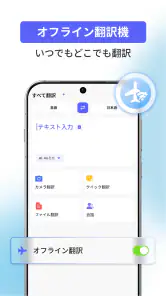
一方、翻訳の正確さを最優先する専門職、長い文書を細かく編集する人、語学学習のために用例や文法まで深く確認したい人には、専門サービスの方が適しています。オフラインでの利用を前提にしたい人も、出発前に実際の環境で動作と必要な条件を確認しておくべきです。会話のすべてを自動で処理してくれる通訳を期待する人にも、少し期待が大きすぎます。
実際に選ぶなら、最初の一週間で判断する
私なら、まず無料の範囲で自分の生活に近い三つの場面を試します。手入力しづらい文章、カメラで読みたい印刷物、短い音声会話を一つずつ選び、結果が速いかだけでなく、修正にどれだけ時間がかかるかを見ます。翻訳の品質は言語の組み合わせや文章の種類で変わるため、他人の評価だけで決めるより、自分の用途で確認する方が確実です。
購入を考える場合も、便利そうだからという理由だけで決めず、「一回の翻訳で何分短縮できるか」「別のアプリを開く回数がどれだけ減るか」を考えると判断しやすくなります。無料利用で十分なら、そのまま使い続ければよいですし、頻繁なカメラ翻訳や音声入力で明確に負担が減るなら、表示される購入条件を確認したうえで検討できます。
アプリの評価は4.1で、評価数は2万件を超えています。数字だけで万能と判断するべきではありませんが、少なくとも一部の利用者だけが試している道具ではなく、日常的な翻訳を目的に広く使われていることは分かります。私は、評価の高さよりも、自分が困っている入力の手間を本当に減らせるかを重視したいです。
結論:翻訳の入口を増やしたい人にはすすめやすい
このアプリの魅力は、翻訳結果が常に完璧であることではありません。文字を打つ、話す、写すという複数の入口を一つにまとめ、翻訳を始めるまでの迷いを減らしてくれることです。旅行中の案内確認や短い仕事のやり取りなら、調べるまでの時間を確実に短くしやすいと感じました。
反対に、専門的な正確さ、長文の編集、完全なオフライン運用を最優先するなら、別の翻訳サービスや辞書を組み合わせた方がよいです。それでも、無料で試しやすく、100以上の言語に対応し、カメラ・音声・テキストを状況に応じて切り替えられる点は実用的です。「翻訳したいのに入力が面倒」という recurring なストレスを減らしたいなら、まず自分の三つの場面で試す価値があるアプリだと、私は友人にもすすめます。
AIがあらゆる言語を翻訳 よくある質問
このアプリはどの端末で使えますか?
ダウンロード前には、使っている端末のOSが対応条件を満たしているか確認しましょう。このアプリはAndroid向けで、最低OS要件は8.0です。インストール後に安定して使うためにも、OSを最新の状態にしておくと安心です。なお、端末の空き容量や設定によって利用環境は異なるため、ストアのアプリページで対応状況を確認してから導入してください。
無料で利用できますか?
アプリ自体は無料でダウンロードできますが、アプリ内購入も用意されています。購入項目は230円から11,500円まで幅があるため、無料で使える範囲や有料機能の内容を、利用を始める前にアプリ内で確認しておくとよいでしょう。誤購入を避けたい場合は、端末の購入確認設定も見直しておくと安心です。
「AIがあらゆる言語を翻訳」はどのようなアプリですか?
「AIがあらゆる言語を翻訳」は、人工知能を利用して文章や会話などを別の言語へ変換できる翻訳アプリです。海外旅行、仕事、学習、チャットの内容確認など、さまざまな場面で活用できます。カメラ・音声・テキストを使った翻訳に対応し、100以上の言語をリアルタイムで翻訳できるとうたっています。一般的な単語だけでなく、文脈を考慮した自然な表現を目指している点が特徴ですが、専門用語や複雑な文章では翻訳結果を確認することをおすすめします。
本当にすべての言語を翻訳できますか?
アプリ名のとおり幅広い言語に対応していますが、すべての言語で同じ品質の翻訳が提供されるとは限りません。主要言語では比較的安定した結果が期待できますが、利用者の少ない言語、方言、古い表現、専門分野の用語などでは誤訳や不自然な文章が発生する場合があります。重要な契約書や公的文書では、専門家による確認が必要です。
翻訳にはインターネット接続が必要ですか?
AIによる翻訳処理の多くはオンラインで行われるため、通常はWi-Fiまたはモバイルデータ通信が必要です。通信環境が不安定な場所では、翻訳に時間がかかったり、処理できなかったりする可能性があります。海外で利用する場合はデータ通信料にも注意し、必要に応じて事前に対応言語やオフライン機能の有無を確認しておくと安心です。
メリット
- 多言語に対応し、海外旅行や学習にも活用しやすい
- 短い文章なら素早く翻訳結果を確認できる
- カメラで撮影した文字の翻訳に対応している
- 発音機能があり、会話やリスニングの練習に役立つ
- 専門用語も文脈を考慮して自然に訳せる場合がある
デメリット
- 長文では文脈を誤解し、不自然な訳になることがある
- 固有名詞やスラングの翻訳精度にはばらつきがある
- 音声入力は周囲の騒音や発音に影響されやすい
- 一部の機能や言語ではインターネット接続が必要
- 重要な契約書や医療情報の翻訳には確認が欠かせない
- カテゴリー
- 仕事効率化
- バージョン
- 3.4.8













