AEON STAFF IDアプリ
- 19.00
- 3.2
- インストール数
- 50.00K
- 価格
- Free
スクリーンショット
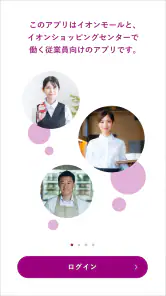
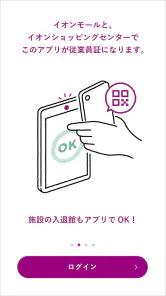
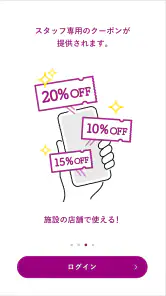

分析: Reviewed
イオンリテールの専門店で働く人にとって、仕事に必要な情報へ迷わずアクセスできる環境は、勤務前後の小さな負担を減らしてくれます。AEON STAFF IDアプリは、一般のお客さま向けではなく、イオンリテールの各専門店で勤務するスタッフを対象にしたビジネスアプリです。私は、買い物用のイオン関連アプリとは役割が違うものとして見たほうが、最初から戸惑いにくいと感じました。
無料で使えるアプリなので、対象となるスタッフなら導入のハードルは低めです。一方で、誰でも登録して便利な機能を試すタイプではありません。勤務先との関係やスタッフとしての利用条件が前提になるため、仕事で使う人と、単にイオンのサービスを探している人では、合うかどうかがはっきり分かれます。
スタッフ向けアプリとして期待すること
このアプリを初めて見る人が最初に理解しておきたいのは、スマートフォンに入れた瞬間から一般的な業務アプリのように使えるとは限らないことです。対象はイオンリテールの各専門店で勤務するスタッフですから、インストール後は自分の勤務先で案内されている手順に沿って利用を始めるものだと考えるのが自然です。
私はこの種のアプリでは、画面の見た目よりも「自分が対象者か」「勤務先から何を準備するよう言われているか」を先に整理することをおすすめします。アプリ名に含まれるSTAFF IDからも、個人の一般利用より、スタッフ確認や勤務先に関係する入口としての性格が伝わります。仕事用の入口を一つにまとめたい人には意味がありますが、個人の予定管理や一般的な連絡アプリの代わりになるものではありません。
開発元はAEON RETAIL CO., LTD.です。ビジネスカテゴリーのアプリとして提供されており、対象ユーザーを絞った設計になっています。利用対象が明確なぶん、該当する人には目的が分かりやすい反面、対象外の人には使い道がほとんどありません。この割り切りは弱点というより、スタッフ向けアプリとしての前提です。
ストア上では、平均評価は3.2で、評価数は70件あまりです。評価だけで判断すると、誰にとっても快適なアプリとは言い切れません。ただし、スタッフ向けの限定的な用途では、一般向けアプリのように多機能さや娯楽性で比べるべきではないでしょう。必要な場面で目的を達成できるかが、私にとっては評価の中心になります。
インストール前に確認したい自分の立場
まず、自分がイオンリテールの専門店で勤務するスタッフなのかを確認してください。これから勤務を始める人なら、初出勤前に職場からアプリ利用について案内されているかを見ておくと安心です。案内がある場合は、アプリを先に入れるだけでなく、必要な情報を手元に置いてから初回操作へ進んだほうが、途中で止まりにくくなります。
ニュースデスクの記事をもっと読む






反対に、イオンで買い物をする人、店舗の営業時間を調べたい人、一般的なポイントサービスを探している人には、このアプリを選ぶ理由はありません。用途が違うため、一般のお客さま向けアプリや公式サイトを探したほうが早いです。ここを取り違えると、評価や画面以前に「何に使うアプリなのか分からない」という印象になってしまいます。
インストール後に迷わない初期設定
対応OSはAndroid 8.0以上です。比較的古い端末でも対象になり得ますが、OSが条件を満たしているかはインストール前に確認しておくと無駄がありません。業務で使う端末を自分で選べる場合でも、普段使いのスマートフォンと職場で想定されている端末が同じとは限りません。職場の案内があるなら、そちらを優先するのが安全です。
インストール後は、いきなり複数の設定を試すより、勤務先から受け取った案内と画面の表示を照らし合わせながら進めるのがよいです。スタッフ向けアプリでは、入力する情報を間違えると本人確認や利用開始の段階で止まることがあります。私は、店舗名やスタッフ情報を急いで推測して入力するより、正式な表記を確認してから進むほうが、やり直しを減らせると思います。
初回設定で大切なのは、普段使っているメールアドレスや電話番号を何となく入力することではありません。勤務先から指定された情報があるなら、それを使うことです。個人用サービスの登録と同じ感覚で進めると、仕事用の識別情報と合わなくなる可能性があります。画面に入力欄が表示されたときは、何のための項目なのかを一つずつ確認してください。
また、初回設定を勤務直前に行うのは避けたほうがよいです。出勤してから登録が必要だと分かったり、入力内容を確認するために担当者へ尋ねる必要が出たりすると、時間に余裕がなくなります。自宅など落ち着いた場所でアプリを開き、ログインや確認が必要なところまで進めておくと、初出勤日の負担を減らせます。
最初の成功を小さく設定する
初めての利用で目指すべき成功は、すべての機能を理解することではありません。まずはアプリを開き、自分がスタッフとして利用できる状態になっているかを確認することです。画面に自分の勤務先やスタッフ向けの案内が表示されるなど、職場から説明された状態まで到達できれば、最初の目的は十分に達成できたと考えられます。
ここで一度アプリを閉じ、もう一度開いて同じ状態に戻れるかを試すのも実用的です。初回だけ進めても、次にどこから入ればよいか分からなければ、実際の勤務時に迷います。ホーム画面のどこにアプリを置いたか、起動後に最初に見る場所はどこかを覚えておくと、急いでいるときに探す時間を短縮できます。
さらに、勤務先から「この画面を確認する」と説明されているなら、その画面を一度開いておきましょう。アプリの中を目的なく見回るより、自分の仕事で使う入口を先に見つけるほうが効率的です。スタッフ向けアプリは、機能をたくさん触った人が得をするというより、必要な場所へ素早く戻れる人ほど使いやすさを感じやすいタイプです。
毎日の使い方を決めておく
私なら、勤務開始前に一度だけ確認する習慣を作ります。通知や案内を受け取る目的で使う場合でも、何度も無意味に開くのではなく、出勤前や休憩中など、自分の業務に合わせた確認のタイミングを決めます。これにより、私生活のスマートフォン操作と仕事の確認が混ざりにくくなります。
ただし、アプリを見れば職場のすべての連絡が自動的に集まると期待しすぎないほうがよいです。実際の運用は勤務先の案内に従う必要があります。店舗内の掲示、担当者からの連絡、別の業務手段が併用されているなら、アプリだけを見て判断しないことが重要です。便利な入口として使いながら、職場で決められた確認方法を置き換えない姿勢が安全です。
初めての人が混乱しやすいポイント
最も起こりやすい混乱は、アプリをインストールしたのにすぐ使えないと感じることです。スタッフ向けの仕組みでは、対象者の確認や勤務先側の案内が関係する場合があります。そのため、インストール完了と利用開始は同じ意味ではありません。画面に進めないとき、何度も適当な情報を入力するより、職場の担当者へ「どの手順から始めるのか」を確認するほうが早いです。
次に、一般向けのイオンアプリと間違えるケースがあります。買い物、店舗検索、ポイントなどを目的にしているなら、このアプリの方向性とは一致しません。アプリ名にSTAFF IDとある時点で、スタッフ向けの本人確認や業務上の利用を想定したものだと理解しておくと、期待外れを防げます。
ログイン情報を忘れたときも、個人用のアカウントと同じ感覚で新規登録を繰り返すのはおすすめしません。勤務先に指定された登録方法があるなら、まずその案内を確認してください。自分で解決できる問題と、職場側で確認が必要な問題を分けることが大切です。特に勤務開始直前なら、操作を続けるより担当者への確認を優先したほうがよいでしょう。
評価が伸び悩んでいる理由を、アプリの機能だけに求めるのも早計です。スタッフ向けアプリは、職場ごとの案内や運用方法によって体験が変わりやすいからです。もちろん、画面の分かりにくさや操作上の負担があれば改善してほしいところですが、一般ユーザー向けアプリと同じ基準で「登録したらすぐ全部使える」と考えると、実際の役割を見誤ります。
うまく進まないときの切り分け
私がすすめる切り分けは、三段階です。まず端末のOSが対応条件を満たしているかを確認します。次に、入力した情報が勤務先から案内された内容と一致しているかを見直します。それでも進まない場合は、アプリの問題と決めつけず、勤務先の担当者へ状況を伝えます。エラー画面が表示されるなら、表示内容を覚えておくか、職場で許可される範囲で画面を見せると話が早くなります。
この順番にする利点は、端末の問題、入力の問題、利用資格や職場側の手続きの問題を混同しないことです。特に、何度も登録をやり直すと、自分がどの情報を使ったのか分からなくなることがあります。最初の一回で落ち着いて確認し、分からないところを残したまま先へ進まないほうが、結果的には時間を使いません。
プライベート端末で使う場合の考え方
自分のスマートフォンに仕事用アプリを入れる場合は、仕事と私生活の境界を意識してください。アプリを確認する時間を決め、勤務外に必要以上に気にしない運用にすると、負担が増えにくくなります。また、家族と端末を共有している人は、スタッフ向けの画面を他人が開かないよう、端末の基本的なロックを設定しておくと安心です。
一方、仕事用端末を使う職場なら、個人の端末へ勝手に移す前に勤務先の方針を確認したほうがよいです。どちらの端末が適切かは、アプリの便利さだけでなく、職場の管理方法にも関係します。ここは一般的なビジネスアプリのように、個人判断だけで運用を決めないほうがよい部分です。
他の方法と比べたときの向き不向き
普段の代替手段として考えられるのは、職場からの口頭連絡、紙の掲示、メール、一般的なチャットツールなどです。口頭連絡はその場で質問できる強みがありますが、後から確認しにくいことがあります。紙の掲示は誰でも見やすい一方、勤務前に自宅から確認する用途には向きません。メールやチャットは柔軟ですが、仕事用の情報が私的な連絡に埋もれやすいです。
AEON STAFF IDアプリの良さは、スタッフ向けの入口をスマートフォン上に置ける点にあります。職場がこのアプリを中心に案内しているなら、紙を探したり、過去のメッセージを遡ったりするより、決められた場所を確認するほうが分かりやすくなります。特に複数の専門店で働く人や、勤務先の案内を毎回確認したい人には、専用アプリであることが安心につながります。
ただし、職場がメールやチャットを正式な連絡手段として運用しているなら、アプリだけに寄せる必要はありません。文章で質問したい人、履歴を検索したい人、パソコンで作業したい人には、既存の業務ツールのほうが向く場面もあります。私なら、アプリを連絡手段の完全な代替ではなく、スタッフ確認や職場から指定された情報へ進むための専用窓口として使います。
この違いを理解すると、アプリに過剰な期待をせずに済みます。多機能なタスク管理アプリを求める人には物足りないでしょうし、個人の予定、給与管理、勤務表のすべてを一つにまとめたい人にも、目的が合わない可能性があります。逆に、勤務先から利用を求められていて、必要な入口をシンプルに確保したい人なら、比較対象は一般アプリの機能数ではありません。自分の職場で決められた作業に使えるかどうかです。
向いている人、慎重に考えたい人
このアプリをすすめやすいのは、イオンリテールの専門店で働いていて、職場から利用案内を受けている人です。初めて仕事用アプリを使う人でも、勤務先の指示と画面を照らし合わせれば、導入の流れを作りやすいでしょう。無料で導入できるため、対象者なら試す負担も抑えられます。
反対に、イオンの一般サービスを使いたい人、勤務先が対象外の人、仕事用アプリを追加したくない人には向きません。また、アプリだけで職場のすべてを管理したい人は、勤務先の運用を確認してから判断してください。専用アプリがあることと、業務全体が一つのアプリで完結することは別です。
次にやることを決めて使い始める
最初の一歩は、アプリを入れることではなく、自分の勤務先でどの場面に使うのかを確認することです。案内がある人は、必要な登録情報を準備し、落ち着いた時間に初回設定を行います。その後、アプリを閉じて再度開き、勤務先から説明された画面へ戻れるかを試してください。ここまでできれば、初回利用としては十分に実用的です。
使い始めた後は、勤務前の確認など、自分にとって無理のないタイミングを一つ決めます。アプリを開く目的を「スタッフ向けの案内や確認を行うこと」に絞ると、一般向けアプリとの違いも分かりやすくなります。うまく進まないときは、OS、入力情報、職場側の手順の順番で確認し、必要なら担当者へ相談してください。
Android向けとしては、OS 8.0以上に対応し、年齢区分は3歳以上です。リリースは2024年1月24日、現在のバージョンは2.1.0で、インストール数は5万件以上です。無料で提供されているため、対象スタッフが職場の手順に沿って始めやすい点は魅力です。
私の結論は、これは一般ユーザーが自由に楽しむアプリではなく、対象となるスタッフが仕事の入口として使うためのアプリだということです。評価だけを見ると慎重になりたくなりますが、勤務先で必要とされているなら、まず初期設定を済ませ、最初に確認すべき画面へ戻れる状態を作る価値があります。逆に、スタッフ向けの利用目的がないなら、別のイオン関連サービスや一般的な業務ツールを探したほうが、時間を無駄にしません。
AEON STAFF IDアプリ よくある質問
AEON STAFF IDアプリは無料でダウンロードできますか?
アプリは無料でダウンロードできます。AEON STAFF IDアプリは、イオンリテールの各専門店で勤務するスタッフ向けのビジネスアプリです。一般のお客さま向けの買い物アプリではないため、無料で入手できても、対象となるスタッフ以外は利用できないことがあります。ダウンロード前に、勤務先で利用対象になっているか確認しておくと安心です。
AEON STAFF IDアプリはどの端末で利用できますか?
Android端末では、OS 8.0以降が利用条件です。対応するiPhoneでも利用できますが、インストール前にApp Storeで表示される対応条件を確認しましょう。OSが古い端末では、インストールできなかったり、正常に動作しなかったりする可能性があります。端末のOSを更新できるか、空き容量を確保できるかも事前に見ておくと、準備がスムーズです。
AEON STAFF IDアプリとは何ですか?
AEON STAFF IDアプリは、イオン関連の従業員がスタッフ情報や各種社内サービスを利用するための認証・確認用アプリです。一般のお客さま向けの買い物アプリとは目的が異なり、利用には対象企業や所属店舗から案内されたアカウント、スタッフID、認証情報などが必要になる場合があります。ダウンロード前に、自分が利用対象者か確認しておきましょう。
AEON STAFF IDアプリは誰でも利用できますか?
基本的には、イオンまたは対象となるグループ会社・店舗などに所属するスタッフ向けのアプリです。一般ユーザーが自由に新規登録して利用できるタイプではない可能性が高く、所属先から発行された情報や利用権限が必要です。アルバイト、派遣スタッフ、委託先スタッフなどの対応範囲は勤務先によって異なるため、利用できない場合は店舗責任者や社内の担当部署へ確認してください。
ログインできない場合はどうすればよいですか?
まず、入力したスタッフID、パスワード、認証コードに誤りがないか、英数字の大文字・小文字や不要な空白を確認してください。通信環境を切り替えたり、アプリを最新版へ更新したり、端末を再起動したりすることで改善する場合もあります。それでもログインできない場合は、何度も試してアカウントをロックさせないよう注意し、所属店舗の管理者や指定されたヘルプデスクへ相談するのが安全です。
メリット
- 従業員向け情報をスマホで手軽に確認できる
- 勤務先の案内や連絡事項をまとめて確認しやすい
- 紙の資料を持ち歩く必要がなくなる
- 必要な情報へすばやくアクセスできる
- スタッフ専用の情報を確認でき安心感がある
デメリット
- 利用には対象企業の従業員登録や認証が必要
- 一般ユーザーはダウンロードしても利用できない
- ログイン情報を忘れると手続きが必要になる
- 勤務先の運用状況によって掲載情報に差がある
- 端末変更時に再認証を求められる場合がある
- カテゴリー
- ビジネス
- バージョン
- 2.1.0













