AdoClean
- 10.00
- 3.8
- インストール数
- 500.00K
- 価格
- Free

スクリーンショット

分析: Reviewed
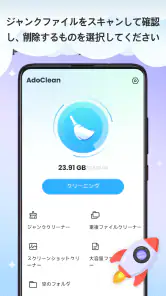
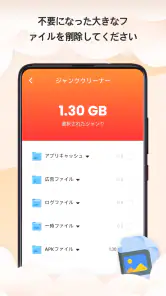
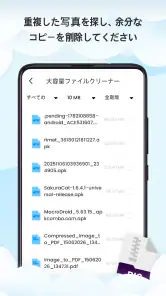
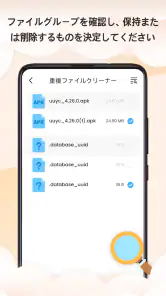
写真や動画を整理していると、似た画像や使い終わったファイルが少しずつ増え、空き容量を圧迫しがちです。AdoCleanは、重複ファイルの整理を目的にしたAndroid向けのツールアプリ。私なら、端末の空き容量が気になり始めたとき、手作業で一つずつ探す前に候補として試します。ただし、ファイルを自動で片づける魔法の道具というより、削除前に自分で確認する習慣と組み合わせたいアプリです。
重複整理の手間を減らす、という役割
このアプリの使いどころは明快で、端末内にある重複ファイルを見つけて削除し、容量を空けることです。写真を何度も保存したり、メッセージアプリやブラウザー経由で同じ画像を受け取ったりすると、見た目には気づきにくい重複が残ることがあります。そうしたファイルを手作業で探すのは面倒なので、整理の入口をまとめられる点に価値があります。
私は、容量不足の警告が出てから慌てて削除するより、不要ファイルを確認するタイミングを決めておく使い方が合うと思います。たとえば写真のバックアップを済ませた後に整理し、削除候補を確認してから実行する流れです。空き容量を取り戻すことと、残したいファイルを誤って消さないことの両方を意識するのが大切です。
sirbodevが開発する無料のツールアプリで、現在のバージョンは1.3.4。平均評価は5段階で3.8、評価数はおよそ6,500件、インストール数は50万件を超えています。年齢区分は3歳以上で、Android 8.0以降が対象です。これらは利用者の規模をつかむ目安にはなりますが、端末ごとの動作や整理結果が同じになる保証ではありません。
通信が関わる場面では、削除前の確認を軸に
重複ファイルの整理そのものは端末内のファイルを扱う作業ですが、実際の利用では通信が絡む場面もあります。たとえば、写真のバックアップや同期を使っている人は、整理の前後で同期状態を確認したほうが安心です。端末から消したファイルがクラウド側にも影響するかどうかは、利用している保存サービスの設定次第。AdoCleanだけで同期先の挙動まで判断できるとは考えず、必要な写真が別の場所に残っているか先に確かめるのが堅実です。
Wi-Fi接続中にバックアップを済ませてから整理する、あるいは大切な写真を別の場所に保存したうえで候補を見直す、といった順序なら、通信環境の違いに左右されにくくなります。外出先でモバイル通信しか使えないときは、急いで削除まで進めず、候補の確認だけにとどめるのも手です。空き容量を急いで作りたい状況でも、通信が不安定なままバックアップと削除を同時に進めるのは避けたいところです。
外出先と自宅で変わる使い方
通勤中や旅行中は、写真や動画を撮る機会が増える一方、通信が不安定だったり、充電を節約したかったりします。そういうときに容量不足へ気づいても、残すファイルを落ち着いて見比べにくいものです。私なら、外出中は必要な撮影や保存を優先し、帰宅後にWi-Fiや充電環境がある状態で重複整理を行います。移動中の勢いで似た写真をまとめて消すより、後から大画面や時間の余裕がある状況で見直すほうが失敗を防げます。
ニュースデスクの記事をもっと読む






一方、仕事で受け取った書類や画像を端末に保存する人には、整理の前にフォルダーやファイル名を確認する習慣が特に重要です。内容が同じに見えても、別の案件用に保存したものや、編集前後のファイルである可能性があります。重複候補に出たからといって、すぐ不要と決めつけないこと。用途が分からないファイルは残す、または元の保存場所で確認するという判断が向いています。
端末の画面が小さいと、画像の細部やファイル名を確かめにくい場合もあります。候補をまとめて処理するより、少数ずつ確認して削除するほうが慎重に進められます。特に、家族写真や仕事の資料のように再取得しにくいファイルは、容量の節約より保全を優先したいところです。
うまく進まないときは、作業を分けて立て直す
ファイル整理で困るのは、アプリが使えない場合だけではありません。空き容量がほとんどない、端末の反応が遅い、対象の保存場所を把握できていない、といった状態では、確認そのものが負担になります。そうしたときは、まず不要だと分かっている大きなファイルを端末の標準機能で整理し、少し余裕を作ってから重複チェックに移る方法があります。何を消したか追いにくくなるので、複数の整理手段を一度に使わないのがポイントです。
候補の表示や処理に時間がかかるように感じたら、通信の状態だけを原因と決めつけず、端末の負荷や保存場所も確認したいところです。反対に、バックアップ中や同期中に削除を進めてしまうと、どこに何が残っているか分かりにくくなることがあります。作業を中断した場合は、削除済みの範囲と、まだ確認していない範囲を分けてから再開すると混乱を減らせます。
大切なファイルを誤って消したくない人は、削除操作を一括で急いで済ませるより、一件ずつ判断できる状態を保つのがおすすめです。アプリに任せきりにせず、候補を確認し、自分で不要と判断できたものだけを整理する。このひと手間は、容量を空ける速さよりも安心感を重視する人に向いています。
通信量と保存先を意識した整理の手順
AdoCleanを使う前に、写真や動画をクラウドへ退避するつもりなら、その通信量や保存先の状態を先に考えておきましょう。モバイル通信で大量のファイルを送ると、契約内容によっては負担になることがあります。Wi-Fi環境で必要なバックアップを終え、保存先でファイルを確認してから端末側を整理する順番なら、削除後に「あの写真が必要だった」と気づくリスクを抑えられます。
実用的な手順としては、まず写真アプリやファイル管理機能で重要なデータの保存先を確認し、次にAdoCleanで重複候補を見直し、最後に端末の空き容量を確認する流れがよいでしょう。整理の前後で保存先を意識すれば、端末上の削除とバックアップの状態を混同しにくくなります。撮影直後の画像がまだ同期されていないときは、削除を後日に回す判断も十分合理的です。
この使い方は、通信をたくさん使わずに重複を消せると断言するものではありません。重要なのは、バックアップや同期が必要な場合に、それらをAdoCleanの整理作業と混ぜず、段階を分けることです。通信が不安定な場所では、削除を急がず、接続が落ち着いてから保存状態を確かめるほうが安全です。
標準機能や手作業と比べたとき
Androidの標準的なファイル管理機能でも、不要なファイルを見つけて削除できます。フォルダーの構造を自分で把握していて、整理したい対象が少ない人なら、追加アプリを使わずに済ませるほうが分かりやすいでしょう。反対に、同じ画像が複数の場所に散らばっている可能性があり、ひとつずつ探すのが億劫な人には、重複整理を目的としたAdoCleanを試す意味があります。
写真アプリの同期機能やクラウドサービスは、バックアップや複数端末での共有を重視する人に向きます。ただし、それらは重複ファイルの整理と同じ役割ではありません。写真の同期だけでは端末内の重複を必ず片づけられるとは限らず、逆に重複整理アプリだけではバックアップの代わりになりません。自分が解決したいのが「保存先の確保」なのか「安全な保管」なのかを分けて考えると、必要な道具を選びやすくなります。
アプリの説明が分かりやすくても、ファイル整理は削除結果が端末の状態に左右されます。初めて使う人は、重要度の低いファイルから少しずつ試し、候補の示し方や自分の確認手順が合うかを見ていくとよいでしょう。まとめて大掃除するより、使い方を確かめながら段階的に進めるほうが、この種のツールでは現実的です。
向いている人、別の方法が合う人
AdoCleanが合うのは、写真や受け取ったファイルが増え、同じものを何度も保存していないか気になる人です。ファイル管理に慣れておらず、手動で保存場所を巡るのが面倒な人にも、整理を始めるきっかけになります。利用料金がかからないため、まず重複整理の流れを試したい人にとっても取り入れやすい選択肢です。
一方、写真のバックアップや同期を一元管理したい人、ファイルごとの用途を細かく記録したい人、削除候補を自分で完全に把握しておきたい人は、標準ファイル管理機能や使い慣れた保存サービスのほうが合うかもしれません。重複がほとんどなく、端末容量にも困っていないなら、専用アプリを追加して整理する必要性は高くありません。また、ファイルを確認する時間を取れず、候補をそのまま一括削除したい人にもおすすめしにくいです。
利用者の評判は平均3.8で、評価の数はおよそ6,500件あります。広く使われていることは判断材料の一つですが、評価だけで自分の端末に合うかまでは分かりません。私なら、少量のファイルで確認し、候補の見え方や作業の分かりやすさが自分に合うかを見てから、定期的な整理に取り入れます。
容量整理を急がず、確実さを優先したい人へ
重複ファイルを見つけて容量を確保したい人にとって、AdoCleanは目的が絞られた選択肢です。整理の手間を減らせる可能性がある一方、削除してよいかを判断する役目までアプリに預けるべきではありません。バックアップや同期を使っているなら保存先を確認し、通信環境が落ち着いたときに段階的に作業するのが私のおすすめです。
結局のところ、これは端末の空きを増やすための整理道具であって、写真の保管やファイル管理全体を置き換えるものではありません。必要なファイルを残す判断を自分で行える人なら、普段の整理を進める助けになるでしょう。逆に、削除対象を確認する手間そのものをなくしたい人は、標準機能で少数ずつ整理するほうが安心です。私は、空き容量に困っていて、慎重に候補を見直すつもりがある人に勧めます。
AdoClean よくある質問
AdoCleanとはどんなアプリですか?
AdoCleanは、端末内の不要なデータを整理し、ストレージの空き容量を確保することを目的としたクリーナー系アプリです。利用できる機能は、アプリのバージョンや端末、OSによって異なる場合があります。ダウンロード前に、公式ストアの説明と対応OSを確認し、具体的な機能や動作条件が自分の端末に合っているか確かめましょう。
AdoCleanは無料で使えますか?アプリ内課金はありますか?
無料でダウンロードできるかどうかだけでなく、利用中に有料プランやアプリ内課金が表示されるかも確認しておくと安心です。料金体系や無料で使える範囲は、配信地域やアプリの更新によって変わることがあります。インストール前にストアの価格表示、アプリ内課金の項目、無料トライアルの自動更新条件を確認し、不要な契約を避けるため更新日にも注意してください。
AdoCleanを使うと、写真や大切なファイルまで削除されませんか?
クリーナー機能を使う際は、削除対象として表示された項目を確認してから操作するのが基本です。キャッシュや一時ファイルと、写真・動画・書類などの個人ファイルは扱いが異なる可能性があり、アプリの仕様だけで安全性を決めつけることはできません。削除前に内容と対象範囲を確認し、大切なデータはバックアップしておきましょう。自動削除機能がある場合は、設定をよく確認してください。
AdoCleanは端末上のどのような権限やデータへのアクセスを求めますか?
不要データを検出するアプリでは、ストレージへのアクセスなど、機能に応じた権限を求める場合があります。実際に要求される権限は、使用端末やOS、アプリのバージョンによって異なるため、インストール時の説明と端末の権限画面を確認してください。機能と関係が分かりにくい権限は許可する前に慎重に検討し、プライバシーポリシーでデータの収集・利用・共有についても確認しましょう。
AdoCleanはAndroidとiPhoneの両方で使えますか?
対応端末は配信状況やアプリのバージョンによって異なるため、Android版とiOS版が同じ機能を備えているとは限りません。ダウンロード前に、利用する端末の公式アプリストアでアプリ名、開発元、対応OSのバージョン、必要な空き容量を確認してください。ストアに表示されない場合は、その地域や端末では提供されていない可能性もあります。非公式サイトからの入手は避け、公式ストアの案内を利用しましょう。
メリット
- 不要なファイルをまとめて整理でき、ストレージの空き容量確保に役立つ
- 操作がシンプルで、複雑な設定に慣れていない人でも使いやすい
- 端末内の不要データを確認しながら削除できる
- 定期的な整理に使えば、容量不足の兆候に気づきやすい
- 短時間でスキャンでき、手軽に端末の状態をチェックできる
デメリット
- 削除対象を誤ると、必要なファイルまで消すおそれがある
- 検出結果の精度は端末や保存データの内容によって異なる
- 空き容量の改善度は、端末に残っている不要データの量次第
- クリーナーアプリだけで端末の動作が大幅に速くなるとは限らない
- 広告や追加機能の有無は、利用環境やアプリのバージョンで異なる場合がある
- カテゴリー
- ツール
- バージョン
- 1.3.4









