Ado File Reader
- 3.00
- 3.2
- インストール数
- 10.00K
- 価格
- Free
スクリーンショット
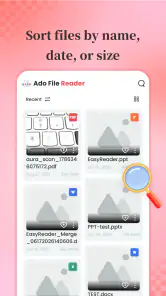
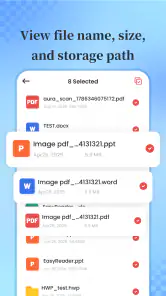
分析: Reviewed
Ado File Readerは、スマートフォンに保存した文書を開いて確認したいときに試しやすい、軽量タイプのツールアプリです。私は、複数の文書形式を一つの場所で扱いたい場面を中心に使ってみました。大がかりな編集環境というより、まずファイルの中身を素早く確認するための道具として考えると、立ち位置が分かりやすいです。
開発元はsirbodevで、無料で利用できます。対象年齢は3歳以上、Android 8.0以降に対応しており、現行版は1.0.7です。公開日は2026年7月17日で、ツールカテゴリーのアプリとして提供されています。ストアでは「Ado File Reader」という短い説明が使われていますが、実際に選ぶかどうかは、文書を読む目的が中心か、編集や共有まで必要かで判断するのがよいと思います。
最初につまずきやすい場所を先に確認
この手のファイルビューアーで最初に迷いやすいのは、アプリを入れた後に目的の文書がすぐ見つからないケースです。ファイルが端末のダウンロード領域、メッセージアプリの保存先、クラウドから一時的に取得した場所などに分かれていると、アプリを開いただけでは探しにくく感じることがあります。
私は最初から「アプリ内にすべてのファイルが自動で並ぶ」と期待しないほうがよいと感じました。文書を開く前に、端末のファイル管理画面で名前や保存場所を確認しておくと、対象を見失いにくくなります。特に同じ名前の資料を何度も保存している場合は、更新されたものを選べているかを確認するだけでも無駄なやり直しを減らせます。
もう一つのつまずきは、ファイルの拡張子だけを見て「必ず読める」と判断してしまうことです。同じ文書形式でも、作成元のアプリ、内部の画像、埋め込まれた要素、文字の扱いによって表示結果が変わることがあります。画面が空白になる、文字の配置が崩れる、画像だけ表示されないといったときは、アプリの操作ミスとは限りません。
そのため、最初の確認には重要度の低いサンプル文書を使うのがおすすめです。仕事の原本や提出前の資料でいきなり試すより、コピーしたファイルで開き方と表示の印象を確かめるほうが安全です。読むための確認と、元ファイルを変更する作業は分けて考えると、ビューアーの役割も明確になります。
評価は平均3.2で、評価数はおよそ1Kです。これは、軽い確認用途には便利でも、すべての端末や文書で同じ体験になるとは限らないことを意識して選びたい数字です。私は評価だけで判断せず、自分が日常的に開く文書を一つ試してから継続利用を決めるのが現実的だと思います。
ニュースデスクの記事をもっと読む






インストール後に見るべき基本項目
まず、Androidのバージョンが対応範囲に入っているかを確認します。Android 8.0以降が対象なので、古い端末ではインストールや動作の段階で条件に合わない可能性があります。対応している端末でも、空き容量が少ない、システム更新が途中、バックグラウンドで多くの処理が走っていると、ファイルを開くまでの反応が鈍くなることがあります。
次に、開きたいファイルが端末上に実際に保存されているかを確認します。メールやチャットに添付された文書は、表示しただけでは端末に完全保存されていない場合があります。いったん保存操作を行い、その後にAdo File Readerから探す、または端末のファイル管理画面から開く方法を試すと、原因を切り分けやすくなります。
ファイル名に特殊な記号や長い文字列が含まれている場合は、短い名前のコピーを作るのも有効です。これはアプリの機能を増やす方法ではありませんが、保存場所やファイル名の問題を見分ける簡単な手順になります。日本語の名前を使う場合でも、まず英数字だけの複製で開けるか確認すれば、文書そのものと名前のどちらに問題があるかを判断できます。
アプリが文書を一覧で扱うときは、同じファイルの古い版と新しい版が並んでいないかにも注意が必要です。ファイル名に更新日や版を加えておくと、誤って古い資料を確認するリスクを抑えられます。これは特に、メッセージアプリから何度も同じ添付ファイルを保存する人に役立つ運用です。
開けないときの切り分け手順
文書が開かない場合、私は次の順番で確認します。最初に別の小さな文書を開き、アプリ全体が反応するかを見ます。別のファイルは開けるなら、問題は対象文書の構造、保存状態、形式との相性に絞りやすくなります。どの文書も開けないなら、アプリの再起動や端末の再起動を先に試す価値があります。
同じ文書を別のビューアーで開くことも、原因を知る手がかりになります。別のアプリでも開けないなら、ダウンロードが不完全だったり、ファイル自体が壊れていたりする可能性が高くなります。一方、別のアプリでは表示できるのにAdo File Readerだけで問題が起きるなら、表示対応の違いが関係しているかもしれません。
この比較で大切なのは、何度も同じ操作を繰り返さないことです。ファイルを再保存するたびに別名を作ると、どれが正常な版か分からなくなります。元のファイルを残し、確認用のコピーだけで試すと、失敗しても作業を戻しやすくなります。私はこの方法を、重要な資料を扱うときの基本手順にしています。
日常の読み取り作業で役立つ使い方
現実的な利用場面としては、外出先で受け取った文書を確認するケースが分かりやすいです。たとえば、移動中にメッセージで送られてきた案内資料を保存し、帰宅前に内容だけ確認する場合です。パソコンを開くほどではない作業なら、軽量なビューアーを一つ用意しておく意味があります。
このとき私は、読む前にファイル名を変更するより、まず内容が正しいかを確認します。正しい資料だと分かってから、必要に応じて端末上の分かりやすい場所へ整理します。順番を逆にすると、似た文書を整理した後で間違いに気づき、再び探し直すことになるからです。
もう一つの具体的な使い方は、複数形式の文書を確認するためにアプリを切り替える回数を減らすことです。形式ごとに別のアプリを使う方法は高機能な一方、保存場所や最近使ったファイルの管理が分散しがちです。Ado File Readerは、文書を読む作業を一つのアプリに寄せたい人に向いています。
ただし、ここでいう整理は、文書の内容を編集したり、複雑な分類ルールを作ったりすることとは違います。私は、確認、読み返し、必要な資料の見分けという範囲なら使いやすい一方、細かな編集や共同作業まで一つで済ませたい人には物足りなさが出ると考えています。
表示が崩れたときにアプリ以外を疑う理由
文書の表示崩れは、ビューアーだけが原因ではありません。作成元で使われたフォントが端末側にない場合、文字が別の形になったり、改行位置が変わったりします。画像や表が多い文書では、画面サイズに合わせた表示のために、パソコンで見たときとスマートフォンで見たときの印象が変わることもあります。
また、文書がオンライン上にあると思っていても、実際には通信が不安定で保存が途中になっていることがあります。接続が弱い場所で取得した資料は、安定した環境でもう一度保存し直してから確認するほうが確実です。アプリを何度も閉じるより、まずファイルを正常な状態に戻すことが先です。
表示が遅い場合も、文書のページ数や内部の画像量が影響することがあります。軽量アプリだからといって、どんな大きな資料でも一瞬で開けるとは限りません。必要なページだけを確認したいなら、作成者に軽い版を送ってもらう、画像を減らした複製を用意するなど、文書側を調整するほうが効果的な場合があります。
この点は、一般的な高機能オフィスアプリとの違いにもつながります。編集用アプリは表示の補正や変換に強いことがありますが、その分、起動や操作が重くなりやすいです。Ado File Readerを選ぶなら、文書を直すより、まず中身を確認する速さと手軽さを優先するという考え方が合います。
別の選択肢が向いている場面
文書にコメントを付ける、レイアウトを変更する、表計算の計算結果を更新する、といった作業が中心なら、専用の編集アプリを使ったほうがよいでしょう。閲覧用のアプリで編集まで代用しようとすると、保存形式やレイアウトの扱いで不安が残ります。
仕事で頻繁に資料を作り、パソコンとの互換性を最優先する人にも、作成元と同じ系統のアプリが適しています。特に提出用の文書は、スマートフォンで読めたことだけで完成とは判断できません。最終確認には、送り先が使う環境や、作成に使ったアプリも考慮したほうが安全です。
反対に、読むことが中心で、端末にある複数の文書をなるべく簡単に確認したい人なら、このアプリを試す理由があります。インストール数は1万以上で、無料で始められるため、まず自分の文書との相性を確認しやすいのも利点です。ただし、利用者の多さだけで自分の環境に合うと決めつけず、実際のファイルで確かめるべきです。
安心して使うためのファイル管理
私は、重要な文書を開く前に必ず複製を作り、原本を別の場所に残す運用をすすめます。閲覧中心のアプリであっても、ファイルの移動や保存を伴う操作では、意図しない上書きや取り違えを避けるに越したことはありません。特に提出前の資料、契約関連の文書、仕事で受け取った原本は、確認用と保管用を分けると安心です。
ファイルを整理するときは、形式別に分けるだけでなく、用途別に保存するのも効果的です。たとえば「確認前」「確認済み」「保管用」のように段階を作ると、Ado File Readerで開いたかどうかを後から判断しやすくなります。アプリに任せきりにせず、端末側のフォルダー構成を整えることで、探す時間を減らせます。
また、読めた文書でも、重要な判断をスマートフォンの小さな画面だけで完了させないほうがよい場合があります。表の端が見切れていないか、注記が省略されていないか、画像内の文字が読めるかを確認し、必要なら大きな画面でも見直します。ビューアーは確認を助ける道具であり、資料の意味を保証するものではありません。
私が感じた使い勝手と向いている人
私の印象では、Ado File Readerの魅力は機能の多さを競うことではなく、文書を読むための入口をまとめられる点です。単一形式だけを扱う専用アプリより、複数の文書を一つのアプリで確認したい人に発想が合います。スマートフォンで受け取った資料をその場で見る、後で読む文書を整理する、といった軽い作業に向いています。
一方で、表示の正確さを厳密に求める人は、重要な文書を別の環境でも確認してください。作成元と同じ見た目が必要な資料、複雑なレイアウト、特殊な文字や画像を含む文書では、専用アプリやパソコンのほうが適しています。ここを理解せずに万能ビューアーとして使うと、期待との差が大きくなります。
初めて使う人は、普段読む文書を一つ、問題が起きたときに比較する文書を一つ用意するとよいです。前者で日常的な相性を見て、後者で形式や容量による違いを確認できます。アプリの評価やインストール数を参考にしつつ、最終的には自分の保存方法と文書の種類で判断するのが一番確実です。
年齢制限は3歳以上なので、対象年齢の面では幅広い利用者が検討できます。ただし、子どもが使う場合は、文書の保存場所や端末内の他のファイルを誤って操作しないよう、保護者が先に使い方を確認しておくと安心です。年齢 ratingだけで操作の安全性まで決まるわけではありません。
実際に選ぶ前に考えたいこと
「無料で文書を見たい」という目的なら、導入のハードルは低いです。特に、複数の形式を読むためにアプリをいくつも入れたくない人には、候補にしやすいでしょう。軽量な道具を求める人にとって、編集機能が少ないことは、画面が複雑になりにくいという利点にもなります。
ただし、ファイルを開けないときの原因を自分で切り分ける必要はあります。保存が途中だったのか、文書が壊れているのか、形式との相性なのかを確認できない人は、サポートや互換性が明確な大手アプリのほうが安心できるかもしれません。Ado File Readerは、最低限の確認手順を自分で試せる人ほど使いやすいタイプです。
私は、スマートフォンを簡易的な文書確認端末として使う人にはすすめられます。外出中の確認、受け取った資料の仕分け、複数形式の文書を一つの場所で読む作業では、無料で試せることも含めて実用的です。逆に、編集、変換、厳密なレイアウト再現、共同作業を重視するなら、最初から専門アプリを選ぶほうが時間を節約できます。
日常の閲覧用としての結論
Ado File Readerは、文書を作り込むためではなく、端末に届いたファイルを開き、内容を確認し、必要なものを整理するためのアプリとして見ると評価しやすいです。sirbodevによる現行版1.0.7は、Android 8.0以降の端末で利用でき、無料で試せます。私は、まず重要度の低い文書で表示を確認し、普段の保存場所にある資料を無理なく扱えるかを見てから、日常用に残すか決めるのがよいと思います。
平均3.2という評価からも、すべての人に無条件で合うアプリとは考えないほうがよいでしょう。それでも、文書を読むことが中心で、複数形式を一つのツールにまとめたい人には、試す価値があります。開けないときはアプリだけを疑わず、保存状態、ファイル名、文書の構造、端末の状態を順番に確認してください。
私なら、外出先で資料を確認するための補助ビューアーとして使います。最終編集や提出前の厳密な確認は専用環境に任せ、Ado File Readerには「すぐ開いて中身を見る」役割を 맡せます。この使い分けができるなら、軽量な文書閲覧ツールとして、端末に置いておく意味のあるアプリです。
Ado File Reader よくある質問
Ado File Readerはどの端末で利用できますか?
Ado File ReaderはAndroid向けのツールアプリで、Android 8.0以降の端末が対象です。ダウンロード前に、端末のOSバージョンが条件を満たしているか確認してください。インストール後は、端末に保存したファイルをアプリで開いて閲覧できます。利用する端末やファイルの状態によって表示の快適さが変わるため、普段使う端末で試すのがよいでしょう。
Ado File Readerはどのような人に向いていますか?
複数の形式のドキュメントをひとつのアプリで閲覧・整理したい人に向いています。軽量なファイルビューアとして、文書を確認する用途を中心に使えるのが特徴です。無料で入手でき、対象年齢は3歳以上です。評価は平均3.2で、評価数は約1,000件、レビューは3件あります。レビューの内容も参考にしつつ、自分がよく扱うファイル形式に合うか考えて選ぶとよいでしょう。
Ado File Readerとはどのようなアプリですか?
Ado File Readerは、スマートフォンに保存されたさまざまなファイルを開いて内容を確認するためのファイル閲覧アプリです。文書、画像、PDFなど、端末や対応形式によって扱えるファイルが異なります。インストール前に、ストアの対応ファイル一覧と必要な権限を確認しておくと、目的のファイルを問題なく開けるか判断しやすくなります。
Ado File Readerで対応しているファイル形式は何ですか?
対応形式はアプリのバージョンやAndroid・iOSなどの利用環境によって変わる可能性があります。一般的な文書やPDF、画像ファイルを中心に確認できる場合がありますが、圧縮ファイル、特殊なOffice形式、暗号化されたファイルなどは正常に表示できないことがあります。重要なファイルを開く前に、公式ストアの説明で対応形式を確認してください。
Ado File Readerは無料で利用できますか?
Ado File Readerは無料でダウンロードできます。まずは費用をかけずに、複数の形式のドキュメントを閲覧・整理する用途に試せます。利用を始める前には、アプリ内の表示や購入条件も確認しておくと安心です。閲覧したいファイルの種類や利用頻度に合うかを実際に試し、日常的なファイル確認に役立つか判断するとよいでしょう。
メリット
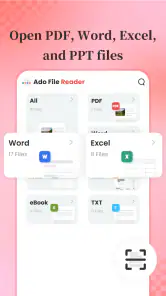
- PDFやOffice文書など複数形式のファイルを一つのアプリで確認できる
- 端末内のファイルを素早く検索でき、目的の文書を見つけやすい
- シンプルな画面で、初めてでも基本操作を覚えやすい
- 外出先でも通信環境に左右されず保存済みファイルを閲覧できる
- メールや他アプリから受け取った文書を直接開きやすい
デメリット
- 対応していないファイル形式では正しく表示できない場合がある
- 大容量の文書や画像が多いファイルでは読み込みに時間がかかる
- 高度な編集や注釈機能を求めるユーザーには物足りない
- 広告表示や追加機能の提供方法が気になる場合がある
- ファイル管理機能は専用のクラウドアプリほど充実していない
- カテゴリー
- ツール
- バージョン
- 1.0.7









