写真 PDF 変換 - 画像 PDF 変換、PDF 編集
- 1.18K
- 4.8
- インストール数
- 50.00M
- 価格
- Free

スクリーンショット
分析: Reviewed
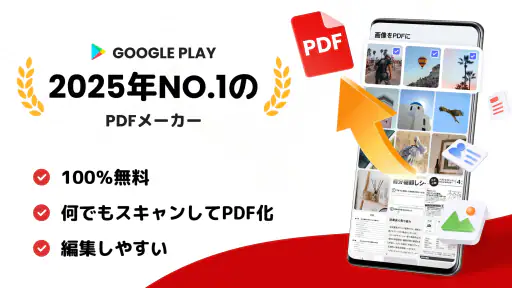
領収書や配布プリントをスマホで撮ったあと、「何枚かを一つのPDFにまとめて送りたい」と思うことがあります。そんな場面で気軽に試せるのが、写真 PDF 変換 - 画像 PDF 変換、PDF 編集です。画像をPDFにする作業を中心にした仕事効率化アプリで、Simple Design Ltd.が提供しています。私なら、専用のスキャナーアプリを開くほどではないけれど、写真のままでは共有しにくいときに使います。
変換の速さは、作業を絞るほど活きる
画像を選んでPDFにする流れが主役なので、写真を文書形式で渡すための寄り道が少ないのが魅力です。変換はオフラインでも行えるため、外出先で通信が不安定なときにも、手元の画像からPDFを作る用途に向いています。ただし、写真の枚数や端末の状態によって待ち時間は変わり得ます。私は「どんな量でも一瞬」と期待するより、必要な画像を先に選び、順序を確認してから変換するのが現実的だと思います。
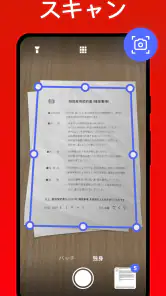
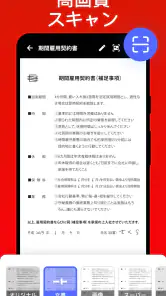
たとえば、会議後にホワイトボードの写真と配布資料をまとめて同僚へ送りたいとき。画像を一枚ずつ添付するより、一つのPDFにすれば受け取る側も追いやすくなります。書類を撮る場合は、変換前に反射や傾き、余計な背景がないか見直すのがコツです。PDFにしたあとで元画像の見づらさまで直るわけではないので、撮影時のひと手間が仕上がりを左右します。
複数ページや編集では、順番と確認が大切
何枚かの画像を扱うときは、ファイル名だけに頼らず、ページの並びを自分で確かめると安心です。領収書を日付順にまとめたり、申請書の表紙を先頭に置いたりする作業では、変換前の順序確認が後の手戻りを減らします。作成後はPDFを開いて、ページの向きや読みやすさを確認してから共有するのがおすすめです。提出先が指定するファイル形式や容量の条件がある場合も、送信前に照合してください。
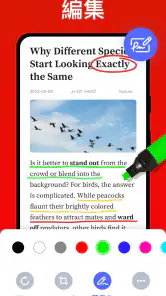
編集機能も備えているので、PDFのページ削除や並べ替え、テキスト追加といった小さな調整をアプリ内で済ませたい人には便利です。一方、長い文書の大幅な修正や細かなレイアウト調整を頻繁にするなら、専用のPDF編集ソフトやパソコンのほうが扱いやすいでしょう。画像の文字を検索できる文書にしたい場合も、単純な画像からPDFへの変換とは別の処理が必要になることがあります。用途を「まとめて見やすく渡す」ことに置くと、このアプリの得意分野がはっきりします。
日常の負荷と使いどころ
軽い作業なら、必要な写真を選んで変換し、できたファイルを確認するという短い流れで使えます。大量の高解像度画像を一度に扱う場合は、処理時間や端末の空き容量に余裕を持たせ、不要なアプリを閉じてから試すのが無難です。途中で画面を離れる必要があるなら、まず少量で試して完成したPDFを確認しておくと、作業の見通しを立てやすくなります。
信頼性の面では、通信なしでも変換できる点が、電波に左右されにくい実用上の利点です。ただし、作成したファイルをメールなどで送る段階では通信が必要ですし、重要書類なら送信前にページ抜けや向きを自分で確認したいところです。変換アプリをバックアップの代わりと考えず、必要なPDFは端末内の分かりやすい場所に保管し、共有後も元画像をすぐ消さない使い方が安心です。
ニュースデスクの記事をもっと読む






端末との相性も選ぶ際のポイントです。Androidでは6.0以降が動作対象で、対応範囲は幅広い一方、古い端末や空き容量の少ない端末では、画像を多く扱う作業に余裕を見ておきたいところです。アプリは無料で使い始められ、3歳以上が対象です。アプリ内購入は一アイテムあたり260円で、基本用途を試してから必要性を判断できます。
写真を何枚かPDFにする用途に絞れば、スマホ標準の共有機能を探し回るより、画像から文書を作る目的が分かりやすいのが長所です。反対に、紙の書類をきれいに補正して読み取りたい人はスキャン専用アプリ、複雑な注釈や文書校正をしたい人は高機能なPDF編集ツールのほうが合うでしょう。つまり、手軽さを優先するか、補正や細かな編集を優先するかで選び分けるのがよさそうです。
気持ちよく使うための小さな工夫
複数の書類を一つにするときは、最初に用途ごとに画像を分け、不要な写真を選択対象から外しておくと、ページの混在を防げます。提出用なら、個人情報が写り込んでいないか、余白に関係のないものが入っていないかも確認しましょう。元画像を残すかどうかは、PDFの表示を確かめてから決めるのが安全です。こうした確認は少し地味ですが、あとから撮り直す手間を減らします。
利用者の多さも選択の目安にはなります。評価は平均4.8で、評価数はおよそ200万件、レビューはおよそ1,200件、インストール数は5,000万回を超えています。現在のバージョンは1.7.2です。数字だけで自分の端末での快適さまでは判断できませんが、画像をPDFにする目的が合っているかを見極めたうえで、まず手元の少量の写真で操作感を確かめるのがよいでしょう。
今日は、みなさんにご紹介したいアプリがあります。それは、写真 PDF 変換 - 画像 PDF 変換、PDF 編集です。このアプリ、名前の通り画像をPDFに変換できるだけでなく、PDFの編集もできる優れものなんです。私も試してみたんですが、その便利さに驚きました!
画像を簡単にPDF化
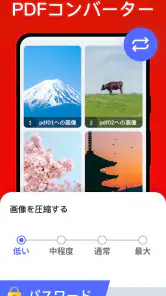
まず、私がこの写真 PDF 変換アプリをインストールして最初に試したのは、画像をPDFに変換する機能です。スマホで撮った写真やスクリーンショットを選ぶだけで、あっという間にPDFファイルに変換してくれます。操作も直感的で、まるで友達とチャットしているかのような感覚で使えました。
PDFの編集もお手の物
次に試したのはPDF編集機能。これがまたびっくりするほど簡単でした。PDFファイルのページを削除したり、順番を入れ替えたり、テキストを追加したりと、まるで自分専用の編集ツールが手元にある感じです。特に、重要な書類の編集に役立ちました。
私が個人的に気に入ったのは、編集したPDFをすぐにメールで送信できる機能です。このアプリを使うと、ビジネスでもプライベートでも、さまざまなシーンで活躍すること間違いなしです。
使いやすさに感動
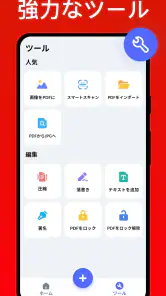
アプリのデザインはシンプルで、初心者でも迷うことなく使えます。必要な機能がすぐに見つかるので、ストレスフリーで作業が進められます。さらに、アプリ内での広告も控えめで、操作の邪魔をしないのが嬉しいポイントです。
最後に、この写真 PDF 変換アプリは、日常での手軽なPDF作成や編集にピッタリです。私もこれからもどんどん活用していこうと思っています。もし、まだ試していない方がいれば、ぜひ一度インストールしてみてください。きっと生活が少しだけ便利になるはずです!
写真 PDF 変換 - 画像 PDF 変換、PDF 編集 よくある質問
このアプリはスマートフォンの空き容量が少なくても使えますか?
写真をPDFに変換するアプリなので、使い始める前に端末の空き容量を確認しておくと安心です。画像を選んでPDFとして保存すると、元の写真とは別にファイルが作成される場合があります。変換する画像の枚数やサイズによって必要な容量は変わるため、不要なファイルを整理してから作業するとスムーズです。
写真 PDF 変換アプリはどのように使用しますか?
写真 PDF 変換アプリは、スマートフォンで簡単に画像をPDF形式に変換するための便利なツールです。アプリを開いたら、変換したい写真を選択し、数回タップするだけでPDFに変換できます。また、複数の画像を一つのPDFファイルにまとめることも可能です。オフラインで画像を変換できるので、外出先でネット接続がないときにも使いやすいのが特徴です。
このアプリは無料で使用できますか?
写真 PDF 変換アプリは基本的な機能を無料で提供していますが、追加のプレミアム機能や広告を非表示にするオプションは有料になります。ユーザーはアプリ内購入を通じて、これらのプレミアム機能を利用できます。アプリ自体は無料で、アプリ内購入はアイテムごとに260円です。まず無料で使い、必要に応じて購入を検討できます。
PDFファイルを編集することはできますか?
はい、このアプリではPDFファイルの編集機能が含まれています。テキストの追加や削除、ページの並べ替え、さらには注釈を追加することも可能です。ただし、一部の編集機能はプレミアム版でのみ利用可能な場合があります。写真をPDFに変換した後、内容を整えたいときにも役立つ機能です。
変換したPDFはどのように共有できますか?
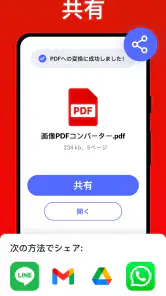
作成したPDFは、用途に合わせて端末から共有できます。たとえば、仕事の書類や申請用の画像をPDFにまとめておけば、相手にファイルとして渡しやすくなります。共有先や操作方法は端末の設定や利用するアプリによって異なるため、まず変換後のファイルを保存し、普段使っている共有機能から送ると扱いやすいでしょう。
メリット
- ユーザーフレンドリーなインターフェース
- 高速なPDF変換速度
- 多様な画像フォーマットに対応
- オフラインでも使用可能
- PDF編集機能が充実
デメリット
- 広告が多い
- 無料版の機能制限
- 一部の機能が不安定
- アップデートが頻繁すぎる
- カスタマーサポートが遅い
- カテゴリー
- 仕事効率化
- バージョン
- 1.7.2













