ZipSafe アーカイバー & エクストラクター
- 0.00
- 0.0
- インストール数
- 10.00K
- 価格
- Free

スクリーンショット
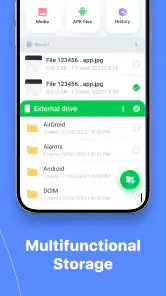
分析: Reviewed
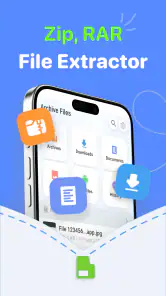
圧縮ファイルを受け取るたびに、開き方を調べ直すのが面倒なら、ZipSafe アーカイバー & エクストラクターは試す価値があります。私はこのアプリを、スマートフォンで扱う zip・rar・tar・gzipファイルを一つの場所で確認したい人向けのツールとして使いました。派手な機能を楽しむタイプではありませんが、必要なときに迷わず解凍できるかどうかが、このアプリの評価を決めます。
開発元は UAE Apps by Alex で、無料で利用できます。アプリの分類としてはツールにあたり、対象年齢は7歳以上です。対応する端末の条件は Android 5.0 以上なので、比較的古い端末でも候補にしやすい設計です。現在のバージョンは2.0.1で、インストール数は1万件を超えています。なお、基本無料で始められる一方、アプリ内購入は1アイテムあたり780円から5100円まで設定されています。
最初の一週間で感じる便利さ
最初に便利だと感じたのは、ファイル形式ごとに別のアプリを探さなくてよいことでした。メールやメッセージで届いたzipを開きたい場合、ダウンロード先が分かっていれば、そこからファイルを選んで中身を確認できます。rarやtar、gzipも同じ流れで扱えるため、ファイル形式に詳しくない人でも「まずこのアプリで開く」という習慣を作りやすいです。
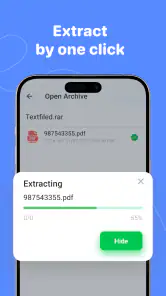
たとえば、仕事先から資料一式をzipで受け取ったとします。スマートフォンで中身を確認したいだけなのに、ファイルを一つずつ保存してから別のビューアーを探すのは手間です。ZipSafeなら、圧縮ファイルを開き、必要な資料が入っているかを先に確認するという使い方ができます。すぐに全部を展開せず、内容を見てから必要なものだけ取り出す判断ができる点は、スマートフォンの保存容量を節約したい場面で役立ちます。
ここで重要なのは、圧縮ファイルを「保管場所」ではなく「受け渡し用のまとまり」として扱えることです。写真、書類、設定ファイルなどが一つにまとめられていても、展開前に名前を確認できれば、不要なファイルまで端末へ増やさずに済みます。私はこの確認を挟むだけで、ダウンロードフォルダーが散らかりにくくなりました。
ビューアーとして使える点も、単純な解凍専用アプリとの違いです。ファイルを開いた直後に中身の構成を確認できるので、目的のファイルが含まれているかを判断しやすくなります。特に、同じような名前の圧縮ファイルを複数受け取ったときは、展開してから間違いに気づくより効率的です。
ただし、最初の印象だけで万能だと思わないほうがよいでしょう。圧縮ファイルを開く作業は、元データの保存場所、ファイル名、端末のファイル管理方法に左右されます。アプリを入れればすべてが自動で整理されるわけではありません。ファイルを受け取ったら、どこへ保存されたかを確認する習慣がある人ほど、このアプリの良さを引き出せます。
ニュースデスクの記事をもっと読む






日常の小さな作業に向いている理由
ZipSafeが合うのは、毎日大量のアーカイブを処理する専門家というより、必要なときに確実に開ける道具を持っておきたい人です。学校の配布資料、旅行中に受け取った予約関連の書類、家族から送られてきた写真のまとめなど、発生頻度は低くても失敗すると困る場面があります。
私は、圧縮ファイルを開く前にファイル名と容量を確認し、展開後に必要なデータだけ別のフォルダーへ移す使い方を勧めます。この二段階を守ると、同じファイルを何度も展開して重複させるミスを減らせます。特に写真や動画を含むアーカイブでは、確認なしに展開すると保存領域を一気に使う可能性があるため、先に中身を見る流れが大切です。
もう一つの実用的な場面は、パソコンを使えない外出先です。通常ならデスクトップ向けの解凍ソフトを使うところを、スマートフォンだけで受信内容を確認できます。急ぎの確認には十分役立ちますが、複雑なフォルダー構成を何度も編集する作業では、画面の広いパソコンのほうが快適です。
普段の選択肢と比べたときの立ち位置
Androidには、端末に最初から入っているファイル管理機能や、ファイル閲覧アプリが用意されている場合があります。それらでzipを開けるなら、追加アプリを増やさないという選択も合理的です。私は、単に一つのzipを一度だけ展開するなら、標準のファイル管理機能で十分なケースもあると思います。
一方で、rar、tar、gzipまで扱う必要がある人は、形式ごとの対応を意識せずに使える専用アプリのほうが安心です。ZipSafeは、圧縮ファイルを頻繁に受け取る人が「これはどのアプリで開くのか」と迷う時間を減らせます。複雑な管理機能を求めるより、対応形式をまとめて確認できることを重視する人に向いています。
パソコン向けの高機能なアーカイバーと比べると、スマートフォン上での手軽さが魅力です。その反面、大量のファイルを細かく分類したり、長時間の整理作業をしたりする用途では、キーボードや大画面を使える環境に分があります。つまり、ZipSafeはパソコンの代替というより、外出先やスマートフォン中心の生活を補う道具として考えるのが自然です。
一か月後も使い続ける価値があるか
一週間ほど使うと、圧縮ファイルを開けること自体には慣れます。そこから先に残る価値は、毎回の操作が劇的に変わることではなく、必要なときの選択肢として忘れずに使えることです。圧縮ファイルを月に数回受け取る人なら、普段は存在を意識しなくても、必要な瞬間に役立つ保険のような位置づけになります。
長期利用で大事なのは、解凍後のファイルを放置しないことです。アプリがアーカイブを開けても、展開した資料の整理まで自動で完了するわけではありません。私は、確認が終わった圧縮ファイルを残すのか削除するのか、その場で決める運用をおすすめします。元のアーカイブを保管するなら、内容を展開したフォルダーと同じ場所に置かないほうが、後から重複に気づきやすくなります。
このアプリを習慣にするなら、受信した圧縮ファイルをすぐ開くのではなく、まず用途を判断する流れを決めるとよいでしょう。読むだけの資料なら必要なものだけ取り出し、後で再利用するデータなら元ファイルを残します。単なる解凍操作に見えて、実際には「何を保存し、何を捨てるか」を整理する入口として使えるのがポイントです。
逆に、圧縮ファイルをほとんど受け取らない人にとっては、長期的な価値が薄くなります。標準機能でたまに開けるなら、専用アプリを追加した意味を感じにくいでしょう。インストール数が1万件を超えていることは利用者がいる目安にはなりますが、それだけで自分の使い方に合うとは限りません。使用頻度を先に考えるべきアプリです。
無料で始めるときに確認したいこと
無料で試せるため、まず自分が扱いたい形式を開けるか確認してから判断できます。仕事や学習で使うファイルを一つ選び、展開後の保存場所が分かりやすいか、ビューアーとして内容を確認しやすいかを見ておくと、長く使えるか判断しやすいです。
アプリ内購入があるため、無料で使い続けられる範囲と、追加機能が必要になる場面は意識しておきたいところです。私は、購入を急がず、まず日常のファイルで操作の流れを確認する使い方が安全だと思います。圧縮ファイルを開くことだけが目的なら、追加支出が本当に作業時間の短縮につながるかを考えてから決めるべきです。
また、共有メニューから直接開く使い方が自分の端末で自然にできるかも確認するとよいでしょう。ファイル管理画面を毎回探すより、受け取ったファイルからアプリへ渡せるほうが実用的です。ただし、端末やファイルの保存方法によって操作感は変わるため、最初の数回で自分に合う手順を固めることが大切です。
使い続けるほど見えてくる負担
維持の負担は大きくありませんが、ゼロでもありません。圧縮ファイルを開くためのアプリを追加すると、ファイルの関連付けや保存場所を意識する必要が生まれます。複数の解凍アプリを入れている場合、どれで開くかを毎回選ぶことになり、かえって手順が増えることもあります。
私は、同じ目的のアプリをいくつも残さないほうがよいと思います。標準機能で十分な形式は標準機能に任せ、rarやtar、gzipなどで困ったときにZipSafeを使う、と役割を決めると混乱しにくくなります。アプリそのものより、端末内のファイルの置き場所を整理することのほうが、長期的には重要です。
もう一つの負担は、展開したデータの後始末です。圧縮ファイルは一つでも、中には多数のファイルが入っていることがあります。確認目的で展開した資料をそのまま残すと、同じ内容が圧縮版と展開版の両方に存在する状態になります。月に一度でもダウンロードフォルダーを見直し、不要なコピーを削除する習慣を作ると、アプリを使うことによる散らかりを抑えられます。
大きなファイルを扱う場合は、端末の空き容量にも注意が必要です。圧縮されているからといって、展開後も小さいとは限りません。特に画像や動画をまとめたファイルでは、展開前のサイズだけで判断しないほうが安全です。先に中身を確認し、必要なものだけ取り出す運用が、ZipSafeを長く使ううえでの実践的なコツです。
疲れにつながりやすい場面
使っていて疲れやすいのは、同じ操作を大量に繰り返す場面です。一つのファイルを確認する用途では手軽でも、複数のアーカイブを連続して展開し、名前を変え、別の場所へ移す作業になると、スマートフォンの画面では負担が増えます。このケースでは、パソコンのファイル管理環境へ移したほうが早いでしょう。
また、ファイルの内容を読むことと、編集することは別の作業です。ZipSafeをビューアーや解凍用の入口として使うのは便利ですが、展開した文書や画像を本格的に編集するなら、それぞれに合ったアプリが必要になります。ここを一つのアプリで完結させようとすると、期待と実際の役割がずれてしまいます。
圧縮ファイルの扱いに慣れていない人は、展開先を間違えたり、元ファイルを削除した後で必要なデータに気づいたりすることがあります。私は重要な資料を扱うとき、まずコピーを残し、展開した内容を確認してから整理するようにしています。アプリが使いやすくても、ファイル操作の取り消しを前提にしないほうが安心です。
このアプリを避けたほうがよいのは、圧縮形式をほとんど扱わない人、ファイル整理をパソコンで完結させたい人、または高度な暗号化や大量処理を中心に考えている人です。そうした用途では、使い慣れた標準機能やデスクトップ向けの専用ソフトのほうが、操作の見通しや処理効率で勝る可能性があります。
長く残すアプリか、必要なときだけの道具か
私の結論は、ZipSafeはスマートフォンで圧縮ファイルを受け取る機会がある人なら、端末に置いておく意味のある実用ツールです。zipだけでなくrar、tar、gzipまで一つのアプリで確認できるため、形式の違いで立ち止まりにくい点が強みです。ビューアーとして先に中身を見られるので、無駄な展開や重複保存を減らす運用にも向いています。
ただし、毎日使うアプリになるとは限りません。圧縮ファイルを月に一度も開かないなら、標準のファイル管理機能で足りることがあります。反対に、仕事や学習で定期的にアーカイブを受け取るなら、必要なときに探し回らずに済むこと自体が継続的な価値になります。長く使えるかどうかは、機能の多さより、受信から確認、整理までの手順を自分の中で固定できるかで決まります。
開発元の UAE Apps by Alex が提供するこの無料アプリは、まず試して自分のファイルで判断しやすい立場にあります。Android 5.0以上に対応しているため、比較的古い端末を使っている人も候補にできます。対象年齢は7歳以上ですが、実際には年齢よりも、ファイルを保存・展開する意味を理解しているかが重要です。
私は、受け取った圧縮ファイルを確認する用途、外出先で資料を取り出す用途、複数形式を一つの道具で扱いたい用途ならおすすめします。一方で、標準機能で困っていない人や、大量処理を効率よく進めたい人には無理に乗り換える必要はありません。ZipSafe アーカイバー & エクストラクターは、毎日目立つアプリではなく、必要な瞬間に仕事を止めないための控えめな道具です。その役割を理解して使うなら、目新しさが薄れた後も端末に残りやすい一本です。
ZipSafe アーカイバー & エクストラクター よくある質問
ZipSafe アーカイバー & エクストラクターは無料でダウンロードできますか?
ZipSafe アーカイバー & エクストラクターは無料で利用を始められるツールアプリです。アプリ内購入も用意されており、購入を検討する場合は、ダウンロード前後にストアで表示される内容を確認しておくと安心です。アプリは7歳以上を対象としており、圧縮ファイルの作成や展開、閲覧をスマートフォンで行いたい方に向いています。
ZipSafe アーカイバー & エクストラクターはどの端末で利用できますか?
ZipSafe アーカイバー & エクストラクターは、Android 5.0以降を搭載した端末で利用できるアプリです。ダウンロード前に、端末のOSが条件を満たしているか確認してください。アプリの使い心地や処理速度は端末の性能や空き容量にも左右されるため、大きなファイルを扱う場合は、十分な空き容量を確保してから操作すると安心です。
ZipSafe アーカイバー & エクストラクターでは、どのようなファイル形式を圧縮・解凍できますか?
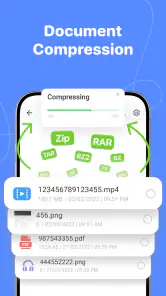
ZipSafe アーカイバー & エクストラクターは、スマートフォン上でZIPファイルを作成したり、受け取った圧縮ファイルを展開したりするためのアプリです。基本的なZIPの閲覧、解凍、圧縮に対応している一方、RAR、7Z、TARなどの形式はバージョンや端末によって対応状況が異なる場合があります。特定形式を利用したい方は、インストール前にアプリのストア説明や対応形式を確認してください。
ZipSafe アーカイバー & エクストラクターでパスワード付きZIPを開けますか?
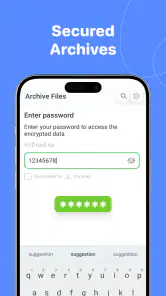
パスワードで保護されたZIPファイルを扱えるかどうかは、ファイルの暗号化方式やアプリの対応状況によって異なります。一般的なパスワード付きZIPであれば、展開時にパスワードを入力して開ける可能性がありますが、強力な暗号化方式や特殊な圧縮設定には対応できない場合があります。重要なデータは、事前に別の解凍ソフトでも開けるか確認すると安心です。
アプリを使って圧縮すると、スマートフォンの容量をどの程度節約できますか?
圧縮による容量削減率は、ファイルの種類によって大きく変わります。文章、表計算ファイル、ログ、未圧縮画像などは比較的サイズが小さくなることがありますが、JPEG、MP4、MP3など、すでに圧縮されているデータはほとんど変わらない場合があります。また、圧縮ファイルを作成するには一時的な空き容量も必要です。容量不足の端末では処理が途中で止まる可能性があります。
メリット
- ZIP、7z、RARなど主要な圧縮形式に対応している
- ファイルの圧縮と解凍をスマホだけで完結できる
- パスワード付きアーカイブの作成・展開に対応している
- 複数ファイルをまとめて管理しやすい
- メールやクラウドへファイルを共有しやすい
デメリット
- RAR形式など一部の操作では対応範囲に制限がある
- 大容量ファイルの処理では時間がかかる場合がある
- 無料版では広告が表示される可能性がある
- 圧縮率や詳細設定の選択肢が少ない
- 不明なアーカイブを開く際は安全性の確認が必要
- カテゴリー
- ツール
- バージョン
- 2.0.1








