WhatsApp Business
- 1.05K
- 4.5
- インストール数
- 1.00B
- 価格
- Free

スクリーンショット
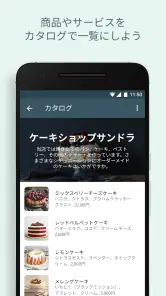
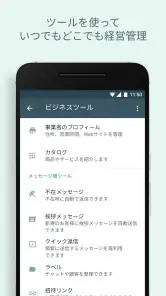
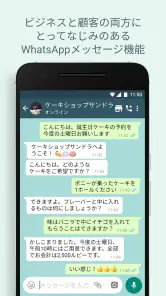
分析: Reviewed
小さな店や個人事業で、お客様からの問い合わせをスマートフォンで受けているなら、WhatsApp Businessは日々の連絡を整える選択肢になります。私なら、予約の確認や商品の質問など、会話単位でやり取りを続けたい仕事でまず試します。反対に、複数人で問い合わせを分担し、細かな担当管理や分析まで一つの仕組みにまとめたい場合は、専用の顧客管理ツールのほうが合うことがあります。
ビジネスコミュニケーションの新しい形
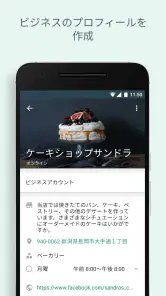
まず、WhatsApp Businessを使って驚いたのは、そのシンプルさと使いやすさです。初めてアプリを開いた時、直感的なインターフェースにすぐに引き込まれました。設定も簡単で、ビジネスプロフィールを作成するのに数分しかかかりませんでした。これなら、テクノロジーに詳しくない方でも安心して使い始められますね。
このアプリを提供しているのはWhatsApp LLCで、通信アプリとして、普段の会話に近い感覚でお客様と連絡を取れるのが持ち味です。無料で始められ、ストアでの平均評価は4.5、評価数は約2,300万件、インストール数は10億回以上。対応する年齢区分は3歳以上で、Androidでは5.0以上が必要です。バージョンは2.26.21.75です。アプリ内購入の表示もあるため、追加の支払いが発生する可能性を含め、導入前にストアの内容を確認しておくと安心です。
便利な機能が盛りだくさん
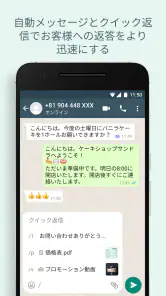
このアプリの特徴的な機能として、カスタマイズ可能な挨拶メッセージやクイック返信があります。これらは、特に忙しいビジネスオーナーにとって大きな助けとなります。例えば、営業時間外にメッセージを受け取った場合、自動返信でお客様にお知らせすることができますし、よくある質問に対して簡単に答えることができるのも便利です。
実際の運用では、返信を自動化するより、案内文を短く保ち、必要な情報だけを先に伝える使い方がしっくりきます。たとえば、予約を受けたら確認事項をクイック返信で送り、日時や希望内容は個別に書き足す。定型文に頼りきらず、相手に合わせる部分を残せるので、返事が機械的になりにくいです。初めて設定するときは、営業時間外の案内と頻出質問への返答を別々に用意すると、状況に合わない返信を減らせます。
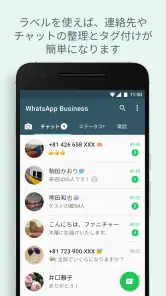
さらに、WhatsApp Businessでは、ラベルを使ってチャットを整理することができます。これにより、顧客や案件の進捗状況を簡単に把握することができ、効率的に業務を進められます。ラベルを使った管理がどれほど便利か、試してみる価値はありますよ。
設定と整理で変わる毎日の使い方
ラベルは、凝った分類を作るより「新規の問い合わせ」「返答待ち」「対応済み」のように、次に何をするかが分かる名前に絞るのがおすすめです。私は、会話を開いたときに次の行動が決まる整理が、単なる顧客名の分類より役立つと感じます。問い合わせが来たら内容を確認してラベルを付け、返信後に状態を更新する。この習慣があれば、忙しい日に未対応の会話を見落としにくくなります。
ニュースデスクの記事をもっと読む






たとえば、個人経営の店で接客中に商品の在庫について質問が届いた場面を考えてみてください。すぐに詳しく答えられなくても、営業時間外の案内や短い受領メッセージで一度応答し、あとで確認して個別に返せます。パソコンで文章を打てる環境ならデスクトップ版を併用し、長めの説明や複数の問い合わせを処理する時間をまとめると、スマートフォンだけで返信するより入力の負担を抑えられます。
他の連絡手段と比べて考えたいこと
通常のメッセージアプリと比べると、ビジネスプロフィールや返信の定型化、ラベル整理を使って、個人間の会話を仕事向けに整えやすい点が違いです。一方、メールは注文内容や長い案内を後から探したいときに向き、電話は急ぎの相談や細かな聞き取りに便利です。どれか一つに絞るより、WhatsApp Businessを日常の問い合わせ窓口にしつつ、記録を正式に残す必要がある連絡は別の手段に回すほうが無理がありません。
使い始める前には、プロフィールに載せる情報と、誰が返信を担当するかを決めておくと運用がぶれにくくなります。個人用の連絡と仕事の会話を同じ端末で扱う場合は、通知や返信のタイミングにも気を配りたいところです。お客様の情報を扱うときは、暗号化だけに頼らず、誤送信を避ける確認や、必要以上の情報を会話に残さない習慣も大切です。
便利さを生かすための注意点
ビジネスにおいてデータの安全性は非常に重要ですが、WhatsApp Businessでは、エンドツーエンドの暗号化が施されているので安心です。これにより、プライベートな情報が第三者に漏れる心配もなく、安心してビジネスのやり取りができます。
また、デスクトップ版も利用可能なので、スマートフォンだけでなくパソコンからもメッセージのやり取りができます。これにより、作業環境に合わせてアプリを使い分けることができ、さらに効率的な業務遂行が可能となります。
ただし、チャット中心の運用が合うかどうかは、仕事の進め方次第です。問い合わせが少なく、同じ担当者が最初から最後まで応対する小規模な仕事なら、プロフィール、クイック返信、ラベルの組み合わせで十分役立ちます。複数スタッフの細かな権限設定や、案件の売上・進捗をまとめて追うことを重視するなら、専用ツールを主役にして、WhatsAppは連絡用にとどめる判断も現実的です。
総じて、WhatsApp Businessは、ビジネスコミュニケーションをよりスムーズに、そして安全にするための素晴らしいツールです。まだ試していない方は、ぜひ一度ダウンロードして、その便利さを実感してみてください。
小さく始めて、続けやすい形に
私なら、最初からすべての機能を使い切ろうとはせず、プロフィールを整え、挨拶メッセージを設定し、よくある質問をクイック返信に登録するところから始めます。そのうえで、ラベルを数種類に絞り、返信漏れがないかを毎日決まったタイミングで確認します。仕事の連絡をチャットで受けることに抵抗がなく、手作業での整理を苦にしない人には、無料で試しやすい実用的な選択肢です。逆に、チャットを増やしたくない人や、問い合わせの記録・担当割り当てを一元管理したい人は、導入前に自分の業務量と運用方法を見直すのがよいでしょう。
WhatsApp Business よくある質問
WhatsApp Businessのアカウントを作る前に、どのような顧客対応に使うか決めておくべきですか?
はい。問い合わせの受付、商品やサービスの案内、予約や購入後の連絡など、どの目的で使うかを先に整理しておくと、導入後の運用がスムーズです。対応する内容や担当者、返信の目安を決めておけば、顧客にも一貫した案内をしやすくなります。事業の連絡窓口としてどのように活用したいか、具体的に考えてから始めるのがおすすめです。
WhatsApp Businessで顧客に連絡する際、相手にもアプリの利用をお願いする必要がありますか?
顧客とのやり取りに使うアプリとして検討するなら、連絡を取りたい相手がWhatsAppを利用しているかを事前に考えておくとよいでしょう。普段の顧客層がどの連絡手段を使っているかを確認し、必要に応じて既存の窓口も案内できるようにしておくと、問い合わせ先が分かりやすくなります。導入前に利用者との連絡方法を整理しておくことが大切です。
WhatsApp Businessのプロフィールには、どのような情報を載せると便利ですか?
顧客が事業者を見分け、問い合わせの目的を判断しやすいよう、事業の基本情報や案内したい内容を整えておくと役立ちます。問い合わせに対応できる範囲や、顧客に伝えておきたい案内を整理しておけば、やり取りの始まりがスムーズになります。プロフィールに載せる内容は、事業の実態に合っていて、顧客に誤解を与えないものにしましょう。
WhatsApp Businessを複数のスタッフで運用する場合、事前に決めておくことはありますか?
複数のスタッフが顧客対応に関わるなら、誰がどの問い合わせを担当するか、返信の方針や案内内容をどうそろえるかをあらかじめ決めておくと安心です。対応状況の見方や引き継ぎ方法も共有しておくと、同じ顧客への重複した連絡や対応漏れを避けやすくなります。事業の規模や運用方法に合わせ、無理なく続けられるルールを整えてから始めましょう。
WhatsApp Businessは個人用のWhatsAppとどのように使い分けられますか?
WhatsApp Businessは、事業者とお客様とのコミュニケーションを円滑にするためのアプリです。仕事の問い合わせや顧客との連絡をまとめて扱いたい場合に、個人の日常的なやり取りと区別して使う選択肢になります。導入前に、どの連絡を事業用アカウントで受け付けるか決めておくと、仕事と個人の会話を整理しやすくなります。
メリット
- 使いやすいインターフェース
- 顧客との迅速なコミュニケーション
- 自動応答機能の活用
- 複数のデバイスでの使用
- ビジネスプロファイルのカスタマイズ
デメリット
- プライバシー設定の制限
- データバックアップの複雑さ
- 高機能ではない分析ツール
- 広告表示のない収益化
- 一部機能が無料でない
- カテゴリー
- 通信
- バージョン
- 2.26.21.75