VVオートクリッカー - 連打ツール
- 25.00
- 4.3
- インストール数
- 100.00K
- 価格
- Free

スクリーンショット
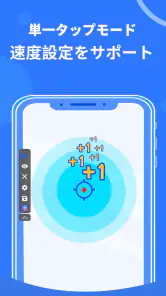
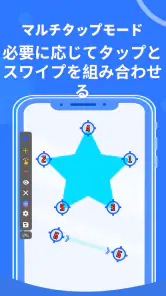


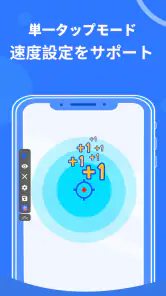
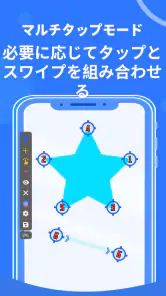


分析: Reviewed
スマートフォンで同じ場所を何度もタップしたり、一定の操作を繰り返したりする作業は、短時間でも意外に疲れます。VVオートクリッカーは、クリック、スワイプ、タップといった操作を自動化するためのツールです。私は、単純な反復作業を手動で続けたくない場面で試してみましたが、使いどころを選べばかなり便利な一方、何にでも使える万能アプリではないと感じました。
このアプリはMorgan Brookが開発した無料のツールで、Android向けに提供されています。ストア上では平均4.3という評価が付いており、利用者の規模も十万インストールを超えています。対象年齢は3歳以上、Android 7.0以降に対応し、現在のバージョンは1.3.12です。数字だけで判断するより、反復操作を減らしたい人が自分の端末や用途に合うかを確認するのが大切です。
通信が関わる場面で見える使い勝手
最初に意識したいのは、このアプリが操作を自動化する道具であって、通信そのものを改善する道具ではないことです。オンラインのゲーム、ブラウザー上の作業、通信を使うサービスでタップを自動化しても、回線が不安定なら画面側の反応は遅れます。アプリがタップを送れているように見えても、相手側の処理が終わっていなければ、結果がすぐ表示されるとは限りません。
たとえば、ウェブページ上のボタンを何度も押す作業で使う場合、ページの読み込みが済んでいるときは操作を合わせやすいものの、通信待ちの途中で次のタップを重ねると、意図しない場所を押すことがあります。私は、連打の速さよりも、画面が変わるタイミングを見て開始するほうが安全だと感じました。自動化は通信の待ち時間を消すものではなく、指の反復動作を肩代わりするもの、と考えると期待外れになりにくいです。
逆に、通信が安定している環境では、同じ画面を長く見ながら一定の操作を続ける負担を減らせます。画面上の位置が変わらない作業なら、タップの場所を決めてから動かすだけなので、手動操作より集中力を保ちやすくなります。ただし、広告や通知、ポップアップなどで画面構成が変わるサービスでは、開始前と同じ状態が続くとは限りません。
ここで大事なのは、アプリを動かすことと、サービスを利用することを分けて考えることです。オンラインサービスによっては自動操作を禁止している場合があります。ゲームのランキングや報酬に関わる操作、投票や予約など、結果に影響する用途では、規約を確認してから使うべきです。技術的にタップできることと、その使い方が許されていることは別です。
通信待ちを前提にした設定の考え方
ネットワークを使う画面で試すなら、まず一度だけ手動で操作し、画面がどのくらいの間隔で変わるかを確認しておくのがおすすめです。反応が一定でないページでは、短い間隔の連打より、画面の変化を待てる余裕を持たせるほうが誤操作を抑えられます。自動化の設定を速くすれば効率が上がるとは限らず、通信の遅延があるほど慎重さが必要です。
ニュースデスクの記事をもっと読む






また、画面を開いたままにしても、端末がスリープしたり、別の通知が前面に出たりすれば、同じ場所へのタップが別の操作になります。開始後に放置するより、最初の数回は画面を見ながら動作を確認し、意図した位置に入力されているかを確かめるのが現実的です。
外出先や片手操作で役立つ場面
このアプリの良さが出やすいのは、机に向かって両手で端末を操作できない状況です。片手でスマートフォンを持ちながら、もう一方の手で別の作業をしていると、同じ場所を繰り返しタップするのは面倒です。短い待ち時間に定型的なタップを任せられるので、手の疲れを抑えやすくなります。
具体的には、長い画面を少しずつ送るためのスワイプ、固定位置にあるボタンを繰り返し押す作業、検証用の画面で同じ入力を再現する場面などが考えられます。私は、端末を持つ手の位置を安定させ、最初の画面を整えてから自動操作を始める使い方が合っていると思いました。画面が動く作業では、操作そのものより表示位置の変化が問題になるからです。
外出先では、通信状態だけでなく、画面の見え方も注意が必要です。屋外の明るい場所では、ボタンや小さな表示を見落としやすくなります。自動操作を始める前に、タップ位置が本当に対象の上にあるかを確認してください。移動中の利用は、歩行や周囲の安全を妨げるため避けるべきです。便利さを優先して画面を見続けるような使い方には向いていません。
バッテリー消費についても、長時間の自動操作では意識したいところです。画面を表示し続ける必要がある用途なら、通信と表示の両方で電力を使います。外出先で充電の余裕がないときは、短い作業だけに絞るほうが安心です。自動化できるからといって、端末を放置して一日中動かすような道具として考えるのはおすすめしません。
片手で使うときの現実的な工夫
片手操作では、開始や停止の操作そのものが難しくなることがあります。私は、先に画面を目的の位置まで移動させ、端末を落としにくい持ち方に変えてから自動化を始める手順が安全だと感じました。急いで開始すると、操作対象の位置を確認しないまま動き出しやすいからです。
さらに、公共の場所では、画面を自動で触らせたまま端末を置くのも避けたいところです。誰かが画面を触ったり、通知が表示されたりすると、入力先が変わる可能性があります。自分の目が届く短い作業に限定するだけでも、トラブルはかなり減らせます。
失敗したときに確認したいポイント
自動クリック系のアプリで起こりやすい失敗は、アプリが完全に動かないことより、動いているのに違う結果になることです。タップ位置が少しずれていた、画面がスクロールした、通信待ちで表示が切り替わっていなかった、といった原因が考えられます。最初から長時間の操作を任せず、短い範囲で結果を確認してから続けるのが基本です。
まず見るべきなのは、開始時の画面です。対象のボタンが同じ位置にあるか、キーボードや通知が画面を覆っていないか、ページが読み込み途中ではないかを確認します。次に、数回だけ動かして、タップが意図した対象に入っているかを見ます。ここでずれているなら、回数を増やしても失敗が大きくなるだけです。
画面が変化する作業では、固定位置への連打より難易度が上がります。ボタンを押すたびに表示が移動する場合、最初に合わせた位置を使い続けると、次の画面では別の項目を押してしまいます。このタイプの作業には、手動確認を挟むほうが適しています。VVオートクリッカーは反復入力の補助であり、画面の内容を理解して判断する自動エージェントではありません。
停止したいときの手順も、始める前に確認しておくべきです。自動化を開始したあと、画面を触って止めようとして別のタップを追加してしまうと、状況がさらに分かりにくくなります。短いテストを行い、停止操作を落ち着いて実行できる状態にしてから本番へ進むのが安全です。
うまくいかないときの切り分け
反応がない場合は、アプリ側だけを疑わず、対象画面がタップを受け付ける状態かを確認します。通信待ち、読み込み中、ログインの期限切れ、画面ロックなど、別の要因で入力が無視されることがあります。手動で一度タップしても反応しないなら、自動化を続けても改善しません。
一方、手動では動くのに自動化でずれるなら、表示倍率や画面の向き、スクロール位置の変化を確認します。端末を横向きにしたり、別の画面へ移動したりしたあとに同じ設定を使うと、入力位置が合わなくなることがあります。作業ごとに画面を整えてから使う運用が、設定を何度も作り直すより効率的です。
アプリを使う場面では、対象サービスのアカウントやデータに関わる操作を避ける判断も必要です。誤タップで送信、削除、購入、公開などが実行される画面では、連打の便利さより確認の安全性が優先されます。私は、取り消しが難しい操作にはこの種の自動化を使わないほうがよいと考えています。
通信量やプライバシーを意識した使い方
自動タップの回数が増えても、それだけで通信の効率が良くなるわけではありません。オンライン画面では、タップのたびにサービス側との通信が発生することがあります。短い間隔で大量の入力を送れば、通信量やサーバー側の負荷が増える可能性があります。モバイル回線を使っているときは、必要な範囲に絞り、無意味な連打を避けるのが賢明です。
通信量を抑えたいなら、まず対象画面を必要なところまで読み込んでから自動化を始め、操作の回数を少なくする方法が有効です。ページを何度も更新するような使い方は、タップ自体より読み込みのほうが通信を消費する場合があります。自動化を効率化と同一視せず、画面遷移の数を減らすことまで考えると、よりデータを意識した運用になります。
プライバシー面では、入力先を間違えないことが最も重要です。自動操作中にメッセージ画面や検索欄が前面に出ると、同じタップが送信や入力につながることがあります。個人情報、認証コード、支払い情報を扱う画面では、手動操作を選ぶべきです。自動化の対象は、失敗しても被害を広げにくい反復作業に限定したほうが安心できます。
通信を使わない単純な画面であっても、端末上の表示が変われば結果は変わります。通知、着信、画面の回転、アプリの更新など、外部の変化を完全に無視することはできません。重要な作業を任せるなら、端末を安定した場所に置き、不要な通知を抑え、短時間で終えるという基本的な対策が役立ちます。
通常の代替手段と比べたとき
手動タップとの違いは明快で、同じ操作を繰り返す負担を減らせる点です。ただし、手動なら画面の変化にその場で対応できます。表示が毎回変わる作業や、入力内容を確認しながら進める作業では、手動のほうが速くて安全なこともあります。
端末に備わるユーザー補助機能や、アプリ内の自動化機能と比べる場合は、目的の範囲で選ぶのがよいでしょう。OS標準の機能は端末全体との相性や安全面で確認しやすい一方、設定が複雑に感じられることがあります。対象アプリが独自の連続操作機能を備えているなら、それを使ったほうが規約上も自然な場合があります。VVオートクリッカーは、専用機能がない画面で反復入力を補いたい人に向く選択肢です。
逆に、画面の内容を読み取って条件分岐したい人には、期待する自動化の種類が違います。たとえば、特定の文字が出たら次のボタンを押す、エラーが出たら処理を止める、といった判断は、単純な位置ベースの入力とは別の仕組みが必要です。そこまで求めるなら、より高度な自動化ツールや対象サービスの公式機能を検討したほうがよいでしょう。
どんな人に合い、誰には向かないか
このアプリは、決まった位置へのタップや、一定のスワイプを繰り返す人に向いています。スマートフォンで同じ確認操作を何度も行う人、指の負担を減らしたい人、短い定型作業を自分で監視しながら省力化したい人なら、導入する意味があります。無料で試せるため、まず小さな作業で感触を確かめやすいのも利点です。
一方、画面が頻繁に変わるサービス、正確な判断が必要な入力、アカウントや金銭に直結する操作には向きません。自動化を開始したあとに端末から離れたい人にも、私はおすすめしません。通信遅延や通知、画面遷移によって、最初に想定した動作から外れる可能性があるからです。
ゲームで使う場合も注意が必要です。反復タップが技術的に可能でも、ゲーム側の規約で自動操作が禁止されていることがあります。対戦、報酬、ランキングに関わる利用は特に慎重に判断してください。規約違反によるアカウント制限を避けたいなら、ゲーム内の公式な連打補助や設定を優先するほうが無難です。
実際に使うなら守りたい手順
まず、対象画面を手動で開き、通信待ちやポップアップが終わるまで待ちます。
次に、タップやスワイプの位置が固定されているかを確認します。画面が動く作業なら、短いテストだけにします。
少ない回数で開始し、意図した場所に入力されていることを目で確認します。
問題がなければ作業時間を少しずつ延ばします。ただし、重要な送信や購入の直前では自動化を止めます。
終了後は、結果画面や履歴を手動で確認し、通信エラーや重複操作がないかを見ます。
この順番にすると、設定の正しさだけでなく、通信や画面状態による失敗も見つけやすくなります。特に、最初から長時間動かさないことが重要です。自動化のミスは、早い段階で見つけるほど修正しやすく、被害も小さくできます。
私が使うなら、端末を置く場所、画面の向き、対象画面を毎回そろえます。作業の前提を固定すると、タップ位置のずれが起こりにくくなります。反対に、移動中や通知が多い環境、通信が不安定な場所では使いません。アプリの性能だけでなく、周囲の条件まで含めて自動化の成否が決まるからです。
通信環境まで含めた最終的な評価
VVオートクリッカーは、単純な反復操作を減らしたい人にとって、分かりやすい方向性を持った無料ツールです。Morgan Brookによるこのアプリは、クリックやスワイプ、タップを繰り返す場面で、指を使い続ける負担を軽くしてくれます。平均4.3の評価と十万インストールを超える規模も、試してみるきっかけにはなりますが、最終的には自分の作業が固定位置の反復なのかを見極めるべきです。
通信が安定しているときは、オンライン画面でも定型操作の補助として役立ちます。ただし、通信遅延、画面の変化、通知、規約上の制限を解決するアプリではありません。自動化の開始前に画面を整え、短いテストを行い、重要な操作には使わない。この三つを守れる人なら、日常の小さな面倒を減らす道具として活用しやすいでしょう。
私の結論は、「監視できる反復作業だけを、短時間、安全な範囲で任せる」ならおすすめできる、というものです。画面の判断や通信の安定性まで自動で面倒を見てほしい人には、別の選択肢のほうが合います。VVオートクリッカーは、万能な自動化プラットフォームではなく、目的を絞ったときに価値が出る実用的な補助ツールです。
VVオートクリッカー - 連打ツール よくある質問
VVオートクリッカー - 連打ツールは無料でダウンロードできますか?
はい、VVオートクリッカー - 連打ツールは無料で利用できるツールアプリです。インストール前に、端末のOSが対応条件を満たしているかを確認しておきましょう。対象年齢は3歳以上とされていますが、自動操作を使う際は、実際の利用目的や端末の設定も確認しながら導入すると安心です。
VVオートクリッカー - 連打ツールはどのようなアプリですか?
VVオートクリッカー - 連打ツールは、画面上の指定した場所を自動でタップできる連打・自動操作アプリです。ゲームでの繰り返し操作や、同じボタンを何度も押す必要がある作業を効率化できます。タップ位置、間隔、回数などを設定して使うタイプですが、対応機能や操作方法は端末やアプリのバージョンによって異なる場合があります。
VVオートクリッカー - 連打ツールを使用するために特別な権限は必要ですか?
利用時には、画面上で自動タップを実行するためのアクセシビリティサービスなど、端末の設定から許可を求められることがあります。また、他のアプリの上に表示する権限が必要になる場合もあります。これらは自動操作に欠かせない権限ですが、付与する前に説明内容を確認し、不要になった場合は端末設定から無効化することをおすすめします。
ゲームで使ってもアカウント停止や利用規約違反になりませんか?
自動タップツールの使用が許可されているかどうかは、利用するゲームやサービスの規約によって異なります。ランキング、対戦、報酬獲得などに関わるゲームでは、不正な自動化と判断される可能性があり、警告やアカウント制限につながることもあります。ダウンロード前だけでなく、実際に使用する前にも各ゲームの利用規約を必ず確認してください。
VVオートクリッカー - 連打ツールは初心者でも簡単に設定できますか?
基本的には、画面上に表示される操作パネルからタップ位置を登録し、タップ間隔や実行時間、繰り返し回数などを指定して開始する流れです。初めて使う場合は、いきなり重要な操作で試さず、メモ帳やテスト用画面で動作を確認すると安心です。端末によってボタンの表示や権限設定が異なるため、最初にヘルプや案内を読むことをおすすめします。
メリット
- 画面上の好きな位置にタップポイントを複数配置できる
- タップ間隔や実行回数を細かく調整できる
- ゲームや作業に合わせて設定を保存しやすい
- 操作画面がシンプルで初めてでも扱いやすい
- 連打の負担を減らし長時間の操作を効率化できる
デメリット
- 一部のアプリやゲームでは正常に動作しない場合がある
- ユーザー補助サービスへの権限付与が必要になる
- 端末や設定によってはバッテリー消費が増えやすい
- 過度な連打はゲームの規約違反になる可能性がある
- iOSではAndroid版と同じ機能を利用できない場合がある
- カテゴリー
- ツール
- バージョン
- 1.3.12








