Volume Control Panel Pro
- 11.00
- 4.5
- インストール数
- 50.00K
- 価格
- ¥450

スクリーンショット
分析: Reviewed
家族で同じAndroid端末を使う場面では、音量調整が意外と小さなストレスになります。動画を見ていた人が大きめに設定したまま端末を置き、次に使う人が通知音や着信音まで同じ感覚で扱ってしまうことがあるからです。私はそんな共有端末で、音量を細かく整えたいときにVolume Control Panel Proを試しました。単なる音量スライダーではなく、音量コントロールを中心に、イコライザー、ブースト、テーマ、ウィジェット、アプリ別設定をまとめて扱えるカスタマイズ系アプリです。
最初に感じたのは、端末標準の音量パネルを置き換えるというより、音量に関する操作を自分の使い方へ寄せるための道具だということでした。開発元はLeeDrOiD Labsで、Android向けの有料アプリとして提供されています。価格は450円で、対象年齢は3歳以上です。平均評価は4.5で、評価数は「1.3K」と表示されています。音量にこだわりがない人には少し大げさですが、家の中で複数人が同じ端末を触るなら、設定を整理する価値を感じやすいタイプです。
共有端末で使って見えた音量管理の実用性
動画を見る人と通知を気にする人が同じ端末を使うとき
たとえば、リビングのタブレットで子どもが動画を見たあと、親がその端末で仕事の通知を確認する場面を考えてみてください。動画の聞き取りやすさを優先した音量のままだと、次の通知音が予想以上に響くことがあります。逆に、夜に通知音を抑えた状態で端末を置き、翌朝に動画を再生すると、今度は音が小さくて聞き取りにくいということもあります。
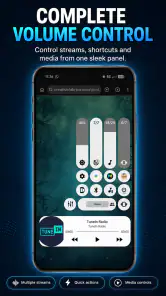
このアプリの良さは、音量を一つの大きな設定として扱わず、用途ごとの調整を意識しやすい点です。メディア、通知、着信など、端末が分けている音量を個別に確認しながら操作できるので、「動画だけ下げたつもりが通知まで変わった」という混乱を減らせます。共有端末では、誰かの好みがそのまま次の人に引き継がれるため、操作画面の見通しがよいことが重要です。
私は、家族が交代で使う端末では、まず普段の音量を控えめにしておき、必要なときだけメディア音量を上げる使い方が合うと感じました。特に夜の動画視聴では、音量を上げる代わりにイコライザーで声の聞き取りやすさを調整するという考え方もできます。これは単に最大音量を上げるより、周囲への影響を抑えながら内容を聞きやすくするための現実的な工夫です。
ウィジェットは便利だが、置き場所が使い勝手を左右する
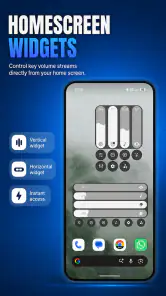
ウィジェット対応は、共有端末での操作を短くするうえで役立ちます。設定画面を探して開くより、ホーム画面から音量へ触れられるほうが、家族の誰でも使いやすいからです。ただし、私はウィジェットを目立つ場所に置きすぎないほうがよいと思います。ホーム画面の中央に大きく置くと、意図せず触れて音量が変わる可能性があります。
おすすめは、端末を主に使う人が見つけやすく、幼い子どもが頻繁に触らない位置に置くことです。共有端末では、便利さと誤操作のしにくさが反対方向に働きます。すぐ触れる場所に置くほど操作は速くなりますが、音量を不用意に変える機会も増えます。私は、家族全員が音量を調整する必要がある端末なら小さめのウィジェット、管理する人が主に変更する端末なら控えめな配置を選びます。
ニュースデスクの記事をもっと読む






アプリ別設定は、共有端末の「戻し忘れ」に強い
このアプリで特に実用的だと感じたのが、アプリ別設定という考え方です。動画アプリ、音楽アプリ、ゲームなど、音の出し方が違うアプリを同じ音量感覚で使う必要はありません。動画では声を聞き取りたい一方、ゲームでは効果音を抑えたいというように、目的によって望ましいバランスが変わるからです。
共有端末では、前の利用者が残した設定を次の利用者が知らないまま使うことがあります。アプリごとに調整を考えられると、「ゲームの音量を下げたら動画も小さくなった」という連鎖を避けやすくなります。これはストアの短い説明だけでは分かりにくい、日常での大きな利点です。
ただし、アプリ別設定を細かく作りすぎると、誰がどの設定を変更したのか分からなくなります。家族で使うなら、最初からすべてを個別化するのではなく、利用頻度の高いアプリだけを対象にするのがよいでしょう。設定を増やすほど便利になるとは限らず、共有環境では分かりやすさを残すことが大切です。
ブーストは「大きくする機能」と割り切って慎重に使う
ブースト機能は、標準の音量では足りないと感じる場面に魅力があります。小さな音量でも聞き取りにくい動画や、周囲の生活音がある場所では、もう少し音を前に出したいことがあります。ただ、私は共有端末でブーストを常用するのは勧めません。次に使う人が同じ設定を引き継ぐと、突然大きな音が出る可能性があるからです。
ブーストは、短時間の視聴や特定のコンテンツに限定するほうが扱いやすい機能です。使い終わったら通常の音量へ戻す習慣を家族で決めておくと、驚くような再生を防ぎやすくなります。ここで重要なのは、ブーストを音質改善と同じものだと考えないことです。音が大きくなっても、元の音源の聞き取りにくさや端末のスピーカー特性まで解決するわけではありません。
イコライザーは家族の好みを分けるより、用途で考える
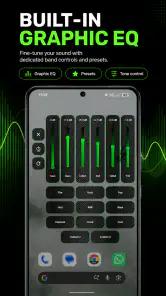
イコライザーがあると、低音を強くしたい人と、声を明瞭に聞きたい人の好みを調整できます。しかし、共有端末で家族ごとの好みを次々に保存していくと、設定の所在が分かりにくくなります。私は、個人の名前を付けた複数の音質設定を作るより、「会話中心」「音楽中心」のように用途で整理するほうが現実的だと感じました。
たとえば、ニュースや学習動画では低音を盛りすぎず、声の帯域を邪魔しない方向にする。音楽では低音を少し楽しむ。このようにコンテンツの目的で使い分ければ、家族が交代で使っても説明しやすくなります。逆に、音の違いを細かく聞き分けない人にとっては、イコライザーの項目が多いほど迷いやすいので、標準設定のままでも問題ありません。
テーマ変更は見た目以上に共有環境で効く
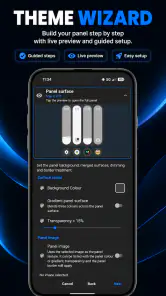
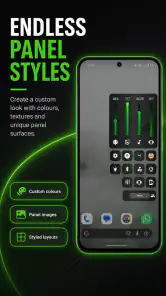
テーマ機能は音そのものを変えるものではありませんが、操作画面の印象を自分に合わせられます。私は、共有端末では派手さよりも、スライダーの位置や項目の区別が見やすいテーマを選ぶことに意味があると思います。音量を急いで下げたいとき、どこを触ればよいか直感的に分かる画面のほうが安心です。
ここでも、家族全員が同じ視認性を得られるかが基準になります。個人のスマートフォンなら好みを優先して構いませんが、リビングの端末では、最も頻繁に使う人だけでなく、たまに触る人にも理解しやすい外観が向いています。テーマを変えたあと、家族に音量操作の場所を一度伝えておくと、設定の存在を知らない人が標準パネルを探し続けることも減ります。
導入時は「誰が何を変えられるか」を先に決める
このアプリを入れる前に、家族の中で音量設定の役割を決めておくと、導入後の混乱が少なくなります。全員が自由にブーストやイコライザーを変えるのか、基本設定は一人が整え、ほかの人は日常の音量だけ操作するのか。アプリに家族向けの管理機能があると決めつけず、家庭内のルールとして線引きするのが安全です。
私は、共有端末では次のような順番が扱いやすいと思います。まず通常時のメディア音量を決め、次に通知や着信が響きすぎないか確認し、その後で動画やゲームなど利用頻度の高いアプリを調整します。最後にウィジェットの位置を決めます。いきなり細かい音質設定から始めると、何が音量を変えたのか分からなくなるためです。
アカウントについても注意が必要です。端末を家族で共有していても、このアプリが利用者ごとの設定を自動的に分離してくれるとは考えないほうがよいでしょう。端末上の同じ環境を使うなら、変更内容が次の人にも影響する前提で扱うのが無難です。個人の好みを完全に分けたい場合は、端末を分ける、またはOS側の利用者分離機能を検討するほうが適しています。
子どもが触る端末では、便利さより戻しやすさを優先する
対象年齢は3歳以上ですが、これは幼い子どもが自由に音量や音質を変更しても問題ないという意味ではありません。共有端末で子どもが動画を選ぶ場合、ウィジェットや音量パネルに触れる機会は自然に増えます。私は、子どもが主に使う端末では、ブーストを常用せず、音量を戻す手順を大人が把握しておくことを勧めます。
また、子ども用の個別アカウントや使用時間の管理、購入制限といった機能を、このアプリだけで代用することはできません。これは音量コントロールとカスタマイズのためのアプリです。年齢に関する安心感を、端末全体の保護機能と混同しないことが大切です。音を整える役割と、アプリ利用を管理する役割は別に考える必要があります。
家庭内で信頼して使うためには、「音が大きいと感じたら下げる」「使い終わったらブーストを戻す」「設定画面を触ったら家族に伝える」といった簡単な約束が有効です。難しいルールを増やすより、誰でも覚えられる確認を一つか二つ決めるほうが続きます。
標準機能や別の音量アプリと比べたときの立ち位置
端末標準の音量パネルは、追加料金がかからず、OSとの結び付きも分かりやすいのが強みです。音量を上げ下げするだけなら、標準機能で十分な人が多いでしょう。特に、家族が設定を頻繁に触らず、端末の使い方をできるだけ単純にしたい場合は、標準パネルのほうが迷いません。
一方、Volume Control Panel Proは、音量調整を自分の操作習慣に合わせたい人向けです。アプリ別設定、イコライザー、ブースト、テーマ、ウィジェットを一つの方向性で組み合わせられるため、標準機能では足りないと感じる人に余地があります。無料の単機能アプリと比べると、音量だけを素早く変えたい用途では機能が多く見えるかもしれません。私なら、単純さを最優先する端末には標準機能、複数の音の使い分けがある端末にはこちらを選びます。
有料である点も判断材料です。450円を、毎日の小さな操作を整えるための費用と考えられるなら納得しやすいですが、音量をたまに変えるだけなら必要性は低いでしょう。購入前に「ウィジェットが欲しいのか」「アプリごとに音を分けたいのか」「イコライザーを使うのか」を考えると、自分に合うか判断しやすくなります。
対応環境と更新状態を確認してから使う
対応する最低OSはAndroid 6.0です。比較的新しい端末だけでなく、古めのAndroid端末でも候補にしやすい条件ですが、実際の操作感は端末メーカーの音量仕様やOSのカスタマイズにも左右されます。インストール後は、まずメディア音量と通知音量が意図どおり分かれているか、ウィジェットから変更した結果が正しく反映されるかを確認してください。
現在のバージョンは35.466で、公開日は2019年9月12日です。私は、導入直後にすべての機能を一度に設定するより、普段使うアプリを一つ選んで動作を確かめる方法がよいと思います。動画、音楽、ゲームの順に試し、音量や音質が期待と違う場合は、ブーストやイコライザーをいったん標準に戻して原因を切り分けます。
端末を買い替えた場合やOSを更新した場合も、以前と同じ設定がそのまま快適とは限りません。共有端末では、変更後に家族が使う前に、通知音とメディア音量の両方を確認しておくと安心です。特に夜間に使う端末なら、音量を下げた状態で動画を開始し、急な大音量にならないことを確認する習慣を作るとよいでしょう。
このアプリを選ばないほうがよい人
私は、すべてのAndroid利用者に勧めたいとは思いません。音量ボタンと標準パネルだけで困っていない人、共有端末でも音量の使い分けがほとんどない人、設定項目が増えると家族が戸惑う家庭では、導入による利益が小さいです。価格を払ってまで音量環境を変える必要もないでしょう。
また、音質改善を期待している人も慎重に考えるべきです。イコライザーやブーストは調整の幅を広げますが、端末のスピーカーやイヤホン自体の性能を別物にする機能ではありません。音がこもる、ノイズが多い、左右のバランスが悪いといった問題をすべて解決するアプリではないため、原因がハードウェアにあるなら別のイヤホンやスピーカーを選ぶほうが効果的です。
さらに、利用者ごとに完全に別の音量環境を自動で切り替えたい人は、端末の利用者機能や、より専門的な自動化手段のほうが向いている場合があります。このアプリは共有端末の音量を整える助けにはなりますが、家族のアカウント境界を作るための管理ツールではありません。そこを理解して選ぶことが重要です。
家庭で失敗しにくい使い始め方
私なら、最初の設定を次のように進めます。まず一人で画面を確認し、メディア、通知、着信の音量をそれぞれ普段の生活に合わせます。次に、動画を短く再生して声が聞こえるかを確認し、必要ならイコライザーを少しだけ調整します。ここでブーストを先に使わないのがポイントです。通常設定で足りるかを確かめてから、必要な場合だけ追加します。
その後、家族がよく使うアプリだけに個別設定を考えます。設定名や用途を家族に説明しやすい形にしておけば、誰かが変更したときも戻しやすくなります。ウィジェットは最後に配置し、実際に端末を持つ人が片手で操作しやすいか、子どもが誤って触りにくいかを見ます。
この順番なら、問題が起きたときに原因を追いやすくなります。音量パネルの見た目、アプリ別設定、イコライザー、ブースト、ウィジェットを同時に変えると、音が大きすぎた理由が分からなくなります。音に関する設定は、少しずつ変えて、その都度いつもの動画や音楽で確認するのが一番安全です。
家庭での結論と私の評価
Volume Control Panel Proは、共有端末の音量を家族全員に合わせて自動管理するアプリではありません。しかし、誰かが動画を見たあとに別の人が通知を確認する、昼と夜で聞き方が変わる、アプリごとに音量や音質を分けたい、といった家庭では、標準機能より一歩踏み込んだ整理ができます。私は、設定を増やすこと自体を目的にせず、家族が迷わず戻せる範囲で使うなら価値があると感じました。
LeeDrOiD Labsのこのアプリは、カスタマイズ好きな個人ユーザーだけでなく、音量の戻し忘れに悩む共有端末にも向いています。50K以上のインストールがあり、評価も安定していますが、人気だけで選ぶより、アプリ別設定やウィジェットを本当に使うかで判断するのがよいでしょう。対象年齢は3歳以上でも、子どもの利用管理まで任せられるわけではない点は、家庭で必ず切り分けて考えてください。
私の最終的な印象は、音量を「その場で上げ下げするもの」から「使い方に合わせて整えるもの」へ変えたい人に合うアプリ
Volume Control Panel Pro よくある質問
Volume Control Panel ProはどのAndroid端末で使えますか?
Volume Control Panel Proは、Android向けの音量管理・カスタマイズアプリです。Android 6.0以降の端末が対象で、標準の音量パネルを自分好みに変えたい人に向いています。対応する機能や実際の動作は、端末メーカーの仕様やAndroidのバージョンによって変わることがあります。インストール前に、使用中の端末が必要なOS条件を満たしているか確認しておくと安心です。
アプリ別の音量設定やイコライザーも利用できますか?
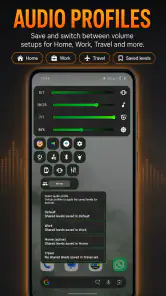
ストアの説明では、Volume Control Panel Proにはイコライザー、音量ブースト、ウィジェット、アプリごとの設定などが用意されています。音楽を聴くときやアプリを切り替えるときに、音量操作をまとめて調整したい人には便利な構成です。実際に利用できる機能や設定方法は端末によって異なる場合があるため、導入後は各項目を確認しながら、自分の使い方に合うよう設定してください。
Volume Control Panel Proとはどのようなアプリですか?
Volume Control Panel Proは、Android端末の音量調整画面や操作方法をカスタマイズできる音量管理アプリです。メディア、着信音、通知、アラームなどの音量をまとめて確認しやすくしたり、端末標準の音量パネルとは異なるデザインや操作性を利用できる点が特徴です。機種によって対応する機能や表示内容が異なるため、インストール前に説明を確認することをおすすめします。
Volume Control Panel Proは無料で使えますか?
Volume Control Panel Proは有料アプリで、価格は¥450です。購入前に、現在の価格や購入条件をGoogle Playで確認してください。アプリの価格はストアの表示に従って確認し、ダウンロード後は利用したい機能が自分の目的に合うかを確かめるとよいでしょう。無料版として利用できる場合でも、一部の高度なカスタマイズ機能や広告非表示機能が有料版に分けられている可能性があります。料金体系、買い切りかサブスクリプションか、無料版で利用できる範囲は、ダウンロード時にGoogle Playの掲載情報で確認してください。購入後の返金条件も事前に確認しておくと安心です。
このアプリを使うために特別な権限は必要ですか?
音量パネルを画面上に表示したり、端末標準の音量操作に近い動作を実現したりするため、ユーザー補助サービス、他のアプリの上に重ねて表示する権限、通知関連の権限などを求められることがあります。権限の内容は端末やアプリのバージョンによって異なります。必要性を確認し、納得できるものだけ許可してください。
メリット
- アプリごとに異なる音量レベルを細かく設定できる
- 通知音や着信音などを素早く個別調整できる
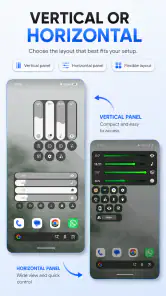
- パネルの色やレイアウトを好みに合わせて変更できる
- クイック設定から呼び出せて操作がスムーズ
- 広告が少なく、音量調整に集中しやすい
デメリット
- 一部の機能利用にはアクセシビリティ権限が必要
- 端末メーカーによって動作や表示が異なる場合がある
- 初回設定がやや複雑で初心者には分かりにくい
- バックグラウンド動作により電池消費が増える可能性がある
- 無料版ではカスタマイズ機能に制限がある
- カテゴリー
- カスタマイズ
- バージョン
- 35.466











