Vimora: AI Video Generator
- 33.00
- 2.6
- インストール数
- 10.00K
- 価格
- Free

スクリーンショット

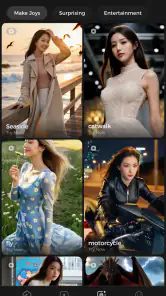

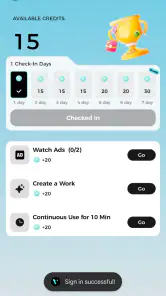
分析: Reviewed
アイデアを短い動画にまとめたいとき、最初に気になるのは「思いつきを、どこまで早く形にできるか」だと思います。Vimora: AI Video Generatorは、文章や発想を動画へ変換するタイプの無料ツールで、動画作りに慣れていない私でも、企画のたたき台を作る用途なら試しやすいアプリでした。
ただし、私はこれを完成動画を必ず一度で仕上げるアプリとは見ていません。入力の仕方や待ち時間、生成結果の調整でつまずく場面があり、評価は平均2.6と控えめです。短いSNS用の案を素早く確認したい人には面白い一方、細部まで自分で編集したい人には、一般的な動画編集アプリのほうが合う場合があります。
最初につまずきやすい場所を先に知っておく
使い始めて最も大切だと感じたのは、いきなり長い説明を書くのではなく、動画の目的を一文に絞ることです。「旅行の紹介動画を作りたい」だけでは方向が広すぎます。誰に見せるのか、どんな雰囲気にしたいのか、何を伝えたいのかを短くまとめると、生成結果を判断しやすくなります。
たとえば、友人に週末のカフェを紹介するなら、「落ち着いた雰囲気のカフェを、縦向きの短い紹介動画にしたい」のように書きます。細かな撮影指示を詰め込みすぎるより、主役と目的を明確にしたほうが、出力された動画の良し悪しを見極めやすくなります。
反対に、最初から商品名、複数の場面、字幕の文面、音楽の雰囲気、カメラの動きまで一度に要求すると、どこが反映されなかったのか分かりにくくなります。私はまず短い指示で一案を作り、その結果を見てから変更点を一つずつ足す使い方をおすすめします。
入力文は「主役・動き・雰囲気」の順に整理する
実用的だったのは、入力を三つの要素に分ける方法です。最初に主役を書き、次に何が起きるかを続け、最後に雰囲気を加えます。たとえば「朝の机の上のノート、ページをめくる様子、柔らかく静かな印象」という順番です。
この書き方なら、生成された映像に不要な要素が入り込んだときも原因を追いやすくなります。主役が曖昧なら対象を具体化し、動きが違うなら動作を簡潔に書き直す。雰囲気だけが合わないなら、最後の表現を調整するという具合です。
ニュースデスクの記事をもっと読む






日本語で試す場合も、比喩を重ねすぎないほうが扱いやすいと感じました。「映画のように感動的で、夢の中のように幻想的で、でも現実的な広告」といった複雑な注文は、完成イメージが自分の中でも曖昧になりがちです。まずは普通の言葉で要件を決めるのが近道です。
無料で始められるが、継続利用の条件は確認したい
このアプリは無料で入手できますが、アプリ内購入は一つあたり520円から17,500円まであります。動画を何度も作り直す人は、試す段階と本格利用の段階を分けて考えたほうが安心です。最初から大量に生成するのではなく、短い入力で仕上がりの方向性を見て、自分の用途に合うかを判断するのがよいでしょう。
私は、購入を前提に使い始めるより、まず一つの具体的な目的で試すことを勧めます。たとえば、SNS投稿の冒頭案、イベント告知の雰囲気確認、プレゼンテーション用のイメージ映像などです。無料で触れる範囲で操作感を確かめれば、費用をかける価値があるかを自分で判断できます。
セットアップで確認しておきたいこと
対応する最低OSはAndroid 7.0です。比較的古い端末でも対象になり得ますが、動画生成は端末の状態や通信環境の影響を受けやすい作業です。インストールできても、空き容量やメモリの余裕が少ない端末では、操作が重く感じられる可能性があります。
最初に試すときは、他の大きなアプリを閉じ、端末を安定した通信環境に置くのが基本です。生成開始後に画面を何度も切り替えたり、通信を途中で変えたりすると、問題の原因を切り分けにくくなります。まずは一回の生成が終わるまで、アプリを落ち着いて待てる状態を作ることが大切です。
アプリの現在のバージョンは1.2です。動作に違和感があるときは、端末だけを疑うのではなく、アプリが最新状態かどうかも確認しておくとよいでしょう。更新直後に挙動が変わった場合は、同じ入力を何度も繰り返す前に、アプリの再起動で改善するかを試すのが安全です。
生成が止まったように見えるときの切り分け
生成中の画面で変化が少ないと、処理が止まったと思いがちです。しかし、すぐに連続タップすると、同じ処理を重ねてしまったり、どの操作が効いたのか分からなくなったりします。私はまず画面をそのまま確認し、通信が安定しているか、端末が省電力状態になっていないかを見ます。
長く変化がない場合は、アプリを閉じる前に、入力内容を手元に残しておくのがおすすめです。再入力が必要になっても、文章を失わずに済みます。再起動後は、同じ長文をそのまま送るのではなく、短くした指示で一度試すと、入力の複雑さが原因かどうかを判断しやすくなります。
一度の失敗だけでアプリ全体を評価するのは早いと思います。短い内容でも繰り返し止まるなら、端末や通信など周辺条件を確認します。一方、長い指示だけで問題が起きるなら、文章を分割して段階的に作るほうが現実的です。
作業を立て直すための具体的な流れ
私が使いやすいと感じた流れは、「目的を決める」「短い案を作る」「不足点を一つだけ直す」「用途に合うか確認する」という順番です。最初から完璧な動画を狙わず、生成結果をアイデアの可視化として扱うと、期待との差に振り回されにくくなります。
たとえば、地域の小さなイベントを紹介したい場合、最初は「家族向けの明るいイベント紹介、会場の楽しそうな雰囲気」という程度にします。結果を確認してから、屋外らしさ、落ち着いた色、参加者の動きなど、必要な要素を一つずつ加えます。こうすると、どの指示が映像に影響したかを確認できます。
この方法の利点は、動画の内容を考える時間も短縮できることです。文章だけで企画を練っていると、完成したときの印象が想像しにくいものです。Vimoraを早い段階の確認役として使えば、思い描いていた雰囲気と実際の見え方の差を発見できます。
日常の利用例:友人に店を紹介する短い動画
現実的な使い方として、私は友人に新しく見つけた店を紹介する場面を想像します。店の特徴を文章で整理し、「木の家具がある落ち着いた店内」「飲み物をテーブルに置く場面」「短く親しみやすい雰囲気」といった要素に分けて入力します。
ここで重要なのは、実在する店の正確な外観や商品を再現できると決めつけないことです。生成動画は、店の雰囲気を伝えるイメージとして使い、住所や営業時間のような正確な情報は別の方法で表示するほうが安全です。私は、実物の代わりではなく、投稿を見る人の興味を引く導入映像として使うのが向いていると思います。
生成された映像に満足できなければ、最初から全部作り直すのではなく、主役を一つに絞ります。店内と料理と人物を同時に求めるより、まず店内の雰囲気だけを作り、次の案で料理に焦点を当てるほうが比較しやすくなります。これは、短時間で複数の方向性を試したいときに役立つ工夫です。
完成品ではなく、企画の絵コンテとして使う
このアプリの強みは、編集作業をすべて置き換えることより、頭の中の案を早く映像として確認できる点にあります。広告の構成を考える人なら、最終納品用の映像ではなく、企画会議で見せる雰囲気案として使うと価値が出ます。
動画編集アプリでは、素材を自分で並べ、字幕や音の位置を細かく決められます。その代わり、素材探しやタイムライン操作に時間がかかります。Vimoraは、細かな編集を始める前の「この方向でよいか」という確認を短くできるのが魅力です。反対に、字幕の位置やカットの長さを一フレーム単位で管理したい人には、通常の編集アプリのほうが適しています。
私は、生成結果をそのまま公開する前に、内容の正確さ、人物や物の見え方、伝えたい順番を必ず確認したいです。アイデアを動画にする速さと、細部を自分で管理する自由度は両立しにくいので、どちらを優先するかで評価が変わります。
うまくいかない原因がアプリ以外にある場合
動画の印象が期待と違うとき、すぐに生成機能の問題だと考えないほうがよいでしょう。入力文が抽象的すぎる、主役が多すぎる、目的と雰囲気が矛盾しているといった、指示側の問題もあります。私は一度に複数の条件を変えず、まず主役だけを具体化して結果を比較します。
端末側の負荷も見落としやすい点です。動画関連の処理中に別のアプリを大量に使ったり、空き容量が少ない状態で作業したりすると、動作が不安定に見えることがあります。不要なアプリを閉じ、端末を再起動し、短い入力で再試行するだけでも、原因を絞り込めます。
通信環境を変えた直後に結果が不安定になった場合は、入力文を何度も修正する前に、安定した環境へ戻して同じ条件で試すべきです。条件を一つずつ固定するのが、遠回りに見えて最も早い確認方法です。
年齢表示と費用面を含めて考える
対象年齢は12歳以上です。家族で使う場合は、子どもに端末を渡して終わりにせず、生成内容とアプリ内購入について大人が確認しておくのがよいでしょう。無料で始められるからといって、継続的な利用まで無条件に無料だと考えないことが大切です。
購入を検討するなら、どんな頻度で使うのかを先に決めます。たまに企画案を作るだけなら、通常の編集アプリや無料の素材を組み合わせるほうが納得しやすいかもしれません。反対に、文章から映像の方向性を何度も試す作業が多い人なら、時間を節約できる可能性があります。
開発元はTorchpinecropで、インストール数は一万以上です。一定数の利用者に届いている一方、評価は高いとは言いにくいため、誰にでも同じように快適とは考えないほうがよいでしょう。私は、短期間の試用で自分の端末と作業方法に合うかを確かめてから、使い続ける判断をします。
向いている人と、別の選択肢がよい人
向いているのは、動画制作の経験が少なく、まずイメージを形にしたい人です。文章で企画を考えるのが得意な人、SNS投稿の案を複数比較したい人、プレゼンテーションの雰囲気を素早く共有したい人には、試す意味があります。
一方で、実在の商品を正確に見せたい人、細かな字幕編集が必要な人、素材の順番や音のタイミングを厳密に管理したい人には、一般的な動画編集アプリのほうが安心です。自分で撮影した映像を中心に仕上げるなら、素材管理と編集機能が充実したアプリを選ぶほうが作業の無駄が少なくなります。
また、生成結果の修正を何度も繰り返すこと自体が苦手な人にも向きません。Vimoraは、完成形を完全に指定して自動で固定する道具というより、試行錯誤を前提にした発想支援の道具です。その性格を理解して使うと、期待外れを減らせます。
最終的な判断
私の結論は、Vimoraは「思いつきを動画の形で早く確認する」ためのツールとして評価できます。短い指示から始め、主役を絞り、結果を見ながら一要素ずつ直す使い方なら、企画の初期段階で役立ちます。特に、撮影やタイムライン編集に入る前のイメージ確認では、通常の編集アプリとは違う便利さがあります。
ただし、生成の安定性や仕上がりの細かな制御を最優先するなら、これ一つに任せるのはおすすめしません。端末、通信、入力文、利用料金を含めて、自分の作業環境に合うかを確認する必要があります。評価が控えめなことも踏まえ、最初は小さな目的で試すのが現実的です。
おすすめできるのは、完成動画よりも「次に何を作るか」を早く見つけたい人です。反対に、正確な商品紹介や細部まで管理された公開用動画を求めるなら、生成後の編集工程を別のアプリで用意しておくべきです。無料で始められるので、短い入力を一つ用意し、操作感と結果が自分の期待に合うかを落ち着いて確かめるのが、最も失敗の少ない始め方だと思います。
Vimora: AI Video Generator よくある質問
Vimoraはどの端末で使えますか?
VimoraはAndroid向けのツールアプリで、Android 7.0以降の端末が対象です。ダウンロード前に、お使いの端末のOSバージョンを確認しておくと安心です。AI動画の作成では処理に時間がかかる場合もあるため、アプリを利用するときは安定した通信環境を用意し、完成した動画を保存できる空き容量も確保しておきましょう。
Vimora: AI Video Generatorとは、どのようなアプリですか?
Vimora: AI Video Generatorは、入力したテキストや用意した画像をもとに、AIを活用して短い動画を作成できるアプリです。動画編集の専門知識が少ない人でも、アイデアや雰囲気を指定するだけで、SNS投稿向けの映像を作りやすい点が魅力です。プロンプトの内容によって仕上がりが変わるため、複数回試しながら調整すると、より希望に近い動画を作成できます。
Vimoraは無料で利用できますか?
アプリは無料で入手できますが、アプリ内課金があり、アイテムは520円から17,500円まで用意されています。基本的な機能を試せる場合がありますが、生成回数、動画の長さ、画質、テンプレート、透かしの有無などに制限が設けられている可能性があります。より多くの動画を作成したい場合や、高品質な出力を利用したい場合は、アプリ内課金が必要になることがあります。購入前に、料金や購入条件を確認してください。
どのような動画を作成できますか?
商品紹介、SNS用の短編動画、画像を動かすスライドショー、雰囲気重視のクリップ、アイデアのビジュアル化など、幅広い用途に活用できます。入力する文章を具体的にし、映像のスタイル、色合い、動き、構図、縦横比などを明確に指定すると、結果を調整しやすくなります。ただし、AI生成のため、人物の手や文字、細かな動作が不自然になる場合があります。
作成した動画はSNSや商用目的で使用できますか?
利用できる範囲は、Vimoraの利用規約、料金プラン、生成素材のライセンス条件によって異なります。個人のSNS投稿だけでなく、広告、販売ページ、YouTube、企業の宣伝などに使いたい場合は、商用利用が明確に許可されているか確認が必要です。また、入力する画像や音楽、人物写真についても、自分に利用権がある素材を使い、第三者の著作権や肖像権を侵害しないよう注意してください。
メリット
- テキスト入力だけで短時間に動画のアイデアを形にできる
- AI生成に不慣れでも操作しやすいシンプルな画面
- SNS投稿向けの動画制作を手軽に始められる
- 複数のスタイルやテーマを試して表現を広げられる
- スマートフォンだけで制作から保存まで完結しやすい
デメリット
- 生成結果が入力内容と異なる場合があり修正に手間がかかる
- 高品質な動画の作成には処理時間が長くなることがある
- 無料利用では生成回数や機能に制限がある可能性がある
- 細かな編集やタイミング調整には別の編集アプリが必要
- 生成動画の内容によっては商用利用の条件確認が必要
- カテゴリー
- ツール
- バージョン
- 1.2








