Video Live Wallpaper
- 0.00
- 0.0
- インストール数
- 10.00K
- 価格
- Free

スクリーンショット
分析: Reviewed
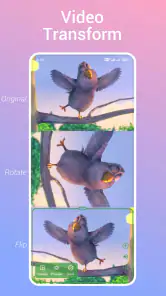
スマートフォンを開いた瞬間に、静止画ではなく自分で選んだ映像を見たい人なら、Video Live Wallpaperは試す価値があります。私はこのアプリを、複雑なカスタマイズを一から組み立てる道具というより、動画を壁紙として使うまでの道のりを短くするためのカスタマイズアプリとして見ました。画面に動きが加わるだけで、同じ端末でも印象がかなり変わります。
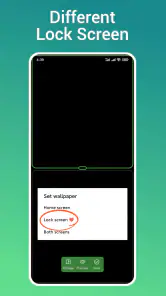
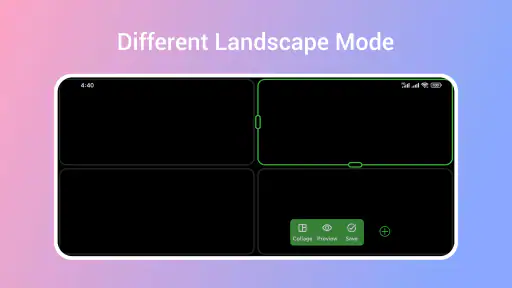
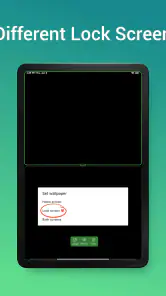
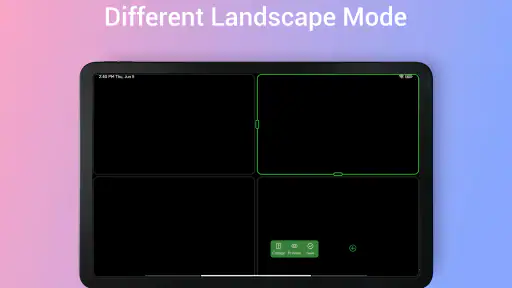
特に分かりやすいのは、ロック画面とランドスケープモードを切り替えられる点です。縦向きで使う普段の画面と、横向きで動画やゲームを見る場面を意識して切り替えたい人には、目的がはっきりしています。動画をライブ壁紙に設定できるので、旅行中に撮った短い映像、ペットの動き、落ち着いた風景などを、写真とは違う形で楽しめます。
まず知っておきたい使い心地
このアプリは、カスタマイズ分野にある無料アプリです。開発元はQ Lockerで、対象年齢は3歳以上。Android 7.0以降で利用でき、公開日は2025年4月24日、現在のバージョンは1.12.2です。インストール数は1万以上で、まだ誰もが知っている定番という段階ではありませんが、目的が「動画を壁紙にしたい」に絞られているため、試す理由は作りやすいと思います。
最初に期待しておきたいのは、映像を壁紙として見せることに重点があるということです。ホーム画面全体を細かく再設計したり、アイコン配置まで総合的に管理したりするタイプのアプリとは方向性が違います。私は、ウィジェットやテーマを何種類も組み合わせたい人よりも、まず背景の動きを変えて雰囲気を出したい人に向いていると感じました。
一方で、動画を壁紙にすると、静止画よりも画面の存在感が強くなります。通知を確認するたびに映像が目に入るため、派手なクリップを選ぶと落ち着かないことがあります。最初は数秒程度の、明るさの変化が激しくない映像から始めるのがおすすめです。壁紙は毎日見るものなので、「好きな動画」より「何度見ても疲れない動画」を選ぶほうが満足しやすいです。
インストール後に迷わないための準備
初回設定では、まずアプリを開いて、壁紙にしたい動画を決めるところから始めるとスムーズです。端末内に保存している映像を使う場合は、一覧の中で被写体が中央にあるものを選ぶと、縦長の画面でも見せやすくなります。横長の動画は、人物やペットが端に寄っていると、画面の切り抜き方によって主役が見えにくくなることがあります。
ここで私が実際に意識したいと思ったのは、動画の内容だけでなく、最初と最後のつながりです。短い映像でも、終わり方が急だと壁紙として見たときに不自然に感じます。水面、雲、光、木々の揺れのように、途中から見ても成立する素材なら、ロック画面を開くたびに再生されても違和感が少なくなります。
ニュースデスクの記事をもっと読む






動画を選んだら、ライブ壁紙として設定する流れに進みます。端末によって表示される確認画面や壁紙の適用先は異なる場合がありますが、ここで大切なのは、いきなり複数の画面へ適用するのではなく、まず普段よく見る画面で結果を確認することです。縦向きでの見え方を確認してから、ランドスケープモードでの表示も試すと、構図の問題を見つけやすくなります。
最初の成功を確実にする選び方
初めて使う人におすすめしたい成功パターンは、明るすぎず、細部が多すぎない動画を一つ選び、壁紙に設定して、端末を一度ロックしてから開き直すことです。設定直後の画面だけで判断すると、適用されたのか分かりにくいことがあります。ロック画面を実際に表示し直すことで、動きが確認でき、最初の目的を達成したかどうかがはっきりします。
私は、最初の素材として、画面いっぱいに文字が入った動画や、横方向へ速く移動する映像は避けたいです。壁紙では時計や通知などの表示が重なるため、文字入り映像は情報がぶつかりやすくなります。逆に、中央に大きな主役が一つだけある映像なら、端末の表示と競合しにくく、壁紙としての完成度が上がります。
ランドスケープモードを使いたい場合は、横向きにしたときに主役が切れない動画を選ぶのがコツです。縦向けの動画を横画面に広げると、上下の余白や拡大による切り抜きが目立つことがあります。横向きで見る時間が長い人は、最初から横構図の素材を選ぶほうが、設定後の調整に悩みません。
このアプリの良さは、特別な制作知識がなくても、手元の動画を使って個性を出せるところです。撮影した映像を編集して作品に仕上げる必要はありません。たとえば、旅行先で撮った風景をそのまま使えば、写真を何度も選び直すよりも、その場所の空気を思い出しやすくなります。私は、思い出を常に強く主張するのではなく、画面を開いたときに少しだけ感じられる素材が合うと思います。
設定後に起こりやすい戸惑い
「動画を選んだのに動かない」と感じたときは、まず壁紙が実際に適用されているかを確認してください。選択画面でプレビューが動いていても、最後の適用操作まで進んでいなければ、通常の壁紙のままです。設定後にロック画面を開き直し、映像が表示されるかを見るのが最も簡単な確認方法です。
もう一つ混乱しやすいのは、動画の向きと端末の向きが一致しない場合です。縦動画を横向きで表示すると、映像の一部が見切れたり、余白が気になったりします。これは動画そのものの構図による問題で、アプリが動作していないとは限りません。素材を変えて比較すると、設定の失敗なのか、映像の相性なのかを切り分けられます。
ロック画面とホーム画面の見え方を同じだと思わないことも重要です。端末側の表示方法によって、時計、通知、アプリアイコンが重なる場所は変わります。人物の顔やペットの姿が下部にある動画は、ロック解除後にアイコンで隠れることがあります。主役を中央より少し上に置いた映像を選ぶと、普段使いしやすくなります。
動画壁紙は、静止画よりも端末の動作や電池の減り方が気になる人もいます。私は、常に派手な映像を使うより、必要なときだけライブ壁紙を楽しむ使い方が現実的だと思います。外出中や電池を優先したい日は静止画に戻し、自宅や充電中に動画を使うという切り替えなら、見た目と実用性のバランスを取りやすくなります。
また、ロック画面を頻繁に確認する人には、映像の明滅や急な動きが負担になることがあります。暗い部屋で使う場合は、光が強く点滅する素材を避けたほうが安心です。これはアプリの機能というより、壁紙にする動画の選び方で解決できる部分です。落ち着いた動きの素材を選べば、ライブ壁紙でも控えめな演出にできます。
普段の使い方で分かる実用的な工夫
私なら、動画を一つ設定して終わりにはせず、用途ごとに素材を分けます。仕事中は模様や風景のように情報量が少ない動画、休日は思い出の映像というように、画面を見る目的に合わせる方法です。毎回設定を変えるのが面倒なら、最も長く使っても疲れない一本を基準にして、特別な日にだけ別の映像へ替えるのが扱いやすいです。
家族や友人に端末を見せる機会が多い人なら、個人的な映像より、誰が見ても不快になりにくい風景を選ぶほうが無難です。ロック画面は自分だけでなく、通知を確認する場面を隣の人が見ることもあります。動画壁紙は目立つ分、写真よりも好みが伝わりやすいので、共有の場面まで考えて素材を選ぶと失敗しにくいです。
反対に、端末を仕事の道具として使い、通知を素早く読みたい人には、通常の静止画壁紙のほうが適しています。画面の変化が気になって集中できない人にも、無理にライブ壁紙を使う必要はありません。テーマ、アイコン、ウィジェットを細かく揃えたい人は、総合的なランチャーやテーマアプリのほうが選択肢は多いでしょう。
標準の壁紙機能との違いは、動画を中心に画面の雰囲気を変えられることです。端末に最初から用意された静止画は安定していて扱いやすい一方、個人の思い出や自分で撮った映像を反映するには向きません。Video Live Wallpaperは、その差を埋めるシンプルな選択肢です。ただし、端末全体のデザインを一括で変えるものではないため、役割を広げて期待しすぎないほうが満足できます。
次に試すなら、映像と画面の相性を整える
最初の設定に成功したら、次は動画を変える前に、同じ素材を縦向きと横向きの両方で見比べてください。これだけで、ランドスケープモードを使う価値があるか判断できます。横向きで主役が見えないなら、別の動画を探すほうが早く、設定を何度もやり直すより効率的です。
次に、ロック画面の時計や通知が重なる位置を確認します。主役が隠れる場合は、動画を変えるだけで改善することがあります。編集機能を探し続けるより、構図の違う素材へ替えるほうが、このアプリのシンプルな使い方に合っています。私はこの「素材選びで整える」考え方が、初めての人にとって一番分かりやすいと思います。
無料で試せるため、動画壁紙が自分の生活に合うかを気軽に判断できます。短時間だけ画面を見る人なら効果は小さいかもしれませんが、ロック画面を何度も開く人、端末を個性的にしたい人、写真より動きのある思い出を残したい人には印象に残るアプリです。逆に、電池持ち、情報の見やすさ、静かな表示を最優先するなら、通常の壁紙を選ぶほうが後悔しません。
私の結論は、Video Live Wallpaperは「動画を壁紙にしたい」という目的に対して、試しやすく、結果も確認しやすいアプリです。設定の成否は、動画の向き、主役の位置、動きの強さで大きく変わります。最初から派手な映像を選ばず、見やすい短い素材で始めれば、初回でも成功しやすいでしょう。壁紙は毎日見る画面だからこそ、目立つことより長く使えることを優先する――この選び方が、このアプリを一番気持ちよく使う近道だと感じました。
動画をライブ壁紙として楽しみたい人は、まず手元の風景動画を一つ選び、縦向きで設定してロック画面を確認してみてください。そこで見え方に納得できたら、横向き表示や別の素材へ進めば十分です。複雑なカスタマイズを求めない人にとって、Video Live Wallpaperは、端末の第一印象を動画一つで変えられる、分かりやすい入口になっています。
Video Live Wallpaper よくある質問
Video Live Wallpaperはどの端末で使えますか?
Video Live Wallpaperは、動画をライブ壁紙として設定するカスタマイズアプリです。Android 7.0以上の端末が対象で、ロック画面やランドスケープモードの切り替えにも対応しています。実際に使える画面や動作は端末の仕様によって異なることがあるため、ダウンロード後は設定画面で利用できる項目を確認すると安心です。
アプリを使うには、どのような権限が必要ですか?
壁紙に使う動画を選ぶため、端末内の動画やメディアにアクセスする許可を求められる場合があります。許可を求められた際は、動画の選択に必要な範囲かを確認してから設定してください。権限を許可しない場合、動画の読み込みや壁紙への設定ができないことがあります。必要に応じて端末の設定から権限を見直せます。
Video Live Wallpaperとはどのようなアプリですか?
Video Live Wallpaperは、スマートフォンに保存されている動画をライブ壁紙として設定できるアプリです。通常の静止画壁紙とは異なり、ホーム画面やロック画面で動画を再生できるため、端末を自分らしく演出できます。対応する画面や設定項目は端末によって異なるため、インストール前に機種の互換性を確認しておくと安心です。
自分で撮影した動画やダウンロードした動画を壁紙に設定できますか?
多くの場合、端末のギャラリーやファイルに保存されている動画を選択して壁紙に設定できます。設定時には、動画の開始位置、音声の有無、画面へのトリミング方法などを調整できる場合があります。ただし、動画形式や解像度によっては正常に読み込めないこともあるため、対応形式やアプリ内の権限設定を確認してください。
Video Live Wallpaperを使うとバッテリーやスマートフォンの動作に影響しますか?
動画を継続的に再生するため、静止画の壁紙よりもバッテリー消費やメモリ使用量が増える可能性があります。特に高解像度の動画、長時間のループ再生、古い端末では負荷を感じることがあります。バッテリーを節約したい場合は、短い動画を選び、音声をオフにしたり、必要なときだけライブ壁紙を使用したりするのがおすすめです。
メリット
- お気に入りの動画を壁紙に設定でき、画面を個性的に演出できる
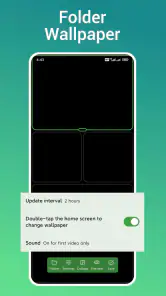
- 動画のトリミングやループ再生に対応し、見せ方を調整しやすい
- 操作がシンプルで、壁紙設定まで迷いにくい
- 音声のオン・オフを選べるため、利用シーンに合わせやすい
- 自分で撮影した動画も使えて、オリジナル壁紙を作れる
デメリット
- 動画壁紙は静止画よりバッテリー消費が増えやすい
- 端末によっては再生が滑らかでなく、動作が重くなることがある
- 一部の機能や素材の利用に広告表示が必要な場合がある
- 長時間の動画や高画質ファイルはストレージを圧迫しやすい
- iOSではシステム仕様により、動画壁紙の動作に制限がある場合がある
- カテゴリー
- カスタマイズ
- バージョン
- 1.12.2











