ThemeFlow: Themes & Widgets
- 0.00
- 0.0
- インストール数
- 100.00K
- 価格
- Free

スクリーンショット
分析: Reviewed
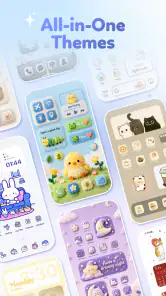
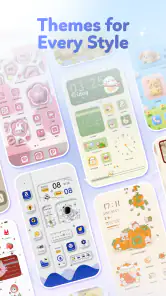
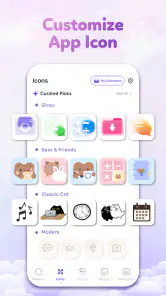
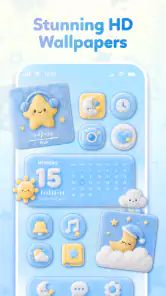
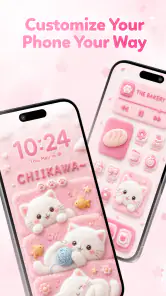
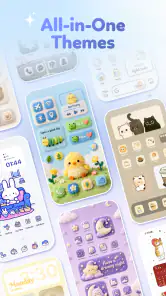
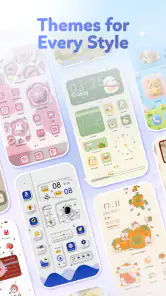
スマートフォンを開いた瞬間の印象を変えたい人にとって、ホーム画面のカスタマイズは意外と効果が大きいものです。私は ThemeFlow: Themes & Widgets を使い、テーマ、ウィジェット、アイコンパック、壁紙を組み合わせながら、普段のAndroid画面を自分の好みに寄せてみました。単に壁紙を交換するだけではなく、画面全体の雰囲気をまとめて考えたい人向けの、カスタマイズ分野のアプリです。
無料で使い始められる点は試しやすく、開発元はHypernova Limitedです。対象年齢は3歳以上で、Android 7.0以降に対応しています。公開日は2026年6月22日、現在のバージョンは1.0.4です。インストール数は10万以上に達しており、まったく知られていない試験的なツールというより、ホーム画面を整えたい人が候補に入れやすい段階のアプリだと感じました。
ホーム画面をまとめて整える使い方
ホーム画面を整えるとき、私はまず毎日どの情報を確認し、どのアプリへ急いで移るのかを思い浮かべます。ここでは、その目的から素材選びへ進む流れを扱い、見た目を変える前に決めておくと役立つことを紹介します。
最初に決めるべきなのは壁紙ではなく画面の役割
使い始めてすぐ壁紙を選びたくなりますが、私は先にホーム画面を何に使うかを決めるほうが失敗しにくいと思います。仕事用なら予定や天気を確認しやすく、個人用ならよく使う連絡先や音楽アプリへすぐ移れる配置が向いています。ThemeFlowは素材を組み合わせて見た目を作るアプリなので、先に目的を決めておくと、きれいなのに使いにくい画面になりにくいです。
例えば私は、最初のページを「確認する場所」として扱う構成を考えました。壁紙の上に情報量の多いウィジェットを重ねるのではなく、視線が集まる位置を空け、アイコンのまとまりを作ります。二ページ目には使用頻度の低いアプリを移し、最初のページを開いたときに必要な情報だけが見えるようにします。これはアプリが自動で最適化してくれるという意味ではなく、用意された素材を自分の生活に合わせて選ぶための実践的な手順です。
テーマ、アイコン、壁紙を別々に選ぶと起きる違和感
カスタマイズでは、壁紙だけ気に入っても、アイコンの色やウィジェットの密度が合わないことがあります。暗い壁紙に明るいアイコンを置くと見やすくなる一方、ウィジェットまで強い色だと画面が騒がしくなります。反対に、すべてを淡い色で揃えると見た目は落ち着いても、電話やメッセージの場所を探す時間が増えることがあります。
私が勧めたいのは、三つの要素のうち一つを主役にする方法です。壁紙を目立たせるならアイコンは控えめにし、アイコンパックを中心にするなら背景を静かにします。ウィジェットを情報確認の中心にする場合は、周囲のアイコンを必要最小限にすると視線が散りません。見た目の統一感より、毎日触る場所の見つけやすさを優先するのが、実際に使って感じた大切な判断です。
ニュースデスクの記事をもっと読む






ネットワークが関わる場面での使い心地
テーマや壁紙を選ぶ体験は、端末内だけで完結する設定画面とは違い、素材を探す時間が発生します。私は候補を眺めながら、同じ雰囲気のものをいくつか比較する使い方をしましたが、通信状態が安定している場所のほうが選択に集中できます。移動中や電波が弱い場所で急いで模様替えをするより、自宅など落ち着いて操作できる環境で先に候補を絞るほうが快適です。
ここで注意したいのは、壁紙を一枚変えるだけの感覚で使わないことです。テーマ、ウィジェット、アイコンパックを順番に確認するため、通信を使う場面では素材を見比べる時間が長くなりがちです。私は外出先で何度もプレビューを切り替えるより、気に入った方向性を決めてから必要なものだけを見るようにしました。接続環境がよくないときは、画面全体の設計を考える作業に切り替えると、待ち時間への不満を減らせます。
外出先で便利な画面と、家で作り込む画面
スマートフォンを外で使う場合、デザインの細かさよりも一目で判別できることが重要です。通勤中に時刻や予定を確認するなら、文字と背景の差が小さい組み合わせは避けたほうがよいでしょう。カフェや屋外では画面の反射もあるため、細い文字や似た色のアイコンを選ぶと、せっかく整えた画面が実用面で弱くなります。
一方、自宅で写真や音楽を楽しむ時間が長い人は、壁紙の雰囲気を優先しても不便を感じにくいかもしれません。私は外で使うことを想定した画面では、ウィジェットの情報量を抑え、指で押す場所を迷わない配置にしました。家で使う二ページ目には、少し個性的な壁紙とアイコンを置くという分け方なら、実用性と趣味の両方を楽しめます。
ウィジェットを置きすぎないための現実的な工夫
ウィジェットはホーム画面を便利に見せますが、置けば置くほどよいわけではありません。私は最初、時計、予定、天気のように情報を集めたくなりました。しかし視線が複数の場所へ動くため、結局どれもじっくり確認しなくなります。最終的には、最も頻繁に見る情報を一つのまとまりとして扱い、残りは必要なときに開く構成のほうが落ち着きました。
もう一つのポイントは、アイコンをウィジェットの端に密着させないことです。見た目は空間を有効活用しているようでも、タップの誤りが増えます。少し余白を残し、よく使うアプリだけを手の届きやすい位置に置くと、デザインを崩さず操作性を保てます。これはThemeFlowの素材そのものより、素材を組み合わせるときの配置で差が出る部分です。
通信が不安定なときの失敗と立て直し
カスタマイズアプリでありがちな失敗は、素材を選んでいる途中に通信が不安定になり、どの組み合わせを試したかったのか分からなくなることです。私は候補を一度に大量に追いかけず、色合いや雰囲気を一つの方向に絞ってから確認するようにしました。気に入った組み合わせを見つけたら、すぐ別の候補へ移らず、実際のホーム画面でアイコンの見やすさを確認するのも大切です。
もし設定後に使いにくさを感じたら、全部を最初からやり直す必要はありません。まず壁紙を残したままアイコンだけ戻す、あるいはウィジェットを一つ外すというように、一要素ずつ調整します。原因を切り分けやすくなるため、どの変更が操作性に影響したのか把握できます。見た目を完成させることより、元の使いやすさを失わないことを優先したほうが、長く使えるホーム画面になります。
特に、テーマを適用した直後にすべてのアイコンが理想通りに見えるとは限りません。端末やホームアプリの構成によって、表示のまとまり方に印象差が出る可能性があります。私は一度に画面全体を固定せず、よく使うアプリの列だけを先に確認しました。毎日押す場所で違和感がなければ、残りの部分を少しずつ整える方法が安全です。
データを意識した素材選び
通信量を気にする人は、素材を無制限に眺め続けるより、目的を決めて短時間で選ぶのがおすすめです。壁紙は画面全体に使うため、細部まで比較したくなりますが、色、明るさ、文字の読みやすさの三点を見るだけでも候補はかなり絞れます。私は「暗めで文字が見やすい」「アイコンを目立たせる」といった条件を先に決め、似た素材を延々と行き来しないようにしました。
外出先で使う場合は、必要な変更をまとめて行うのが現実的です。移動中に壁紙だけ探し、後でアイコンを探し、さらにウィジェットを比較すると、通信を使う時間も操作時間も伸びます。自宅など接続が安定した場所で一度に画面を組み、外では完成した画面を使うだけにするほうが、使い方として分かりやすいです。通信を節約したい人にとって、選択の回数を減らすこと自体が有効な工夫になります。
通常の壁紙変更や個別アプリとの違い
端末標準の壁紙変更は、手軽さでは優れています。写真を一枚選んですぐ終わらせたい人には、そちらのほうが早く、設定項目に迷いません。アイコンだけを変える専用ツールも、アイコンの見た目に強いこだわりがある人には適しています。
ThemeFlowの良さは、壁紙だけ、アイコンだけという単独の変更ではなく、ホーム画面全体の方向性を考えやすいところです。反面、すでにお気に入りの壁紙があり、ほかを変える必要がない人には機能が多く感じられます。最小限の変更で済ませたい人や、端末標準の設定に慣れている人なら、通常の方法のほうが迷いません。
また、ホーム画面を完全に自分で設計したい人は、細かな配置や動作まで調整できる別のランチャーを好む可能性があります。ThemeFlowは素材を使って雰囲気を整えたい人に向いており、ホーム画面の動作そのものを深く変更したい人向けとは方向が異なります。この違いを理解して選ぶと、「思ったより自由ではない」という不満を避けやすいです。
こんな日常なら効果を感じやすい
例えば、朝にスマートフォンで予定を確認し、昼休みに連絡先や決済関連のアプリを開き、帰宅後に音楽や動画を楽しむ人を考えてみてください。最初の画面に予定を確認しやすいウィジェットを置き、よく使うアプリを指の動く範囲にまとめ、娯楽系は別ページに移すだけでも、毎回の探す動作を減らせます。そこへ色の揃ったアイコンと読みやすい壁紙を合わせれば、見た目の変更がそのまま操作の整理につながります。
逆に、仕事用と個人用で複数のホーム画面を頻繁に切り替えたい人は、テーマを整える作業より、切り替え機能に強いランチャーや端末標準機能のほうが合うかもしれません。ThemeFlowを使う価値は、毎日見る一つの画面を、自分の習慣に合わせて丁寧に整えるところにあります。
誰に向いていて、誰には合いにくいか
私は、スマートフォンの外観を変えたいものの、素材を一から作るほど時間をかけたくない人に向いていると感じました。壁紙、ウィジェット、アイコンパックを同じ方向性で選びたい人なら、個別に探すより考えやすくなります。新しい端末を使い始めたばかりで、初期状態の画面を自分らしく整えたい人にも試しやすい選択肢です。
一方、ホーム画面に情報をほとんど置かず、壁紙だけを時々変えたい人には、少し大げさです。通信環境が限られていて素材を比較する時間を取りにくい人も、使い方を工夫しないと魅力を感じにくいでしょう。さらに、表示の細部や操作方法まで完全に管理したい人は、別の高度なカスタマイズ手段を検討したほうが満足しやすいです。
私ならこう始める
最初から完璧なテーマを探すのではなく、まず壁紙の明るさを決め、次にアイコンの見やすさを確認し、最後にウィジェットを一つだけ加える順番を勧めます。これなら通信を使って多くの候補を見続けずに済み、画面が重たくなる原因も見つけやすくなります。完成後は、実際に片手でよく使うアプリを何度か開き、見た目ではなく操作の流れを確認してください。
無料で始められ、Android 7.0以降で動作するため、比較的新しい端末だけに限定された印象はありません。とはいえ、端末ごとの画面サイズやホームアプリの違いによって見え方は変わり得るので、最初は大切な画面を一気に置き換えず、少しずつ試すのが安心です。現在のバージョンは1.0.4なので、使う前に自分の端末で基本的な表示を確かめるという姿勢が現実的です。
接続環境も含めた最終的な判断
ThemeFlowは、ホーム画面を見た目だけでなく、日常の使い方に合わせて組み立てたい人に向くカスタマイズアプリです。素材を探すときは通信環境の影響を受けやすい使い方になりやすいため、外出先で思いつくまま変更するより、安定した接続環境で候補を絞ってから設定するほうが快適でした。通信を意識して使えば、選択に時間をかけすぎず、必要な変更だけに集中できます。
私の結論は、壁紙一枚だけを素早く変えたい人には標準機能、動作や配置を徹底的に作り込みたい人には高機能ランチャー、そして画面全体の雰囲気を手軽に揃えたい人にはThemeFlow、という住み分けです。無料で試せるので、まずは一つの画面だけを整え、見やすさと操作性が両立するかを確認してみてください。デザインを楽しみながら、毎日の探す時間まで減らせるかが、このアプリを評価する一番のポイントです。
ThemeFlow: Themes & Widgets よくある質問
ThemeFlowをインストールするには、どのOSバージョンが必要ですか?
ThemeFlowはカスタマイズ用のアプリで、Android 7.0以降の端末が対象です。インストール前に、端末の設定からOSバージョンを確認しておくとスムーズです。対応するOSを使っていても、テーマやウィジェットの設定手順、利用できる機能は端末やOSの仕様によって異なる場合があるため、使い始めたら画面上の案内も確認しながら進めましょう。
ThemeFlow: Themes & Widgetsとはどのようなアプリですか?
ThemeFlow: Themes & Widgetsは、スマートフォンのホーム画面を自分好みにカスタマイズできるアプリです。壁紙、アイコン、ウィジェット、テーマなどを組み合わせて、統一感のあるデザインを作成できます。標準のホーム画面とは違う雰囲気に変えたい人や、季節・気分に合わせて見た目を定期的に変更したい人に向いています。
ThemeFlowはAndroidとiPhoneの両方で利用できますか?
利用できる機能や設定方法は、Android版とiOS版で異なる場合があります。特にアイコンの変更方法、ウィジェットの配置、ショートカットの動作、テーマの適用範囲などは、端末のOS仕様に左右されます。ダウンロード前に、使用している端末の対応OS、必要なバージョン、提供されている機能を公式ストアの説明で確認することをおすすめします。
無料で使えますか?有料テーマやサブスクリプションはありますか?
ThemeFlowは無料でダウンロードできます。基本的なテーマや一部のカスタマイズ機能を無料で試せる場合がありますが、すべてのデザイン、プレミアムウィジェット、限定アイコン、広告削除などを利用するには、アプリ内課金が必要になる可能性があります。料金体系や無料トライアルの有無、自動更新の条件は変更されることもあるため、登録前に購入画面と利用規約を必ず確認してください。
ThemeFlowを使うとホーム画面の動作が重くなったり、バッテリーを多く消費したりしますか?
壁紙やウィジェットを多く配置すると、端末によってはホーム画面の読み込みや切り替えが遅く感じられることがあります。特にアニメーション、天気、時計、カレンダーなど、定期的に更新されるウィジェットはバッテリーや通信量に影響する場合があります。動作が重いときは、不要なウィジェットや更新頻度の高い機能を減らすと改善しやすくなります。
メリット
- 壁紙やアイコン、ウィジェットをまとめて統一感のある画面にできる
- 豊富なテーマから好みの雰囲気をすぐに探せる
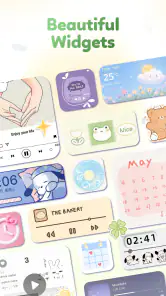
- カレンダーや天気など実用的なウィジェットも用意されている
- ホーム画面のカスタマイズ初心者でも操作しやすい
- 季節や気分に合わせてデザインを気軽に変更できる
デメリット
- 一部のテーマや素材は有料登録が必要になる
- ウィジェットの種類によっては設定に手間がかかる
- 広告表示がカスタマイズ中の操作を妨げる場合がある
- 端末やAndroidのバージョンによって表示が崩れることがある
- 高解像度の壁紙を多用するとバッテリーや通信量を消費しやすい
- カテゴリー
- カスタマイズ
- バージョン
- 1.0.4











