Texter AI文字起こし・録音・議事録
- 5.00
- 3.4
- インストール数
- 10.00K
- 価格
- Free
スクリーンショット
分析: Reviewed
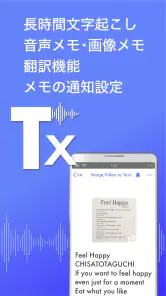
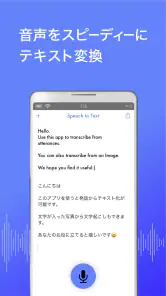
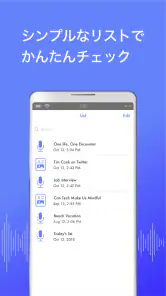
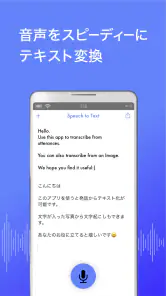
会議や講義のあとで、録音を聞き返しながら手作業でメモをまとめる時間は、思っている以上に重いものです。私はその負担を減らす目的で、Texter AI文字起こし・録音・議事録を試しました。音声を録音して文字に変換するだけでなく、端末内のボイスレコーダー、音声メモ、画像、動画を扱える点が、このツールの使い道を広げています。
このアプリは、Somewhere LLCが提供する無料のツール系アプリです。ストア上では平均3.4の評価で、利用者は1万人以上。2023年10月14日に公開され、現在のバージョンは1.1.138、Android 7.0以降で使えます。年齢区分は3歳以上ですが、実際には授業、打ち合わせ、取材、個人の音声メモなど、文字情報を残したい人向けのアプリだと感じました。
まずは録音から文字起こしまでの基本手順
最初に試すなら、短い音声メモから始めるのがおすすめです。思いついたことを録音し、文字に変換された結果を確認するという流れを一度経験すると、会議や講義で使うときのイメージがつかみやすくなります。いきなり長時間の録音を任せるより、声の大きさや周囲の雑音が結果にどう影響するかを先に把握できるからです。
私が実際に使うなら、録音前に端末を話者へ近づけ、机の中央など音が集まりやすい場所に置きます。AIの文字起こしは、録音元の音声が聞き取りにくいと、その後の修正量が増えます。高精度な音声認識をうたうWhisper搭載の仕組みでも、遠い声、重なった発言、空調音のような一定の雑音には注意が必要です。
録音が終わったら、変換された文章をそのまま議事録として配布するのではなく、まず固有名詞、数字、担当者名、期限を確認します。文字起こしは会話全体を見返すための下書きとして非常に便利ですが、決定事項を正式な記録にするには人の確認が欠かせません。特に複数人が同時に話す場面では、誰の発言かを後から音声で確かめる習慣が重要です。
日常の使い方としては、たとえば帰宅途中に思いついた企画を音声メモへ吹き込み、あとで文章として整理する方法があります。手で入力するより発想を止めにくく、文字になった内容を見ながら見出しや箇条書きへ直せます。私はこの用途なら、会議のような複雑な会話よりも誤変換を直しやすく、アプリの良さを感じやすいと思います。
会議では録音前の準備が結果を左右する
会議で使う場合、開始直後に全員が話し始める状態を避け、録音を始めてから会議名や日付を声に出しておくと、後でファイルを見つけやすくなります。これは特別な機能に頼らず、音声そのものを目印にする方法です。会議が連続する日には、冒頭の短い説明が検索や聞き返しの手がかりになります。
ニュースデスクの記事をもっと読む






また、発言者が多い場では、一人ずつ話すように進行してもらうだけで認識結果が読みやすくなります。アプリが会話の文脈を完全に整理してくれると期待するより、録音しやすい環境を作るほうが効果的です。机の上に置いたスマートフォンを資料や手で覆わないことも、地味ですが実用的なポイントです。
講義やインタビューでは、録音だけに集中せず、重要な時刻や話題の切り替わりを手元に簡単に残しておくと便利です。あとで全文を最初から聞くのではなく、気になった部分を絞って確認できます。文字起こしを「聞き返しをなくす機能」と考えるより、「聞き返す場所を減らす索引」と考えると、期待と実際の差が小さくなります。
設定を確認してから長い音声を任せたい
初回利用時は、録音や変換の操作が自分の目的に合っているかを短い素材で確認してください。特に、端末に保存された音声や動画を使いたい人は、録音だけでなく既存ファイルを扱う流れも試しておくと安心です。会議終了後に初めて操作して、ファイルの選択や変換方法に戸惑うのは避けたいところです。
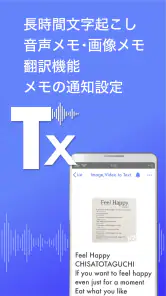
画像にも対応しているため、音声と一緒に資料を扱いたい場面にも可能性があります。ただし、画像の内容が自動的に会話の文脈へ統合されると決めつけず、画像は画像、音声は音声として確認する使い方が安全です。ホワイトボードや配布資料を残す場合は、撮影した画像と文字起こしを同じ案件として管理すると、後の整理がしやすくなります。
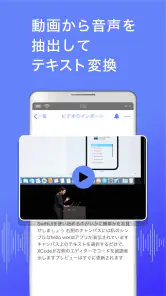
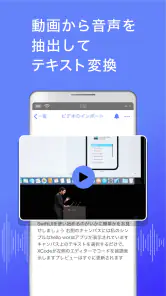
動画を扱うときも、映像を見ながら音声部分を確認する用途に向いています。動画全体を文章だけで理解しようとすると、画面上の情報や話者の表情などが抜け落ちます。講義資料の画面、製品デモ、インタビュー映像のように、音声と映像の両方が意味を持つ素材では、文字起こしを補助資料として使うのが現実的です。
料金面では無料で始められますが、アプリ内購入は1アイテムあたり1,200円から7,400円です。長時間の利用や継続的な作業を考える人は、無料で触ってから自分の頻度に合うか判断したいところです。たまに音声メモを文章化するだけなら、最初から追加購入を前提にする必要はありません。
経験者が使いやすくする小さな習慣
私なら、録音ファイルを溜め込まず、変換後すぐに確認する流れを作ります。時間が経つほど、誰の声か、何の話だったか、どこが重要だったかを思い出しにくくなるためです。文字起こしを終えたら、まず誤りを全部直すのではなく、決定事項、次の行動、保留点の三つだけを拾うと作業が進みます。
もう一つのコツは、話すときに文章を短く区切ることです。自分の音声メモなら、「目的」「必要な作業」「次にやること」のように、項目名を先に言ってから内容を続けます。これはアプリの隠れた機能ではありませんが、変換された文章を後で編集する際の見出しとして役立ちます。会議でも司会者が話題を明確に切り替えると、結果を読み返しやすくなります。
スマートフォンの標準録音機能だけを使う場合と比べると、このアプリは録音後の文字化まで同じ場所で進めやすい点が魅力です。一方、単純に音声を保存してあとで聞くだけなら、標準機能のほうが操作は軽く感じるかもしれません。文章として検索、引用、編集したいかどうかが、選ぶ分かれ目になります。
一般的なメモアプリとの違いは、入力をキーボードに限定しないことです。話しながら内容を残せるので、移動中のアイデア整理や、手がふさがっている作業中の記録に向いています。ただし、文章の完成度を自動で整える編集アプリとは役割が違います。変換後の文章を読みやすく仕上げる工程は、自分で行う必要があります。
文字起こしの精度を過信しないために
Whisper搭載という点から、音声認識の品質に期待する人は多いと思います。私も一般的な音声メモでは便利さを感じますが、精度は録音条件に左右されます。専門用語、略語、商品名、外国語、人名などは、文章の前後から判断して修正する前提で使うべきです。
特に注意したいのは、数字と固有名詞です。会議で金額、日付、数量、型番が出てくる場合、文字起こし結果だけで確定させると危険です。該当箇所を音声で再生し、元の発言と照合してください。議事録の下書きには役立ちますが、契約、医療、法務、採用のように誤りの影響が大きい場面では、必ず人が確認する運用が必要です。
複数の人が重なって話す会話も苦手になりやすい場面です。発言者の識別や会話の整理を完全に任せる用途では、専用の議事録サービスや人手による記録のほうが合う場合があります。Texter AIは、録音を文字へ変える入口としては使いやすい一方、会議全体を自動で完成品にする道具ではありません。
個人情報や機密情報を含む録音を扱う場合は、組織のルールを先に確認してください。取材対象者や会議参加者へ録音と文字起こしを知らせることも大切です。便利だからといって、同意や保管方法を省いてよいわけではありません。アプリの操作性とは別に、利用者側で情報管理の手順を作る必要があります。
画像・動画対応が役立つ場面と注意点
音声だけでは説明しにくい内容を残したい人にとって、画像と動画を扱える点は実用的です。たとえば、講義中に撮影したスライドと講師の説明を別々に保存しておけば、後で文章と資料を照らし合わせられます。現場作業の動画では、音声の手順を文字で確認しつつ、映像で実際の動作を振り返る使い方ができます。
ただし、画像内の細かな図表や動画内の画面情報まで、文字起こしだけで十分に把握できるとは限りません。画像は視覚的な資料として、動画は映像資料として残し、文章化された音声は補助として使うのが堅実です。三つの形式を一つの文章にまとめたい場合は、変換後に自分で構成を整えたほうが読みやすくなります。
この使い分けを意識すると、アプリの対応形式を過大評価せずに済みます。対応していること自体が目的ではなく、どの情報を音声、画像、動画のどれで残すと後で確認しやすいかを決めることが大切です。私は、会議の音声だけでなく、ホワイトボードや資料の画像も同じタイミングで残す運用に価値を感じます。
どんな人に向き、どんな人には別の方法がよいか
このアプリが特に向いているのは、文字入力より話すほうが速い人、講義やインタビューを後から検索しやすい形にしたい人、録音と文字化を一つのアプリで試したい人です。無料で始められるため、まず自分の音声環境で結果を確認してから使い続ける判断ができます。
反対に、完全に整った議事録を自動生成して、そのまま社内共有したい人には物足りない可能性があります。発言者の整理、重要事項の抽出、誤変換の修正、機密情報の扱いまで自動で済ませたいなら、別の専門サービスを比較したほうがよいでしょう。音声を保存するだけなら、端末標準のレコーダーのほうがシンプルです。
また、静かな場所で一人の声を記録する用途と、大人数の会議を記録する用途では、期待できる結果が違います。前者ならアイデアメモや日記、取材メモとして扱いやすく、後者では録音位置や話し方の工夫が必要です。この差を理解して選べば、評価の数字だけに左右されず、自分の目的に合うか判断できます。
継続利用を決める前に確認したいこと
まず短い音声で、録音開始、変換、結果確認、修正という一連の流れを試してください。次に、自分が普段扱う素材、たとえば会議の一部、講義の説明、スマートフォン内の動画などで確認します。短い音声メモだけで満足しても、長い会話や専門用語では印象が変わるためです。
次に、変換後の文章をどこで使うかを決めます。個人メモとして読むだけなのか、要点を手で整理して共有するのかで、必要な作業量は変わります。アプリを導入するだけで仕事が終わるのではなく、文字起こしを起点にした確認手順まで含めて使いやすいかを見るのがポイントです。
無料で試せることは大きな利点ですが、継続的に使う場合はアプリ内購入の範囲も意識しておきたいところです。自分の利用頻度と、手作業を減らせる時間を比べ、追加費用に納得できるかを考えてください。たまの利用なら無料範囲で十分に価値を感じる人もいれば、毎週の会議で使う人は別の選択肢と比較したくなるでしょう。
私の結論は、Texter AIは「録音した内容を文章で扱いたい人」が最初に試すツールとして良い選択です。音声メモ、講義、インタビュー、画像、動画まで入口を広げられるので、使い方を工夫するほど便利になります。ただし、精度確認や議事録の編集を自分で行う姿勢は必要です。
録音を始める前の準備と、変換後の確認を習慣にできる人ほど、このアプリの価値を引き出せます。逆に、すべてを自動処理して完成品だけ受け取りたい人には、専用の高機能サービスのほうが合います。私は、まず短い音声メモで使い心地を確かめ、次に自分の会議や講義で試し、修正にかかる時間まで含めて判断することをおすすめします。
ツール系アプリとして見ると、派手な機能を並べるタイプではありません。録音や既存メディアを文字へ変換し、その結果を自分の作業につなげるための実用的な道具です。Somewhere LLCのこのアプリは、音声を残すだけで終わっていた人に、あとから読み返せる形へ変えるきっかけを与えてくれます。使う場面を選び、確認の手間を惜しまなければ、日々のメモ作りや情報整理をかなり楽にしてくれるはずです。
Texter AI文字起こし・録音・議事録 よくある質問
Texter AI文字起こし・録音・議事録はどのようなアプリですか?
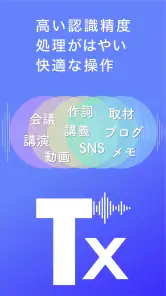
Texter AI文字起こし・録音・議事録は、スマートフォンで録音した音声をテキスト化し、会議やインタビュー、講義などの内容を整理するためのアプリです。録音データから文字起こしを作成できるほか、議事録作成を補助する機能も用意されています。手入力の負担を減らしたい人に便利ですが、認識結果は必ず確認することをおすすめします。Whisperを搭載し、ボイスレコーダーや音声メモのほか、画像や動画にも対応しています。
Texter AIはどの端末で利用できますか?
Texter AIはAndroid向けのツールアプリで、Android 7.0以上の端末が利用条件です。インストール前に、端末のOSバージョンと空き容量を確認しておきましょう。アプリの提供元はSomewhere LLCです。対応条件を満たしていても、録音や文字起こしを快適に使うには、マイクの状態や端末の動作状況もあわせて確認しておくと安心です。
文字起こしの精度はどの程度ですか?
文字起こしの精度は、話し方、マイクとの距離、周囲の騒音、複数人が同時に話す状況によって変化します。静かな場所で、できるだけ明瞭に話した録音であれば比較的読みやすい結果になりますが、専門用語、固有名詞、方言などは誤認識される場合があります。重要な議事録として利用する際は、生成後に内容を聞き直しながら修正してください。Whisper搭載のAIによる文字起こしでも、最終確認を省かないことが大切です。
録音した音声や文字起こしデータは安全に管理できますか?
会議や取材の録音には、個人情報や社外秘の内容が含まれることがあります。そのため、Texter AI文字起こし・録音・議事録を利用する前に、データの保存場所、クラウド処理の有無、プライバシーポリシー、削除方法を確認しておくことが大切です。第三者の会話を録音する場合は、地域の法律や参加者への説明・同意にも十分配慮してください。
無料で利用できますか?有料機能には何がありますか?
アプリは無料で入手できますが、アプリ内購入があり、アイテムは¥1,200~¥7,400です。基本機能を試せる場合でも、文字起こし時間、利用回数、保存容量、AIによる要約や議事録作成などに制限が設けられている可能性があります。実際に利用できる範囲や料金は、ダウンロード前にストアの表示を確認してください。定期購入がある場合は、無料トライアル終了後の自動更新や解約手順も、事前に確認しておくと安心です。
メリット
- 録音しながらリアルタイムで文字起こしを確認できる
- 会議や講義ごとに音声と文字データを整理しやすい
- 長時間の録音にも対応し、メモを取る負担を減らせる
- 文字起こし結果を後から検索・編集できる
- 日本語の会話を手軽に議事録形式へまとめられる
デメリット
- 話者が重なる場面では認識精度が下がりやすい
- 専門用語や固有名詞は誤変換される場合がある
- 高品質な文字起こしには安定した通信環境が必要
- 無料利用では録音時間や機能に制限がある可能性がある
- 機密性の高い会話を扱う際はデータ管理に注意が必要
- カテゴリー
- ツール
- バージョン
- 1.1.138








