Technics Audio Connect
- 117.00
- 3.8
- インストール数
- 500.00K
- 価格
- Free

スクリーンショット
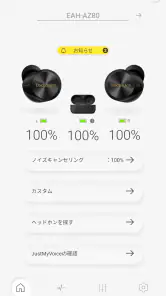
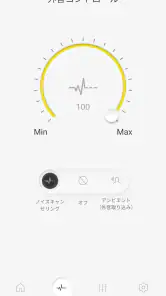
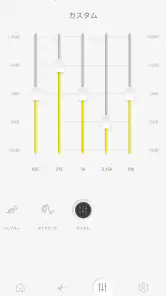
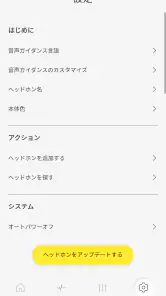
分析: Reviewed
ワイヤレスの音楽環境を整えたいとき、専用アプリは便利な反面、最初の接続でつまずくと「イヤホンが壊れているのでは」と不安になりがちです。私が試したTechnics Audio Connectは、Technics製ヘッドホンやイヤホンをスマートフォンから管理し、音楽を聴くまでの準備をまとめやすくする音楽・オーディオアプリです。単に再生ボタンを置いただけのアプリではなく、対応する機器を自分の使い方に合わせて整えるための入口として役立ちます。
開発元はPanasonic Corporationで、無料で使えるアプリです。音楽アプリとしては、一般的な配信サービスの代わりになるものではありません。曲を探したり、プレイリストを作ったりする場所ではなく、Technicsのヘッドホンやイヤホンを快適に使うための補助役です。この役割を理解しておくと、インストール後に期待と違うと感じにくくなります。
私は、通勤前にイヤホンを取り出し、スマートフォンとの接続状態や設定を確認してから音楽アプリを開く使い方に向いていると感じました。反対に、Bluetooth機器を最低限つなげれば十分で、音質設定や機器管理に関心がない人には、専用アプリを入れる手間が勝らない可能性があります。
接続で止まったときに、まず見るべき場所
この見出しでは、機器がアプリに表示されないとき、確認をどこから始めると原因を絞り込みやすいかを整理します。私なら、アプリを入れ直す前に、イヤホン本体とスマートフォンの接続状態を分けて見ます。まずは次の手順で、見落としやすい点を確認していきます。
イヤホンが見えないときは、アプリだけを疑わない
最初に起きやすいのは、アプリを開いても使用したい機器が表示されないケースです。このとき、すぐにアプリを再インストールするより、イヤホンやヘッドホンが電源オンになっているか、ケースに戻したままになっていないかを確認する方が先です。ケースに入れた状態では、スマートフォンから探せないことがあります。
次に、スマートフォン側のBluetooth設定を確認します。すでに別のスマートフォンやタブレットと接続していると、目の前の端末から見つけにくくなる場合があります。以前使った端末のBluetoothを一時的に切り、近くにある機器を減らしてから、もう一度アプリを開くと切り分けがしやすくなります。
ここで大切なのは、音楽を再生できる状態と、専用アプリが機器を管理できる状態は同じではないという点です。スマートフォンのBluetooth画面で接続済みになっていても、アプリ側の認識が追いついていないことがあります。接続済みの表示だけで判断せず、アプリ内で対象機器が選べるかまで確認してください。
ニュースデスクの記事をもっと読む






近くに置くことが、意外に効く
ペアリングの最中は、スマートフォンとイヤホンをできるだけ近くに置くのが無難です。バッグの中や別の部屋に置いたまま操作すると、接続が不安定になり、何度もやり直すことになります。私は設定を始めるとき、イヤホンをケースから出し、スマートフォンを手元に置いて、ほかのBluetooth機器をいったん使わないようにする流れをおすすめします。
周囲に同じようなワイヤレス機器が多い場所では、表示される機器を取り違えないようにしてください。自宅で複数のイヤホンを使っている場合、使いたい機器以外をケースにしまうだけでも選択ミスを減らせます。これはアプリの機能というより、初期設定を安定させるための実用的な準備です。
スマートフォンのOS条件も先に確認する
このアプリはOS 10以上の端末が対象です。対応条件を満たしているかを先に確認しておけば、インストールできても動作に不安が残る状況を避けられます。古い端末を使っている人や、長く更新していない端末では、アプリだけを入れ替えて解決しようとしない方がよいでしょう。
また、アプリを開いた直後に別の作業へ移ると、接続の確認が途中で止まったように見えることがあります。画面を閉じず、機器が表示されるまで少し待ってから次の操作へ進む方が、設定をやり直す回数を抑えられます。急いでいる朝より、落ち着いて操作できるときに初回設定を済ませるのが現実的です。
初回設定を安定させるための手順
初回設定を始める前に、イヤホンの状態やスマートフォンの接続先を整えておくと、途中でつまずいたときも原因を追いやすくなります。私は、操作を始める前の準備と、接続後の確認を別々に考えるのが実用的だと思います。次に、設定を安定させるための進め方を紹介します。
先に機器を整え、後からアプリを操作する
私は初回設定を、アプリを先に触り続けるよりも、機器の状態を整えてから始める方がわかりやすいと感じました。イヤホンやヘッドホンの電源、ケースへの収まり、スマートフォンのBluetoothを順に確認し、その後でアプリを開きます。順番を固定すると、どの段階で止まったのかが見えやすくなります。
ここで充電状態も確認しておくと安心です。電池が少ない機器は、接続直後に切れたり、設定の途中で反応しなくなったりすることがあります。アプリの問題に見えても、実際には機器が十分に動作できないだけかもしれません。外出直前ではなく、時間に余裕があるときに設定する価値があります。
一度に多くを変更しない
接続できた後は、音の設定などを一度に全部変えず、ひとつずつ試すのがおすすめです。変更後に音の印象や操作感が変わった場合、どの設定が影響したのか分かりやすくなります。いくつもの項目を続けて触ると、気に入らない結果になったときに元へ戻す作業が面倒になります。
私は、まず普段よく聴く曲で標準的な状態を確認し、その後に通勤中、静かな部屋、動画視聴など用途ごとに調整する使い方が合っていると思います。音の好みは曲によって変わるため、ひとつの設定をすべての場面に当てはめるより、自分が本当に困っている場面から調整した方が効果を感じやすいです。
設定後は、音楽アプリで実際に確認する
アプリ内で機器が認識されたからといって、そこで確認を終えないでください。普段使う音楽アプリや動画アプリを開き、音がイヤホンから出るか、スマートフォン本体のスピーカーに戻っていないかを確かめます。通知音や通話音だけで判断すると、音楽再生時の切り替わりを見落とすことがあります。
この確認は、アプリの設定とスマートフォンの音声出力を分けて考えるのにも役立ちます。機器管理はできていても、再生アプリ側の出力先が別になっていることがあります。音が出ないときは、Technics Audio Connectの画面だけでなく、再生中のアプリとスマートフォンの音量も確認してください。
途中で接続が切れたときの戻し方
接続が途切れたときは、操作を重ねるより、機器とスマートフォンの状態をいったん整理する方が落ち着いて対応できます。私なら、外出先ではまず再生を戻すことを優先し、詳しい切り分けは安全に操作できる場所で行います。ここでは、再接続を試す順序と、急いで再インストールしない理由を扱います。
まず操作を止めて、状態を一つずつ戻す
設定中に画面が進まなくなった場合、何度もボタンを押すより、いったんアプリを閉じて機器をケースへ戻し、少し置いてから再び取り出す方が整理しやすいです。その後、スマートフォンのBluetoothがオンになっているかを確認し、アプリを開き直します。短時間に接続と切断を繰り返すと、どの状態なのか分からなくなりやすいからです。
それでも機器が表示されない場合は、スマートフォンのBluetooth一覧に残っている接続先を確認します。古い登録が複数あると、同じ機器を選び直したつもりでも別の状態を参照していることがあります。不要な機器をむやみに削除するのではなく、現在使いたい機器がどれかを見極めてから操作してください。
再インストールは最後の手段にする
アプリを削除して入れ直す方法は、設定のやり直しが必要になる可能性があります。接続が一度でも成功しているなら、まずアプリの再起動、機器の電源操作、Bluetoothのオン・オフ、スマートフォンの再起動を順番に試す方が負担は少ないです。再インストールを急ぐと、原因を切り分ける前に状態を変えてしまいます。
アプリのバージョンも確認しておくとよいでしょう。現在のバージョンは4.4.0です。更新できる状態なら、古いまま使い続けるより、まず通常の更新を済ませてから接続を試す方が自然です。ただし、更新後に問題が起きたと決めつけるのではなく、機器の電源とBluetooth接続も合わせて確認してください。
外出先では、設定より再生を優先する
駅や街中で急に接続が切れたときは、細かな調整を続けるより、まず音楽を再開できる状態へ戻すことを優先した方がよい場合があります。アプリを閉じ、イヤホンをケースへ戻してから再接続するだけで復帰することもあります。移動中に複雑な設定変更をすると、周囲への注意が散りやすくなります。
自宅へ戻ってから、なぜ切れたのかを確認する方が安全で効率的です。通勤時に毎回同じ場所で切れるなら、アプリの設定だけでなく、スマートフォンの位置、ほかの無線機器、イヤホンの装着状態なども見直す価値があります。毎回アプリを削除する必要はありません。
アプリが原因ではない場面を見分ける
音が出ない、片側だけ聞こえるといった不調は、アプリ以外の設定や装着状態が関係する場合もあります。私は症状が起きる場面を比べ、音楽、通話、動画のどこで問題が出るのかを確かめると、確認先を絞りやすいと考えています。次に、アプリの問題と決めつけないための見分け方を説明します。
音が小さい、片側だけ鳴る場合
音量が小さい、片側だけ聞こえないといった症状は、専用アプリだけが原因とは限りません。スマートフォン本体の音量、再生アプリの音量、左右の装着状態を確認し、別の曲や動画でも同じ症状かを試してください。特定のコンテンツだけで起きるなら、音源側の問題も考えられます。
片側だけの問題では、イヤホンをケースへ戻して両方をいったん休ませ、再接続する手順が役立ちます。左右のどちらかだけが接続されている場合、アプリの表示と実際の再生状態が一致しないことがあります。ここでも、アプリの画面だけでなく、左右から音が出ているかを耳で確認するのが大切です。
音の印象は、設定以外でも変わる
音質調整を変えても満足できない場合、イヤーチップの装着や周囲の騒音が影響していることがあります。低音が弱く感じるからといって設定を強くする前に、耳に合う位置へ装着し直してみてください。電車内と静かな部屋では、同じ音でも印象が大きく違います。
この点で、アプリは音を自動的に好みに変えてくれる魔法の道具ではありません。自分の耳に合う装着、再生する場所、音量の組み合わせを整えて初めて、設定の違いを判断しやすくなります。私は、まず物理的な装着を見直し、その後にアプリ側を調整する順番をおすすめします。
通話や動画だけ挙動が違うとき
音楽は問題ないのに、通話や動画で音声が切り替わらない場合は、スマートフォン側の音声出力選択を確認します。アプリが機器を認識していても、現在の通話先や再生先が別に指定されていることがあります。音楽再生が正常なら、専用アプリの故障と判断する前に、用途ごとの出力先を見てください。
また、アプリを使う目的が機器の管理なのか、音楽再生そのものなのかを整理すると、必要な操作が減ります。曲を聴くときは普段の音楽サービスを使い、設定を変更したいときだけTechnics Audio Connectを開くという分担が、私には最も自然でした。
どんな人に合い、誰には向かないか
専用アプリの便利さは、使っている機器や設定への関心によって大きく変わります。私なら、Technics製品を日常的に使い、接続や音の調整を自分で管理したい人には試す価値がある一方、どのメーカーでも使える一括管理や手間のない再生を求める人には別の方法を勧めます。最後に、向き不向きを具体的に整理します。
Technics製品を長く使いたい人には便利
Technicsのヘッドホンやイヤホンを使っていて、スマートフォンから状態を確認したり、音の好みを調整したりしたい人には、このアプリを入れる意味があります。機器を買った後に一度設定して終わりではなく、通勤、在宅作業、動画視聴など、使う場面に合わせて見直せるからです。
特に、家族の端末や複数の場所で使う人は、接続先を整理する習慣をつけると便利です。外出前に機器がどの端末へつながっているか確認し、帰宅後に別の端末へ切り替えるという流れを決めておくと、毎回の探し直しを減らせます。これは派手な機能ではありませんが、専用アプリを継続して使う価値につながります。
シンプルさを最優先する人は慎重に
一方で、Bluetooth接続と再生だけできればよく、設定画面を増やしたくない人には、少し手間に感じるかもしれません。専用アプリは、機器を細かく扱える分、初回接続や設定確認の工程が増えます。イヤホンを取り出せばすぐ再生できる体験だけを求めるなら、アプリを使わない選択も現実的です。
また、Technics製品を持っていない人には用途が限られます。一般的なBluetoothイヤホンをまとめて管理するアプリではないため、他社製品を中心に使っている人が入れても、日常の音楽環境を大きく変えるものではありません。その場合は、スマートフォン標準のBluetooth設定や、普段の音楽アプリだけで十分なことがあります。
通常の音楽アプリとの違い
Spotifyなどの音楽配信アプリや、スマートフォンに入っている音楽プレーヤーは、曲を探して再生するためのものです。それに対して、このアプリはTechnics製オーディオ機器を使う側に立っています。音楽ライブラリの豊富さでは比較対象にならず、機器との組み合わせで価値が決まります。
私は、音楽アプリを一つ増やす感覚ではなく、イヤホンの設定パネルを追加する感覚で使うのが正しいと思います。曲を聴く場所を置き換えるのではなく、再生前の準備と機器の調整を受け持たせるのです。この考え方なら、アプリを開く頻度が少なくても役割を無駄に感じにくくなります。
使い続けたうえでの判断
Technics Audio Connectは、Technics製ヘッドホンやイヤホンを持つ人が、音楽体験を自分向けに整えるための実用的なアプリです。無料で導入でき、対象年齢は3歳以上です。公開されている評価は平均3.8で、評価数はおよそ千六百件、レビュー数は百件あまりあります。利用規模も五十万以上のインストールに達しており、専用機器向けアプリとして試す人が少なくないことが分かります。
ただし、評価の数字だけで判断するより、接続時の手順を自分で管理できるかが重要です。機器が表示されないときはBluetoothや別端末を確認し、音が出ないときは再生アプリと出力先を確認する。この切り分けができれば、トラブル時にも落ち着いて対応できます。逆に、設定作業そのものを避けたい人には、評価が高く見えても負担が残ります。
私なら、Technics製品を毎日の通勤や作業で使う人には試す価値があると勧めます。初回設定は時間に余裕のある場所で済ませ、音楽再生と機器管理を別の役割として使うのがコツです。アップデート後や接続不良のときも、すぐに再インストールせず、機器、Bluetooth、スマートフォン、再生アプリの順に確認すると復旧しやすくなります。
結論として、これは曲を聴くための主役ではなく、Technicsの音響機器を自分の生活に合わせて使いこなすための脇役です。細かな設定や接続の確認を面倒に感じないなら、日々の使い勝手を整えてくれます。反対に、どのメーカーのイヤホンでも一括管理したい人や、設定なしの手軽さを求める人には、別の選択肢の方が合っています。Technics製品を中心に音楽環境を組む人ほど、導入する意味がはっきりするアプリだと私は感じました。
Technics Audio Connect よくある質問
Technics Audio Connectは無料でダウンロードできますか?
はい、Technics Audio Connectは無料でダウンロードできる音楽・オーディオアプリです。Technics製の対応イヤホンやヘッドホンを持っていて、接続や設定をスマートフォンから管理したい人に向いています。アプリの対象年齢は3歳以上で、まずは利用する端末のOS条件と、手持ちのオーディオ機器が対応モデルかどうかを確認してから導入するとスムーズです。
Technics Audio Connectとは、どのようなアプリですか?
Technics Audio Connectは、Technics製の対応ワイヤレスイヤホンやヘッドホンをスマートフォンから管理するための公式アプリです。Bluetooth接続、バッテリー残量の確認、タッチ操作のカスタマイズ、サウンド設定、ファームウェア更新などをまとめて行えます。対応機器をより細かく設定したい人に便利ですが、すべてのTechnics製品で利用できるわけではないため、ダウンロード前に対応モデルを確認してください。
Technics Audio ConnectはAndroidとiPhoneの両方で使えますか?
はい、Technics Audio ConnectはAndroid端末とiPhoneの両方で利用できます。ただし、OSのバージョンや端末のBluetooth仕様によって、接続の安定性や利用できる機能が異なる場合があります。インストール前には、Google PlayまたはApp Storeに表示される対応OS条件を確認することをおすすめします。古いスマートフォンでは、動作が遅くなったり、一部機能が制限されたりする可能性があります。
アプリでイヤホンやヘッドホンの音質を調整できますか?
対応するTechnics製品であれば、アプリ内のイコライザーを使って音質を調整できます。低音を強調したり、ボーカルを聞きやすくしたり、自分の好みに合わせたプリセットを選択できるモデルもあります。また、ノイズキャンセリングや外音取り込み機能のレベルを変更できる場合もあります。ただし、調整項目は製品ごとに異なるため、所有機器の対応機能を確認してください。
Technics Audio Connectを使うにはアカウント登録が必要ですか?
基本的なBluetooth接続や対応機器の設定を利用するだけなら、必ずしも複雑なアカウント登録が必要とは限りません。アプリを起動して画面の案内に従い、イヤホンやヘッドホンをペアリングすれば使い始められます。ただし、利用規約への同意、通知の許可、Bluetoothや位置情報に関する権限が求められることがあります。機能によっては、追加の登録や通信環境が必要になる場合もあります。
メリット
- 対応機器の音量や入力をスマホから手軽に操作できる
- イコライザー調整で好みに合わせた音質を作りやすい
- 複数の対応Technics製品をまとめて管理できる
- 再生中の曲や入力ソースを画面で確認しやすい
- 製品の基本設定を本体に近づかず変更できる
デメリット
- 対応するTechnics製品が限られ、非対応機器では利用できない
- 機器との初回ペアリングやネットワーク設定に手間がかかる
- 一部の高度な設定は本体側で操作する必要がある
- 接続環境によっては認識や操作の反映が遅れることがある
- アプリ単体では音楽配信サービスの再生機能が限定的
- カテゴリー
- 音楽&オーディオ
- バージョン
- 4.4.0