TAスクエアD
- 65.00
- 3.7
- インストール数
- 100.00K
- 価格
- Free
スクリーンショット
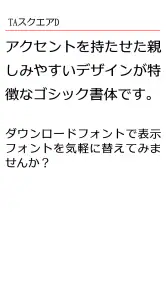
分析: Reviewed
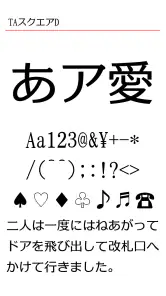
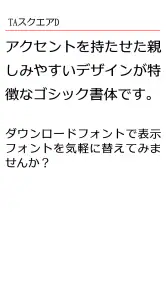
スマートフォンの文字は、内容が同じでも書体を変えるだけで印象がかなり変わります。メモや予定表では読みやすさが優先されますが、ホーム画面のアイコン名、連絡先、メール、文書入力などでは、少し落ち着いた雰囲気を出したいことがあります。TAスクエアDは、明朝体の要素を取り入れたゴシック書体を追加する、カスタマイズ向けの無料アプリです。私は派手なテーマ変更ではなく、端末全体の文字の見え方を整えたい人に向くタイプだと感じました。
開発元はSHARP CORPORATIONです。長く提供されているフォント系アプリで、公開日は2012年10月30日。現在のバージョンは5,0,2で、Android 7.0以上に対応しています。ストア上では10万回以上インストールされ、平均評価は3.7です。評価数は435件、レビュー数は65件で、誰にでも強く好まれるというより、対応端末や文字表示の好みによって満足度が分かれる製品だと思います。
文字を変える前に知っておきたい役割と信頼感
まず理解しておきたいのは、これは文章を書くアプリでも、壁紙を変更するアプリでもないということです。役割は、端末で使えるフォントの選択肢を増やすこと。文字入力の内容を加工したり、画像を作ったりする道具ではありません。ここを勘違いすると、インストール後に編集画面が見つからず、期待外れに感じるかもしれません。
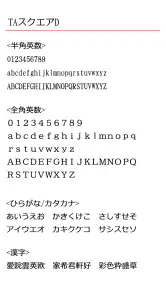
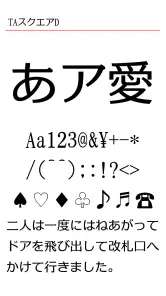
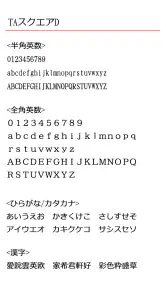
実際に試すと、魅力は控えめですが、そのぶん目的がはっきりしています。ゴシック体の見やすさを保ちながら、明朝体らしい細かな表情を加えたいときに使いやすい書体です。完全に硬い印象のゴシックでもなく、装飾の強い明朝でもないため、端末の文字を少し上品に見せたい場面に合います。
SHARP CORPORATIONが開発している点も、対応端末を選ぶときの判断材料になります。ただし、開発元が大手だからといって、すべてのAndroid端末で同じように動くと考えるのは危険です。フォントの適用方法は端末メーカーやソフトウェアの仕様に左右されるため、インストール前に自分の端末がダウンロードフォントに対応しているかを確認するのが安全です。
信頼性を考えるうえで私が重視したのは、アプリの役割とユーザーが行う操作の範囲が比較的わかりやすいことです。フォントを追加する目的で使うアプリなので、写真編集やSNS投稿のように個人データを入力して使うものとは性質が違います。ただし、アプリの権限やデータ取り扱いは、インストール時に表示される端末の確認画面とストアの情報を自分で確かめるべきです。ここを飛ばして「フォントだから問題ない」と決めつけるのはおすすめしません。
インストール後に最初に確認したいこと
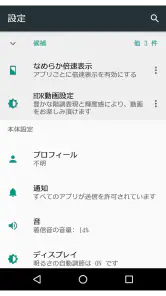
起動したら、いきなり普段使いの文字設定を変更するより、まず現在のフォント設定を覚えておくと安心です。元の書体に戻したくなったとき、変更前の状態を知っているだけで迷いにくくなります。スクリーンショットを一枚残しておく方法も実用的です。
ニュースデスクの記事をもっと読む






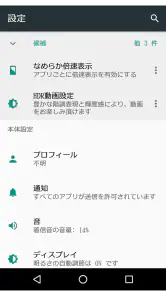
次に、アプリ内でフォントをダウンロードする操作と、端末の設定画面で実際に適用する操作を分けて考えてください。ダウンロードしただけで、すべての画面の書体が自動的に変わるとは限りません。端末側の設定に移動して選択する必要がある場合があります。この二段階を理解しておくと、「入れたのに変わらない」という混乱を減らせます。
私なら、変更後すぐに一つの画面だけで判断しません。設定画面、通知、ブラウザー、メール、メモなど、文字の大きさや太さが違う場所を順番に見ます。同じフォントでも、背景色や表示サイズによって印象が変わるからです。特に小さな文字では、明朝体の要素が美しく見える一方、細い部分が読みづらく感じることがあります。
見た目の変化は控えめだが、使う場所で差が出る
TAスクエアDの良さは、画面を別物に変える派手さではありません。普段のゴシック表示に少しニュアンスを加えるタイプです。ホーム画面のアプリ名や設定項目のような短い文字では、すっきりした印象を保ちやすいでしょう。私は、端末を仕事用に使いながら、標準フォントの無機質さだけ少し和らげたい人に向いていると感じました。
一方で、長文を読む場面では好みが分かれます。電子書籍のように文章量が多い画面では、文字の細部が目立つため、標準のゴシックのほうが疲れにくい人もいます。視力や画面サイズ、文字サイズの設定によって結果が変わるので、見た目の好みだけでなく、数分間読み続けたときの負担で判断するのがよいです。
具体的には、家族へのメッセージを作成するとき、予定のタイトルを入力するとき、メモに短い見出しを付けるときに違いを感じやすいです。文字そのものを目立たせるのではなく、画面全体の空気を少し落ち着かせる使い方です。反対に、ゲームの情報量が多い画面や、細かな表を頻繁に確認する用途では、装飾性より判読性を優先したほうが快適です。
日常での現実的な使い方
たとえば私は、買い物リストをメモに作り、家族との連絡内容を確認し、カレンダーで予定を見返すという流れで試します。このとき、短い項目名や見出しはTAスクエアDの雰囲気と相性がよく、画面に少しまとまりが出ます。しかし、商品名や住所のように長く細かい文字が続く部分では、文字サイズを一段階上げたほうが読みやすくなりました。
この使い方からわかるのは、フォント変更と文字サイズ調整をセットで考える必要があることです。書体だけを変えて見づらくなった場合、すぐにアプリの問題だと判断せず、表示サイズや太さを調整してみてください。特に古い端末や小さな画面では、フォントの個性よりも一文字あたりの視認性が重要になります。
もう一つの実用的な方法は、仕事と私用で表示の印象を分けることです。仕事の連絡や予定確認では落ち着いた書体を使い、長文読書では標準フォントに戻す、といった切り替えです。常に一つのフォントを固定する必要はありません。変更作業が端末設定から簡単に行えるなら、用途ごとに戻す運用のほうが満足しやすいです。
プライバシーと権限を確認する場面
フォントアプリを選ぶとき、私は見た目だけでなく、どんな操作を求められるかも見ます。TAスクエアDを使う場合も、インストール時に表示される権限、ダウンロード時の確認、端末設定へ移動する際の案内を一つずつ確認してください。必要性を自分で理解できない許可が表示されたら、急いで承認せず、内容を読んでから進めるのが基本です。
フォントの導入では、アカウント作成を求められるか、外部サービスへのログインが必要か、設定変更をユーザーが明示的に行うのかが気になります。私は、ユーザーが操作の節目を把握できるアプリのほうが安心して使えます。表示された選択肢を読まずに進めるのではなく、ダウンロード、適用、削除や切り替えの各場面で、自分の意思で確定するようにしてください。
また、端末を家族や職場で共有している場合は、フォント変更が自分以外の利用者にも影響することがあります。自分の見やすさだけで変更すると、別の人には細く感じられるかもしれません。共有端末なら、変更前に相談し、戻し方も伝えておくとトラブルを避けられます。
アプリを削除すれば必ず元の書体に戻るとは限らないため、アンインストール前に端末のフォント設定を確認することも大切です。先に標準フォントへ戻してから削除するほうが、表示の状態を管理しやすいです。これはフォント系アプリ全般に通じる注意点ですが、TAスクエアDを試す際にも特に実用的な手順です。
通常のフォント変更やテーマアプリとの違い
Androidの設定に標準フォント変更機能がある端末なら、まずそちらを使う方法があります。標準機能は端末との組み合わせが明確で、切り替え場所もわかりやすいことが多いからです。ただし、選べる書体が限られている場合には、このアプリを追加候補として試す価値があります。
テーマアプリとの違いは、画面全体の装飾を目的にしていないことです。テーマアプリは壁紙、アイコン、色、ロック画面などをまとめて変えられる一方、設定項目が多く、不要な見た目まで変わることがあります。TAスクエアDは、端末の雰囲気を大きく変えず、文字だけに手を入れたい人のほうが使いやすいでしょう。
画像編集アプリで文字を入れる場合とも用途が違います。画像内のタイトルや投稿用デザインを作りたいなら、文字の配置や色を細かく調整できる編集アプリが適しています。このフォントは、端末の通常表示を整えるためのものです。SNS画像のためだけに導入するなら、期待する結果とはずれる可能性があります。
向いている人と、慎重に選びたい人
このアプリは、標準ゴシックの読みやすさを大きく損なわず、明朝体の雰囲気を少し取り入れたい人に向いています。SHARP製端末を使っていて、フォント設定を自分で確認しながら変更できる人なら、試す手順も比較的わかりやすいはずです。無料で試せるため、気に入らなければ元に戻すという判断もしやすいです。
反対に、端末の設定を触るのが苦手な人、変更後の見た目を細かく調整したい人には向きません。フォントの太さ、字間、画面ごとの個別指定まで求めるなら、より設定項目の多いカスタマイズ手段を探したほうが満足できます。また、長時間の読書で最高の読みやすさを求める人は、標準フォントと比較してから決めるべきです。
古いAndroid端末で使う場合は、対応OSの条件を満たしているかを確認してください。Android 7.0以上が必要なので、条件に届かない端末では候補から外れます。条件を満たしていても、メーカー独自の設定によって表示方法が変わる可能性があるため、端末名だけでなく、実際のフォント設定画面まで確認するのがおすすめです。
試す前後に役立つチェック手順
- 現在のフォント設定を記録し、元に戻す方法を確認する。
- インストール時に表示される権限や確認画面を読み、不要な操作を承認しない。
- フォントをダウンロードした後、端末側の設定で適用状態を確認する。
- 短い見出し、長い文章、小さな設定項目をそれぞれ読んで見やすさを比べる。
- 共有端末なら他の利用者にも確認し、不要になったら標準フォントへ戻してから削除する。
この手順を踏むと、単に「雰囲気が好きか」だけでなく、日常の操作に合うかを判断できます。特に、短い文字では好印象でも、長文では疲れるというケースがあるため、複数の画面で試すことが重要です。
私はこのアプリを、端末を大きく飾るためではなく、文字の表情を静かに変えるための選択肢として評価します。平均評価が3.7であることからも、端末との相性や好みが満足度に影響しやすいタイプだと考えられます。10万回以上インストールされているとはいえ、利用者が多いことだけを理由に、自分の端末でも同じ結果になると期待しすぎないほうがよいでしょう。
年齢区分は3歳以上で、料金は無料です。費用をかけずにフォントの印象を試せる点は魅力ですが、無料であることと、すべての端末で快適に使えることは別です。インストール前にOS条件と端末のフォント機能を確認し、導入後は自分で表示を確かめる。この慎重さがあれば、無理なく試せます。
結論として、TAスクエアDは、明朝体の繊細さを少し含んだゴシック書体を、Android端末のカスタマイズ候補として試したい人におすすめです。文字を派手に装飾したい人や、細かなデザイン編集をしたい人には別の方法がよいでしょう。私なら、まず標準フォントとの読みやすさを比べ、短文と長文の両方で問題がなければ使い続けます。見た目の好みだけでなく、戻し方と権限を確認してから選ぶフォントとして、慎重に試す価値のある一本です。
TAスクエアD よくある質問
TAスクエアDはどのようなフォントアプリですか?
TAスクエアDは、明朝体の要素を取り入れたゴシック書体をダウンロードできる、カスタマイズ系のアプリです。文字の見た目を変えたいときに、端末で使うフォントの選択肢として検討できます。SHARP CORPORATIONが提供しており、フォントを使った画面表示や文字の印象を自分好みに整えたい人に向いています。
TAスクエアDをダウンロードする前に、端末との互換性はどう確認すればよいですか?
対応OSはAndroid 7.0以降です。ダウンロード前に、端末の設定画面で現在のAndroidバージョンを確認し、条件を満たしているか見ておきましょう。フォントアプリは端末やシステムの仕様によって利用方法が異なることがあるため、インストール後は画面の案内に沿って設定してください。
TAスクエアDとはどのようなアプリですか?
TAスクエアDは、対応するサービスや会員向け情報をスマートフォンから確認しやすくするためのアプリです。お知らせの閲覧、各種情報の確認、登録内容に関連する機能などをまとめて利用できる点が特徴です。利用できる内容は契約状況や提供元の設定によって異なるため、インストール前に公式の案内や対象サービスを確認しておくと安心です。
TAスクエアDの利用には会員登録やログインが必要ですか?
機能によっては、会員登録や専用のID・パスワードによるログインが必要になる場合があります。アプリをインストールするだけで利用できる情報と、本人確認後に利用できる機能が分かれている可能性があるため、すべての機能をすぐに使えるとは限りません。登録情報を入力する際は、公式アプリであることを確認し、安全な通信環境で操作してください。
TAスクエアDは無料でダウンロードできますか?追加料金はかかりますか?
アプリ自体は無料で提供されている場合でも、利用するサービスの契約料金や通信料が別途必要になることがあります。また、一部の機能や関連サービスに費用が発生する可能性もあるため、無料アプリだから完全に無料で使えるとは限りません。ダウンロード前にストアの説明、利用規約、提供元の料金案内を確認し、モバイル通信時のデータ使用量にも注意しましょう。
メリット
- 店舗ごとのチラシや特売情報をまとめて確認できる
- 近隣店舗の情報を探しやすく買い物計画に役立つ
- セール情報を定期的にチェックしやすい
- 紙のチラシを持ち歩かず必要な情報を確認できる
- 日常の買い物でお得な商品を見つけやすい
デメリット
- 対応している店舗や地域が限られる場合がある
- 掲載情報の更新タイミングに差が出ることがある
- チラシ閲覧時に通信量を消費しやすい
- 店舗によって掲載される情報量にばらつきがある
- 位置情報や通知の設定が必要になる場合がある
- カテゴリー
- カスタマイズ
- バージョン
- 5,0,2













