ストレージマネージャー
- 3.00
- 3.5
- インストール数
- 100.00K
- 価格
- Free

スクリーンショット
分析: Reviewed
スマートフォンの空き容量が少なくなると、写真を撮る前にファイルを選別したり、使っていないアプリを探したりする手間が増えます。GreenDevsの「ストレージマネージャー」は、そうした整理を手助けする無料のツールアプリです。私は、画面の見やすさや操作の負担を確かめながら使う人に向いているかを考えると、容量管理を一か所から始めたい人には気になる選択肢だと感じます。ただし、端末の中身を自動で片づけてくれる魔法の道具として期待するのではなく、自分で確認しながら整理する補助役として見るのがよさそうです。
まず画面の読みやすさと操作の流れを考える
整理の入口がまとまっていることの利点
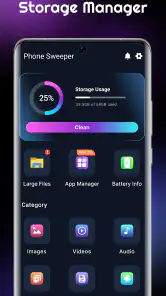
このアプリの役割は、ストレージ管理とクリーンアップをまとめて扱うことです。容量不足への対処を始めるとき、写真、ダウンロード、アプリなどを別々に見に行くのではなく、管理の入口を一つにできるのは便利です。何を整理すべきか迷っている人にとって、最初の一歩を決めやすくする可能性があります。
一方で、「まとめて管理できる」ということと、「何を消すべきかが常に明快」ということは別です。ファイルの名前や保存場所だけでは、残すべきものか判断しにくい場面があります。私は、削除を急がず、候補を見つけるための道具として使うのが安全だと思います。必要な写真や書類を開いて確認してから操作する習慣が、アプリの便利さをきちんと生かす鍵になります。
小さな文字や複雑な画面が苦手な人は慎重に
ストレージ整理では、容量やファイル名など、見比べる情報が増えがちです。画面の文字が読みづらい人や、項目の多い画面で迷いやすい人は、まずアプリを開いて自分の端末で文字の見やすさと移動の分かりやすさを確かめるのがおすすめです。私は、短時間で一気に整理するより、落ち着いて一つずつ確認する使い方のほうが、この種の管理には合うと考えます。
Android向けのツールとして、現行バージョンは1.0.4で、Android 7.0以降が対象です。対象OSの端末でも、画面サイズや表示設定によって見え方は異なります。購入前の心配は少ない無料アプリですが、インストール後はまず情報の読み取りやすさを確かめ、実際の削除操作に慣れるまでは重要なファイルを扱わない、という順序が安心です。
慣れた人には手軽、初めての人には確認が大切
日ごろからファイルを整理している人なら、管理用のアプリを開いて状況を見渡せること自体が時短になります。逆に、スマートフォンの保存領域やファイルの場所になじみがない人は、表示された候補をそのまま消すのではなく、何のデータなのかを理解してから決めたいところです。特に、あとで必要になる添付書類や、端末内だけに残している写真は、名前だけで判断しないほうがよいでしょう。
使う人や場所によって変わる便利さ
指先の操作や感覚の違いを踏まえて
細かなタップが苦手な人にとって、整理アプリで気になるのは、選択範囲を誤らず操作できるかどうかです。削除や整理のように取り返しがつきにくい操作では、急いで画面を連打せず、項目を選んだあとに内容を見直す時間を確保してください。手の震えや片手操作がある場合は、端末を安定した場所に置いて使うだけでも、誤操作を減らしやすくなります。
ニュースデスクの記事をもっと読む






視覚以外の手がかりを必要とする人や、画面を見る時間を短くしたい人にも、実際の操作感の確認が欠かせません。利用中の端末の表示や操作支援設定がどう働くかは、端末側の環境にも左右されます。アプリに特定の支援機能があると決めつけず、普段使っている操作方法でメニューを移動できるか、選択内容を把握しやすいかを最初に試すのが現実的です。
容量が足りなくなる「その場」で役立つか
旅行先で写真を撮ろうとしたときや、出先で必要な書類を保存しようとしたとき、空き容量の不足に気づくことがあります。そんな場面でこのアプリを使うなら、まず不要と分かっているものだけを整理し、迷うファイルはあと回しにするのが実用的です。急場しのぎで大切なデータを消してしまうより、帰宅後に時間を取って整理するほうが安心です。
通信環境が不安定な場所や、画面を長く見続けにくい状況では、複数の項目をまとめて確認する作業そのものが負担になります。私は、出かける前に一度容量を見直しておく使い方もおすすめします。ストレージが苦しくなってから慌てるのではなく、定期的に状態を確かめる習慣に組み込めば、必要なときに慌てて削除するリスクを抑えられます。
端末の標準機能や専用アプリとの違い
Android端末には、設定画面から保存容量を確認できる機能が用意されていることがあります。写真だけを整理したい人なら写真アプリの分類機能、特定のファイルを探したい人ならファイル管理アプリのほうが、目的に合う場合もあります。ストレージマネージャーの魅力は、そうした作業を一つの管理ツールから始められる点ですが、個別のアプリが提供する整理方法まで必ず置き換えられると考えるべきではありません。
比較するときは、「何を消したいか」から選ぶのが分かりやすいです。端末全体の空き容量を見直す入口がほしいなら、このアプリを試す価値があります。写真や動画を細かく選別したいなら、写真アプリを使って内容を見ながら進めるほうが納得しやすいでしょう。ファイルの場所を正確に確認したい場合も、標準のファイル管理機能と併用するほうが判断材料を増やせます。
迷いやすい点と、無理なく続ける使い方
削除前の見直しを習慣にする
ストレージ整理で一番大切なのは、空き容量の数字より、消したあとに困らないかどうかです。たとえば、仕事で受け取った資料をダウンロードフォルダーに置いたまま忘れていることがあります。容量を空ける目的で整理するときは、フォルダー名だけで不要と決めず、ファイルを開いて内容と保存先を確かめてください。必要なものは別の場所に保管してから整理する手順が堅実です。
また、一度に多くを片づけるより、目的を一つに絞ると判断しやすくなります。今日は使わないアプリを見直す、次は不要と分かっているダウンロードを整理する、といった具合です。こうすれば、画面上の候補を見続ける時間を減らせますし、誤操作に気づく余地も残せます。これは派手な機能ではありませんが、管理ツールを安全に使ううえで役立つ具体的な工夫です。
整理の結果を自分で確かめる
作業の前後で端末の空き容量を確認すると、どの種類の整理が自分に合っているか分かりやすくなります。写真を少し移動しただけでは大きく変わらないこともありますし、アプリのデータを触る前には影響をよく考える必要があります。私は、数字が思ったほど変わらなくても、焦って別のファイルを削除するのではなく、何に容量が使われているかを改めて見直すのがよいと思います。
さらに、同じファイルを別の場所にも保存しているかを確認してから片づけると、後から探し直す手間を避けられます。クラウドや別端末への保存を使っている人も、同期が完了しているかを確かめてから元データを整理してください。こうした確認はアプリ独自の機能を前提にせず、端末内のデータを扱う誰にとっても有効な手順です。
評価や利用規模は判断材料の一つ
この無料アプリには10万件以上のインストールがあり、評価は平均3.5です。評価だけで使いやすさを決めることはできませんが、万人にとって不満のない道具と決めつけず、自分の端末で操作を試して判断するのが妥当です。レビュー件数は3件なので、利用者の細かな感想をたくさん読んでから決めたい人には、手元での確認がより重要になります。
年齢対象は3歳以上とされていますが、これは操作上の分かりやすさや、個々の利用者に必要な支援を保証するものではありません。小さな子どもが使う場合も、大人が削除対象を確認するのが安心です。GreenDevsが提供するツールとして、現在の版は1.0.4。新しい版を使うときも、整理操作の前に対象を確かめるという基本は変わりません。
自分に合うかを決めるための結論
容量管理を始める入口がほしい人に
私なら、保存領域の見直しをどこから始めればよいか分からず、手軽な管理用アプリを探している人に「ストレージマネージャー」を候補として勧めます。無料で試せるので、まず画面の読みやすさと操作の流れを確かめ、必要な整理だけに使うという始め方ができます。とくに、容量不足が時々起きる人が、普段から少しずつ不要なものを見直す用途には合いそうです。
反対に、整理を完全に自動化したい人、削除候補を細かな説明付きで比較したい人、または画面の見やすさや操作支援との相性を事前に確かめたい人は、端末標準の設定や使い慣れたファイル・写真アプリも比較してください。このアプリだけですべての管理を済ませようとするより、目的に応じて使い分けるほうが現実的です。
私の結論は、これは「迷わず何でも消す」ためではなく、容量整理を始めるきっかけを作る道具だということです。操作の負担を小さく感じられるかは端末や人によって違うため、最初は重要でない項目だけで試し、読みやすさ、選びやすさ、削除前に確認できるかを自分のペースで見てください。自分に合う整理の流れを作れれば、空き容量に追われる場面を減らす助けになるでしょう。
ストレージマネージャー よくある質問
ストレージマネージャーはどのようなアプリですか?
ストレージマネージャーは、端末内の保存容量やファイルを確認し、空き容量を管理するためのアプリです。写真、動画、アプリ、ダウンロードしたファイルなど、容量を使っている項目を把握するのに役立ちます。ただし、「ストレージマネージャー」という名称のアプリは複数あるため、機能や画面構成は提供元によって異なります。ダウンロード前に、掲載ページでアプリの正式名称、開発元、対応OSを確認してください。
ストレージマネージャーで写真や不要なファイルを削除できますか?
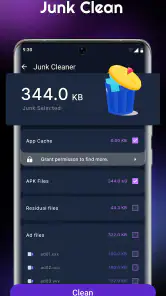
アプリによっては、写真や動画、重複ファイル、ダウンロード済みのデータなどを一覧表示し、不要なものを選んで削除できます。一方で、すべてのストレージ管理アプリが自動で不要ファイルを判定するわけではありません。削除操作の前に対象を確認し、必要な写真や書類が含まれていないかチェックしましょう。大切なデータは、クラウドやパソコンなどにバックアップしてから整理すると安心です。
利用するには写真やファイルへのアクセス許可が必要ですか?
端末内のファイルを検索、分類、削除する機能を使う場合、写真や動画、ファイルへのアクセス許可を求められることがあります。許可の内容はアプリやOSのバージョンによって異なり、特定の機能だけに必要な場合もあります。インストール後は、要求された権限とアプリの説明を確認し、機能に関係のない権限まで求められた場合は慎重に判断してください。権限は端末の設定から後で見直せます。
ストレージマネージャーを使えば、端末の空き容量を確実に増やせますか?
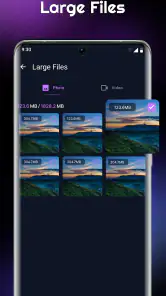
空き容量を増やせるかどうかは、端末に保存されているデータとアプリの機能によります。大きな動画や使っていないファイルを見つけて削除すれば容量を確保できますが、キャッシュの整理だけでは効果が小さい場合もあります。また、アプリを入れただけで自動的に容量が増えるわけではありません。削除候補の内容と削減見込みを確認し、必要なデータを誤って消さないよう注意しましょう。
ストレージマネージャーは無料ですか?広告やアプリ内課金はありますか?
料金体系は、同じ「ストレージマネージャー」という名前でもアプリごとに異なります。無料で基本機能を使えるものがある一方、広告が表示されたり、追加機能の利用にアプリ内課金や定期購入が必要だったりする場合があります。ダウンロード前にストアの価格表示、アプリ内課金の項目、定期購入の条件を確認してください。無料表示だけで判断せず、課金の更新や解約方法も把握しておくと安心です。
メリット
- ストレージの使用状況をひと目で確認でき、容量不足の原因を探しやすい
- 不要なファイルを整理して、空き容量を確保するのに役立つ
- ファイルを種類や保存場所ごとに把握しやすい
- 空き容量を増やす前に、削除対象を確認できる
- 端末のストレージ管理を手軽に行える
デメリット
- 表示される項目や機能は端末やOSによって異なる場合がある
- 削除したファイルは元に戻せないことがあるため注意が必要
- 整理の効果は、不要ファイルの量や端末の状態に左右される
- ファイルの内容を確認せずに削除すると、必要なデータを失う恐れがある
- クラウド上の容量やデータ整理には対応しない場合がある
- カテゴリー
- ツール
- バージョン
- 1.0.4








