スマホセキュリティ-キングソフト モバイルセキュリティプラス
- 343.00
- 4.2
- インストール数
- 100.00K
- 価格
- Free

スクリーンショット
分析: Reviewed
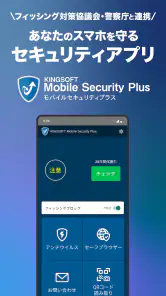
スマホを使っていると、検索や買い物、メッセージの確認など、ほとんどの行動がネット接続と隣り合わせになります。便利な一方で、見慣れないページを開いたり、知らないファイルを扱ったりする場面も増えました。そこで私が試したのが、キングソフト株式会社が提供する「スマホセキュリティ-キングソフト モバイルセキュリティプラス」です。ツールカテゴリーに属するセキュリティアプリで、スマホを安全に使うための確認役として動かします。
最初に感じたのは、何でも自動で解決してくれる魔法のアプリではなく、スマホ利用時の不安を減らすために手元へ置いておくタイプのアプリだということです。普段からネットをよく使う人には心強い一方、端末の標準機能だけで十分だと考える人には、導入後の確認や設定が少し面倒に感じられるかもしれません。今回は、通信環境がある場面での使い勝手、外出先での向き不向き、問題が起きたときの対応、通信量を意識した使い方を中心に、実際に使う人が判断しやすいようにまとめます。
ネットにつながる瞬間に頼れる確認役
通信中の不安をどう減らすか
このアプリの役割は、スマホを使う人が危険を意識しやすくすることです。ストア上では、スマホを安全・安心に使うためのセキュリティアプリとして案内されています。私は、知らないサイトへ移動したときや、普段と違うファイルを扱うときに、いったん立ち止まるきっかけを作る道具として見ると理解しやすいと思いました。
特にネット接続中は、利用者自身が安全かどうかを判断しなければならない場面が増えます。検索結果から初めて見るページを開く、メールやメッセージに含まれる情報を確認する、アプリを追加する、といった行動は日常的ですが、急いでいると確認が雑になりがちです。セキュリティアプリを入れておくと、「このまま進めてよいか」を考える習慣を作りやすくなります。
ただし、通信しているだけであらゆる危険が消えるわけではありません。アプリを入れたからといって、表示された内容を無条件に信じてよいわけではなく、ログイン情報や個人情報を入力する場面では、サイトの名前や画面の違和感を自分でも確認する必要があります。私の評価では、これは判断を完全に代行する製品というより、日々の確認を支える補助役です。
日常の具体的な使い方
たとえば、外出先で届いたメッセージに見慣れないリンクが含まれていたとします。急いでいると、そのまま開いてしまいがちですが、まず送信者や文章の自然さを確認し、必要ならアプリ側のセキュリティ確認を使う、という順番にすると落ち着いて対応できます。私はこの「すぐ開かない」流れを作れることに価値を感じました。
もう一つは、家族や知人から送られてきたファイルを確認するときです。知っている相手から届いたものでも、相手のアカウントが何らかの理由で使われている可能性はあります。ファイル名や送信内容に違和感があるなら、開く前に確認する。こうした小さな手順をスマホの利用習慣に組み込みたい人に向いています。
ニュースデスクの記事をもっと読む






反対に、ネット接続をほとんど使わず、端末内の写真やメモだけを中心に利用する人なら、導入効果を実感しにくいでしょう。安全対策は多ければよいというものではなく、自分の使い方に合った仕組みを選ぶことが大切です。
通常の標準機能や他のセキュリティアプリとの違い
最近のスマホには、アプリの確認や権限管理など、基本的な保護機能が最初から用意されています。そのため、追加のセキュリティアプリを使う意味は、標準機能とは別の確認手段を持ちたいかどうかで決まります。私は、端末の設定を細かく確認するのが苦手な人や、セキュリティを意識するきっかけが欲しい人には、専用アプリの存在が役立つと感じました。
一方で、すでに別のセキュリティ製品を使っている場合は、機能が重なって操作が分かりにくくなることがあります。複数の保護アプリを同時に入れれば安心が単純に増すとは限りません。通知が増えたり、どのアプリの案内を優先すべきか迷ったりするため、導入前にスマホ内の既存の保護機能を確認するのがおすすめです。
外出先のスマホ利用で気をつけたいこと
移動中や共有ネットワークで使う場合
外出先では、自宅よりも接続環境を自分で選びにくくなります。駅や店舗、宿泊施設などでネットを使うとき、急いでいるほど接続先や表示内容の確認を省略しがちです。そんな状況でこのアプリを使うなら、接続した後に何でも自由に操作するのではなく、重要なログインや決済を行う前に一度安全確認の時間を取るのがよいと思います。
私が実践したい使い方は、外出前にアプリを開いて状態を確認し、移動中に不審な表示が出たときはその場で無理に処理しないことです。通信が不安定な場所で何度も操作を繰り返すより、信頼できる環境へ移ってから改めて確認したほうが、誤操作を減らせます。
ここで重要なのは、セキュリティアプリと通信サービスは役割が違うという点です。このアプリを入れても、接続速度や電波の強さが改善するわけではありません。ページが開かない、確認が途中で止まるといった問題が起きたときは、アプリだけでなく接続先や端末の状態も切り分ける必要があります。
旅行や出張での現実的な運用
旅行中は、予約情報、地図、交通案内、翻訳など、普段以上にスマホへ頼ります。もし不審な通知やファイルが届いても、移動中は冷静に判断しにくいものです。私は出発前に必要な情報を整理し、知らないリンクをその場で開かないルールを決めておくと、このアプリをより有効に使えると考えています。
宿泊先でスマホを充電しながら使う場合も、画面に突然表示された案内を急いで押さないことが大切です。セキュリティアプリを確認の入口として使い、最終的な判断は自分で行う。これが現実的な距離感です。
外出先で頻繁に通信する人は、アプリの確認処理が通信環境に左右される可能性も考えておくべきです。接続が安定しない場所では、確認がすぐ終わらないことがあります。その場合は、同じ操作を繰り返して焦るのではなく、通信状態を整えてから再確認するほうが安全です。
年齢や家族利用を考えたとき
対象年齢は3歳以上です。年齢面では幅広い利用者を想定できますが、幼い子どもが一人で安全判断をできるという意味ではありません。子どもが使う端末では、保護者が基本的な使い方を決め、知らないリンクを開かないことや、個人情報を入力しないことをあわせて教える必要があります。
家族のスマホを管理する目的で検討する場合も、アプリを入れるだけで十分とは考えないほうがよいでしょう。端末のロック、アカウント管理、アプリの入手先、家庭内のルールを組み合わせて初めて効果が出ます。私は、家族にセキュリティの話をするきっかけとして使うなら、導入する価値があると思います。
警告や不具合が起きたときの立て直し方
警告が出たときに慌てない手順
セキュリティアプリを使っていると、問題が見つかったときだけでなく、確認を促す場面でも通知が気になることがあります。警告が出たら、まず対象が何なのかを読み、最近自分が行った操作と照らし合わせます。身に覚えがない場合は、すぐに削除や入力を進めず、画面を閉じて別の方法で相手へ確認するのが安全です。
私は、警告の文面を読まずに「安全にする」ボタンだけを押す使い方は避けたいです。対処内容を理解しないまま進めると、必要なファイルや設定まで変更してしまう可能性があります。セキュリティアプリは、利用者が状況を把握してこそ役に立つ道具です。
確認が進まないときの切り分け
アプリの動作がいつもと違うときは、最初にネット接続を確認します。別のページも開きにくいなら、通信環境側の問題かもしれません。ほかの操作は正常なのに、このアプリだけが止まる場合は、アプリの再起動や端末の再起動を試し、その後にもう一度状態を確認します。
それでも改善しない場合は、端末の空き容量やOSの状態、ほかのセキュリティアプリとの重複も確認したいところです。対応OSの下限は6.0なので、古い端末で使う場合は、端末自体の性能や更新状況も使い勝手に影響します。アプリの問題だと決めつけず、端末全体を順番に確認するのがコツです。
現在のバージョンは4.0.4.70.0133aa3です。更新が表示されたときは、通信が安定し、バッテリー残量にも余裕があるタイミングで行うのが無難です。更新後に画面や通知の見え方が変わることもあるため、重要な操作の直前ではなく、時間に余裕のあるときに確認したいです。
削除や乗り換えを考える場面
使ってみて通知が多すぎる、別のアプリと役割が重なる、端末の動作が気になるという場合は、無理に残す必要はありません。ただし、削除する前に、端末の標準的な保護機能が有効か、別のセキュリティ対策へ切り替えるかを確認してください。保護の空白を作らないことが大切です。
逆に、警告を見ても何をすればよいか分からない人は、削除より先に使い方を整理したほうがよいでしょう。アプリを開く頻度、通知の意味、確認後の行動を一度決めるだけで、印象が変わることがあります。
通信量と料金を意識した使い方
無料で始める前に見ておきたいこと
このアプリは無料で利用を始められます。ただし、アプリ内購入はアイテムごとに108円から3,000円まで設定されています。無料で使えると思って始めても、追加機能や項目を確認する流れで購入画面へ進む可能性があるため、私は最初に購入に関する表示を確認し、必要なければ不用意に進まないようにしています。
スマホを家族が共有する場合は、購入操作を誰が行える状態なのかも確認しておきたいです。特に子どもが使う端末では、無料アプリという言葉だけで判断せず、アプリ内購入の存在を家族で共有することが安心につながります。
通信を節約しながら確認する考え方
セキュリティ対策では、常に最新の状態を保ちたい気持ちになります。しかし、通信量やバッテリーを気にする人は、確認するタイミングを選ぶのが現実的です。自宅など接続が安定した場所で、アプリの状態確認や必要な操作をまとめて行い、外出中は不審なリンクを開かないことを優先する、という使い分けができます。
通信量を節約したいからといって、セキュリティ確認をすべて後回しにするのはおすすめしません。危険を感じたときは、節約より安全を優先し、確認できる環境へ移るほうがよいです。節約は「何もしない」ことではなく、必要な確認を通信環境のよい場所へ寄せる工夫だと考えています。
また、モバイル通信中にアプリの更新や確認が重なると、利用者が想定した以上に通信する場合があります。具体的な通信量を決めつけるのではなく、端末の通信量管理画面を定期的に見て、自分の使い方でどの程度増えているかを確認するのが確実です。
通信量を気にする人に向くか
毎月の通信量にかなり余裕がない人や、海外など通信条件が変わる場所で使う人は、導入後の動作を慎重に見たほうがよいです。セキュリティアプリは安心のために使うものですが、通信費やバッテリーへの不安が大きくなると、通知を無視したり機能を止めたりする原因になります。
反対に、Wi-Fi環境を使う時間が長く、ネットショッピングやメールを頻繁に利用する人なら、確認のためのアプリを置いておく意味を感じやすいでしょう。大切なのは、安心と負担のバランスです。
評価、対応端末、導入前の判断
利用者の評価から見える立ち位置
ストアでは平均4.2の評価が付いており、評価数は約1,700件、レビュー数は343件です。少なくとも、セキュリティ対策を求める人が継続的に関心を寄せているアプリだと受け取れます。ただし、評価の高さだけで自分の端末に合うと決めるのではなく、通知の受け取り方や通信環境との相性を考えるべきです。
インストール数は10万以上です。私は、この規模感から、極端に特殊な用途だけを狙ったものではなく、一般的なスマホ利用者が候補に入れやすいアプリだと感じました。それでも、端末の標準機能や他社製品で満足している人には、追加する理由がはっきりしているかを確認してほしいです。
古い端末で使うときの注意
対応OSの下限は6.0です。対応範囲に入っていても、古い端末ではアプリの起動や画面切り替えが新しい端末と同じように軽快とは限りません。空き容量を確保し、不要なアプリを整理してから導入すると、原因の切り分けがしやすくなります。
セキュリティアプリを追加することで、端末の管理項目が増えることもあります。スマホをできるだけシンプルに使いたい人は、導入前に「何を守りたいのか」を一つか二つに絞るとよいでしょう。目的が曖昧なままだと、通知や確認画面が負担に感じられます。
このアプリを選ぶべき人、別の選択肢がよい人
私が向いていると思うのは、ネットを日常的に使い、怪しいリンクやファイルを開く前に確認する習慣を作りたい人です。家族のスマホに安全意識を持たせたい人、標準機能だけでは不安な人、無料で始められるセキュリティアプリを探している人にも候補になります。
一方で、すでに別のセキュリティ対策を導入していて、通知や管理画面を増やしたくない人には優先度が低いです。通信量やバッテリーを細かく管理している人、スマホの操作を極力単純にしたい人も、標準機能と比較してから決めるのがよいでしょう。
高い専門性を持つ管理機能や、パソコンを含めた複数端末の一元管理を重視するなら、別の総合セキュリティ製品のほうが合う可能性があります。このアプリの魅力は、スマホ単体で日常の安全確認を始めやすい点にあります。用途を広げすぎず、自分のスマホ利用に合わせて考えるのが正解です。
ネット時代のスマホに置く価値
「スマホセキュリティ-キングソフト モバイルセキュリティプラス」は、ネット接続が多い人の不安を減らし、危険な操作の前に立ち止まるきっかけを作るツールです。無料で始められ、キングソフト株式会社が提供していること、3歳以上を対象としていることから、幅広い利用者が検討しやすい設計です。
ただし、通信環境を改善するアプリではなく、これだけで利用者の判断が不要になるわけでもありません。外出先では接続先と入力内容を自分で確認し、警告が出たときは内容を読んでから対応する。通信量が気になるなら、安定した接続環境で確認をまとめる。この三つを意識すると、アプリの役割を活かしやすくなります。
私の結論は、ネットをよく使うスマホに、確認の習慣を追加したい人にはおすすめできるというものです。逆に、すでに十分な対策があり、これ以上の通知や管理を望まない人は、標準機能との重複を確認してから判断してください。安心を増やすためのアプリだからこそ、使う人が負担なく続けられるかどうかが、最終的な評価を左右します。
スマホセキュリティ-キングソフト モバイルセキュリティプラス よくある質問
どのAndroid端末で利用できますか?
ダウンロード前に、お使いの端末が対応OSを満たしているか確認しましょう。本アプリはAndroid 6.0以上の端末が対象です。Google Playで配信されているツール系アプリで、スマートフォンを安全・安心に利用するためのセキュリティ機能を備えています。OSのバージョンを端末設定から確認してからインストールすると、対応状況を判断しやすくなります。
スマホセキュリティ-キングソフト モバイルセキュリティプラスは、どのようなアプリですか?
スマホセキュリティ-キングソフト モバイルセキュリティプラスは、Androidスマートフォンを中心に、ウイルスや不正アプリ、危険なファイルなどをチェックするためのセキュリティアプリです。端末のスキャン、インストール済みアプリの確認、不要データの整理など、スマホを安全かつ快適に使うための基本機能をまとめて利用できます。開発元はキングソフト株式会社で、スマートフォンの安全対策を手軽に始めたい人に向いたツールです。
無料で利用できますか?有料機能や広告はありますか?
基本的なセキュリティチェックを無料で利用できる場合がありますが、提供される機能や料金体系は、アプリのバージョン、端末、配信地域によって異なる可能性があります。利用前にアプリ内の案内やGoogle Playの説明を確認してください。追加機能の利用時には広告表示、プレミアム契約、または課金が必要になる場合があります。アプリ内購入はアイテムごとに料金が設定されているため、購入画面で内容と金額を確認してから進めると安心です。
このアプリを使うとスマートフォンの動作は重くなりませんか?
セキュリティアプリは、スキャンやリアルタイム監視を行う際に、端末のメモリやバッテリーを使用します。比較的新しい端末では大きな負担を感じにくい一方、古いスマートフォンや空き容量の少ない端末では動作が遅くなることがあります。定期スキャンの時間を調整し、不要な監視機能を見直すと負荷を抑えやすくなります。使い始めた後は、端末の動作やバッテリー消費を見ながら設定を調整するのがおすすめです。
どのような権限を許可する必要がありますか?
機能を正常に動作させるため、ファイルやアプリの確認、通知表示、端末状態のチェックなどに関する権限を求められることがあります。ただし、すべての権限を無条件に許可する必要はありません。インストール時や初回起動時に表示される説明を読み、必要性を理解したうえで許可してください。不明な権限は、端末の設定から後で見直すこともできます。
メリット
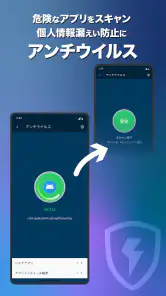
- ウイルスや不正アプリをスキャンし、端末の安全確認に役立つ
- 迷惑電話やSMSの対策機能を搭載している
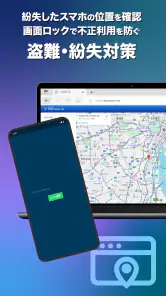
- 紛失時に備えた端末検索機能を利用できる
- 操作画面がシンプルで、セキュリティ初心者にも扱いやすい
- 定期的なスキャンで端末の状態を手軽にチェックできる
デメリット
- 一部の保護機能は有料プランへの登録が必要になる
- 常時保護を有効にするとバッテリー消費が増える場合がある
- 端末やOSによって利用できる機能に差がある
- 広告や有料版への案内が表示されることがある
- 他のセキュリティアプリと併用すると動作が不安定になる可能性がある
- カテゴリー
- ツール
- バージョン
- 4.0.4.70.0133aa3








