スマホクリーナー&ウイルス対策
- 13.00
- 3.2
- インストール数
- 100.00K
- 価格
- Free

スクリーンショット
分析: Reviewed
スマホの空き容量が少なくなり、写真やアプリを整理したいときに試しやすいのが、Berkah Brays appsの「スマホクリーナー&ウイルス対策」です。私はツール系アプリとして実際に使う感覚を想像しながら、単に削除ボタンを押すだけで終わらない、日常の整理作業にどう組み込めるかを重視して見ました。
このアプリの立ち位置は明快です。ストア上ではスマホクリーナーとして紹介され、不要になったファイルをすばやく見つけて削除する用途が中心です。無料で使えるため、まず容量不足を手軽に確認したい人には入りやすい選択肢です。一方で、端末の状態を完全に自動管理してくれる万能ツールとして考えると、期待とのずれが出る可能性があります。
容量不足に気づいたところから始める使い方
私なら、動画を撮った直後に保存できなくなったり、アプリの更新が止まったりした場面で、このアプリを開きます。最初から定期メンテナンス用に常駐させるというより、困ったときに現状を見直すための道具として使うほうが、役割を理解しやすいでしょう。
対応する端末環境はAndroid七以降で、比較的古い端末でも対象に含まれます。古いスマホを長く使っている人にとっては、買い替えを急ぐ前に不要ファイルを整理する入口になります。ただし、古い端末ではストレージの余裕そのものが小さいことも多いため、削除後にどれほど改善するかは、保存している写真や動画の量に左右されます。
利用前に私がすすめたいのは、削除したくないデータを先に意識することです。特に、メッセージアプリから保存した画像、仕事で使う書類、オフライン再生用の動画などは、見た目だけでは不要に思えても必要な場合があります。クリーナーを使う前に、最近使ったファイルを自分で軽く確認しておくと、後の判断が楽になります。
最初の確認で見るべきポイント
スキャンを始める前に、スマホの設定画面でもストレージの内訳を見ておくと便利です。写真や動画が大半を占めているなら、ジャンクファイルを削除しても効果は限定的です。反対に、アプリの一時データや残ったファイルが膨らんでいるなら、クリーナーを使う意味が大きくなります。
ここで大切なのは、アプリが見つけた項目を「全部消してよいもの」と決めつけないことです。不要ファイルの検出は整理を助ける作業であって、保存内容の価値まで判断する作業ではありません。私は、候補を確認してから削除する二段階の流れをおすすめします。
ニュースデスクの記事をもっと読む






また、ウイルス対策という名前に惹かれて、端末の安全性をこれだけで任せきりにするのは避けたいところです。知らないアプリを入れない、怪しいファイルを開かない、OSを更新する、といった基本的な対策は別に必要です。このアプリは、日常の整理と確認をまとめて行いたい人向けの補助役として考えるのが自然です。
スキャンから削除までの実際の流れ
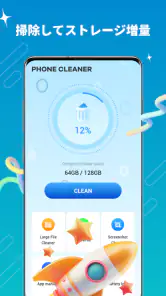
私が想定する基本手順は、アプリを起動し、端末内の不要そうな項目を確認して、削除対象を選び、最後に実行するというものです。ストアの要約にも、ジャンクファイルをすばやく検出して削除する役割が示されています。つまり、最初の価値は「何が容量を使っているかを見つけること」にあります。
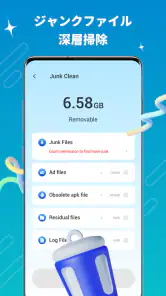
スキャンが終わったら、表示された候補を種類ごとに眺めるのがコツです。たとえば、すでに使っていないアプリに関係する残り物と、現在も使っているアプリが作った一時ファイルでは、削除後の影響が同じとは限りません。名前が分からない項目を勢いで消すより、用途を推測できるものから整理したほうが安全です。
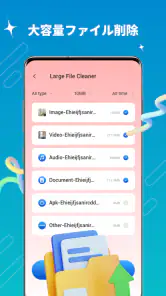
特に注意したいのは、ダウンロードしたファイルです。再取得できる画像や資料もありますが、元の共有相手に頼まないと手に入らないものもあります。私は、仕事や学校に関係するファイルを先に別の場所へ移し、個人的なキャッシュや明らかに不要な残り物から処理します。
削除を実行した後は、すぐに大きな変化を期待するより、空き容量、アプリの動作、写真撮影の保存状態を順に確認します。空き容量が増えても、端末の動作が必ず快適になるとは限りません。原因が古いOS、バッテリーの劣化、重いアプリ、通信環境にある場合、クリーニングだけでは解決しないからです。
削除前後の手渡しを意識する
この種のアプリで見落としやすいのが、削除作業の前後にある「手渡し」です。クリーナーから写真アプリ、ファイル管理アプリ、クラウド保存先へ移すべきデータがあるなら、先に整理しておく必要があります。アプリ同士が自動で判断を引き継いでくれると考えず、自分が確認役になるつもりで使うのが安全です。
たとえば、旅行中に撮影した写真を大量に保存している場合、ジャンクファイルだけを消しても容量問題が残ることがあります。このときは、必要な写真をバックアップし、重複や失敗ショットを写真アプリ側で整理してから、もう一度クリーナーを使う流れが現実的です。クリーナーを最初と最後の二回使うのではなく、写真整理を挟んで役割を分けるのがポイントです。
逆に、メッセージアプリの画像を頻繁に見返す人は、候補に出たファイルを慎重に扱うべきです。会話の中では不要に見える古い画像でも、後で必要になることがあります。私は、連絡先や保存日時を確認できない状態で一括削除する使い方はおすすめしません。
アプリの更新後に動作が不安定になった場合も、クリーナーをすぐ使うより、まず該当アプリの設定や端末の標準機能を確認します。一時ファイルの削除が役立つことはありますが、ログイン情報やオフラインデータまで影響する可能性を考えると、対象を絞ることが重要です。
日常の具体的なシナリオ
現実的な例として、外出先で動画を撮ろうとしたのに保存できなかった場面を考えます。私はまず、不要な連続撮影や大きなダウンロードファイルを手動で確認します。その後、スマホクリーナー&ウイルス対策でジャンク候補を探し、内容を確認してから削除します。最後にカメラを開き、短い試し撮りを保存して、問題が解消したかを確かめます。
この流れの利点は、削除した容量を数字だけで判断しないことです。実際に撮影、保存、アプリ更新など、困っていた操作が戻ったかを確認できます。単に「掃除が完了した」と表示されても、目的の作業ができなければ十分な結果とは言えません。
別の使い方として、家族のスマホを整理する手伝いにも向いています。端末の中身に詳しくない人に対して、最初から複雑な設定を説明するより、検出された候補を一緒に確認するほうが話しやすいでしょう。ただし、本人の同意なしに削除を進めるのは避けるべきです。写真や書類の価値は、端末を使う本人にしか判断できません。
通常の設定機能や他の選択肢との違い
Androidには、ストレージを確認したり、アプリごとの一時データを管理したりする標準機能があります。自分で場所を把握できる人なら、追加アプリを使わずに整理できる場合もあります。標準機能のよさは、端末の仕組みに近い場所で確認でき、操作の意味を理解しやすいことです。
一方、標準設定の画面を探すのが面倒な人には、専用のクリーナーのほうが入口を作りやすいでしょう。スマホクリーナー&ウイルス対策は、ジャンクファイルの検出と削除を目的にまとめられているため、細かな設定を巡回するより短い手順で始めやすいのが魅力です。
写真や動画が原因なら、写真管理アプリやクラウドへのバックアップ機能のほうが適しています。セキュリティを最優先する人は、脅威の検出実績や保護範囲を詳しく確認できる専用のセキュリティアプリを比較したほうがよいでしょう。私は、このアプリを「容量整理を中心に、安全確認も意識できる補助ツール」と見るのが妥当だと思います。
ここでのトレードオフは、手軽さと細かな管理の深さです。手軽な入口を選ぶほど、削除対象の意味を自分で確認する必要があります。反対に、標準機能や専門アプリを細かく使いこなせるなら、より目的に合った操作を選べる可能性があります。
評価、対応環境、使い続ける判断
ストアでの平均評価は三点台前半で、評価数は三百件台です。利用者の感じ方が一様ではないことを示す数字として、私はここを重視します。端末の空き容量や保存内容によって効果が変わるアプリなので、誰が使っても同じ結果になるタイプではありません。
インストール数は十万件を超えており、少なくとも容量整理の入口を探している人に知られているアプリです。無料で始められる点も試しやすさにつながっています。ただし、無料だからといって、検出された項目を無条件に消してよいわけではありません。試すコストが低いぶん、確認の手間は利用者側に残ります。
現在のバージョンは一・〇・九です。アプリの更新で画面や動作が変わることもあるため、初回利用時は表示内容を落ち着いて確認したいところです。年齢区分は三歳以上ですが、実際に削除を行う場合は、端末を使う大人が内容を確認するのが安心です。
私は、数週間に一度だけ手動で使う方法が合っていると思います。毎回スキャンする必要がある人より、容量が減ったときに原因を確認したい人向けです。掃除の結果をメモしておくと、次回に同じ種類のファイルが増えているか、自分の使い方に問題があるかも見えてきます。
このアプリを選ばないほうがよい場面
写真や動画がほとんどの容量を占めている人は、クリーナーだけで大きく改善しないことがあります。その場合は、バックアップ、画質設定の見直し、不要な撮影データの整理が先です。ジャンクファイルの削除を繰り返しても、根本の保存習慣が変わらなければ、すぐに容量不足へ戻ってしまいます。
また、端末の中に重要な業務資料や医療関係の画像が多い人は、簡単さより確認性を優先したほうがよいでしょう。削除候補の意味を一つずつ把握したいなら、ファイル管理アプリや端末標準の設定画面を使うほうが安心できる場合があります。
本格的なウイルス対策だけを求める人にも、別の専用アプリが向いています。名前にウイルス対策が含まれていても、スマホの使い方そのものを安全にするわけではありません。怪しい広告や偽サイトへの対策、アカウント保護、OS更新などを重視するなら、クリーニング機能だけで判断しないでください。
さらに、容量不足の原因が端末の故障やバッテリー問題なら、削除作業では直りません。アプリが頻繁に落ちる、再起動を繰り返す、保存したデータが壊れるといった症状がある場合は、バックアップを優先し、端末のサポートや修理を検討するべきです。
私がすすめる安全な使い方
私なら、最初のスキャン前に重要データを確認し、検出後は候補を一つずつ見ます。削除後には、空き容量だけでなく、写真、メッセージ、仕事用アプリが普段どおり動くかを確認します。この三段階を守るだけで、クリーナーを使った後の後悔はかなり減らせます。
もう一つのコツは、一度にすべてを片づけないことです。まず明らかに不要な項目だけを削除し、端末を少し使って問題がないか確かめます。その後、まだ容量が必要なら次の候補を見直します。まとめて処理するより時間はかかりますが、何を消した結果なのかが分かりやすくなります。
削除の前後で目的を決めておくのも有効です。「動画を保存できるようにする」「更新を完了させる」「一時的に空きを作る」など、具体的な目的があれば、必要以上に整理しなくて済みます。掃除そのものを目的にすると、必要なデータまで触ってしまう危険があります。
総合的に見ると、スマホクリーナー&ウイルス対策は、容量不足に気づいた人が整理を始めるための無料ツールとしては試しやすい存在です。十万件を超えるインストール実績や、Android七以降に対応する点も、古い端末を含めて候補にしやすい理由になります。
ただし、私はこれを完全自動の管理役とは考えません。検出された項目を確認し、必要なデータを別の場所へ手渡し、削除後の結果を実際の操作で確かめる。この流れを守れる人なら、日常のスマホ整理に役立てやすいでしょう。逆に、写真管理や本格的なセキュリティを一つのアプリだけで済ませたい人には、別の選択肢を比較することをすすめます。
「見つける」よりも「確認してから消す」ことが、このアプリを安全に使ういちばん大切なポイントです。私は、容量不足で困ったときの最初の確認役としてなら、スマホクリーナー&ウイルス対策を試す価値があると感じます。使う場面と限界を理解しておけば、無理なくスマホの整理習慣へ組み込めるアプリです。
スマホクリーナー&ウイルス対策 よくある質問
インストールできる端末や対象年齢に制限はありますか?
スマホクリーナー&ウイルス対策は、Android 7.0以上の端末が対象で、年齢区分は3歳以上です。ダウンロード前に、ご利用の端末のOSバージョンが条件を満たしているか確認しましょう。対応OSを満たしていても、端末の空き容量や設定によって使い勝手は異なることがあります。
「スマホクリーナー&ウイルス対策」はどのようなアプリですか?
「スマホクリーナー&ウイルス対策」は、スマートフォン内の不要ファイルを整理し、ストレージ容量の確保や端末の状態確認をサポートするクリーナー系アプリです。キャッシュや一時ファイルを確認できるほか、セキュリティチェック機能を備えている場合もあります。ただし、検出結果がすべて本物のウイルス感染を意味するとは限らないため、表示内容は慎重に確認してください。
このアプリを使うと、本当にスマートフォンの動作は速くなりますか?
不要なキャッシュや残存ファイルを削除することで、空き容量が増えたり、容量不足による動作の不安定さが改善したりする可能性はあります。ただし、アプリを入れるだけで端末性能が大幅に向上するわけではありません。削除前には対象ファイルを確認し、写真、動画、仕事の書類、アプリデータなど重要なものを誤って消さないよう注意が必要です。
ウイルス対策機能は、他のセキュリティアプリの代わりになりますか?
基本的なスキャンや危険な可能性があるアプリの確認には役立つ場合がありますが、すべての脅威を検出・防御できるとは限りません。リアルタイム保護、フィッシング対策、迷惑電話対策、盗難時の端末保護など、搭載機能はアプリのバージョンや契約内容によって異なります。重要な端末では、OSを常に更新し、信頼できるセキュリティ対策も併用することをおすすめします。
無料で利用できますか?課金やサブスクリプションはありますか?
スマホクリーナー&ウイルス対策は無料のアプリです。基本機能を無料で試せる場合でも、広告の削除、高度なウイルススキャン、自動クリーニング、追加のプライバシー機能などが有料になっていることがあります。初回登録時に無料トライアルが表示される場合は、終了後に自動更新されるか、料金がどの頻度で発生するかを必ず確認してください。不要になった場合は、アプリを削除するだけでなくストアの定期購入設定から解約する必要があります。
メリット
- 不要ファイルをまとめて確認でき、ストレージ整理の手間を減らせる
- スキャン操作がシンプルで、スマホ初心者でも使いやすい
- 端末の空き容量を手早く確認できる
- 不要な写真や大容量ファイルの整理に役立つ
- セキュリティ状態を意識するきっかけになる
デメリット
- 検出された脅威の内容を詳しく確認しにくい場合がある
- クリーナー機能の効果は端末の使用状況によって異なる
- 削除前にファイルを十分確認しないと誤消去の恐れがある
- 一部の機能や追加サービスに制限が設けられている可能性がある
- バックグラウンド動作によりバッテリー消費が増える場合がある
- カテゴリー
- ツール
- バージョン
- 1.0.9








