SparscrubCM
- 0.00
- 3.9
- インストール数
- 100.00K
- 価格
- Free

スクリーンショット
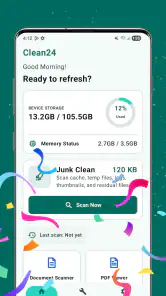
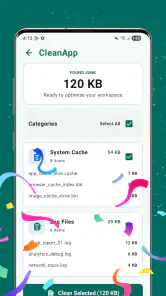
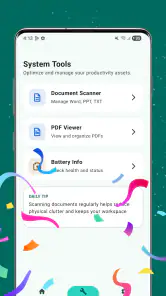
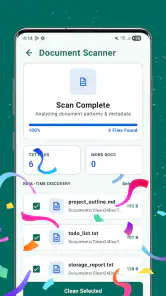
分析: Reviewed
スマートフォンの中身が増えすぎて、必要なものを探すだけで疲れる。そんな状態から整理を始めたい人にとって、SparscrubCMは気軽に試しやすい管理ツールです。私は、端末を一度に完璧に整えるというより、散らかった状態を確認し、不要なものを見分け、少しずつ扱いやすくしていくための入口として使うのが合っていると感じました。
このアプリはツールカテゴリーに属し、Li Yang Studioが開発しています。無料で利用でき、対象年齢は3歳以上です。ストア上では平均3.9の評価が付いており、利用者の規模も10万回以上のインストールに達しています。数字だけで判断するより、日常の整理作業にどれほど自然に組み込めるかを見るべきアプリですが、少なくとも試すためのハードルは低い部類です。
散らかった端末を確認するところから始める
最初に決めるべきなのは「全部消す」ではない
私がこの種のアプリを使うとき、最初から削除を目的にすると失敗しやすいと思っています。写真、保存したファイル、使っていないアプリなどは、見た目には不要でも、後で必要になることがあります。SparscrubCMを開く前に、まず「何を片付けたいのか」を一つに絞るのがおすすめです。たとえば、仕事で受け取ったファイルを探しやすくしたいのか、古いデータを整理したいのか、端末の管理を習慣化したいのかで、見るべき場所が変わります。
この準備をしないまま画面を進めると、表示された項目を勢いで処理しがちです。私は、残したいものを先に思い浮かべてから確認を始めるほうが安心でした。特に、家族の写真、本人確認に使う書類、仕事の資料、旅行中の記録は、削除候補に見えても保管価値があります。整理アプリは判断を助けてくれますが、最終的な意味まで理解してくれるわけではありません。
確認画面では名前だけで判断しない
端末整理で意外に時間がかかるのは、似た名前のファイルや、同じように見える項目です。私は、日付や内容を一つずつ確認しながら進める使い方を勧めます。スクリーンショットは不要に見えても、後で問い合わせに使うことがありますし、ダウンロードした文書も、保存場所を変えた直後ならまだ必要かもしれません。
ここで役立つのが、削除候補を見つけた時点で即決しないことです。迷った項目は一度保留にし、確実に不要なものだけを先に処理する。こうすると、整理の効果を得ながら、取り返しのつかない判断を減らせます。SparscrubCMを「自動で全部きれいにするもの」ではなく、「見落としを減らすための確認役」と考えると、動作に対する期待値も現実的になります。
日常の具体例で見る使い方
たとえば、私は外出先で受け取った資料をスマートフォンに保存し、そのまま数週間放置してしまうことがあります。後日、同じ相手から別の資料が届くと、古いものと新しいものが混ざり、どれが最新版か分かりにくくなります。この場面では、まず保存した時期とファイル名を確認し、内容が重複しているものを区別します。必要な資料を残したうえで、期限切れの案内や一時的な画像を整理すれば、次に探すときの負担が減ります。
ニュースデスクの記事をもっと読む






この作業のポイントは、空き容量だけを目的にしないことです。端末が少し軽くなったとしても、必要なものが見つからなければ管理は成功とは言えません。SparscrubCMを使うなら、削除量よりも「次回、目的のデータへ早くたどり着けるか」を成果の基準にすると、整理の方向を間違えにくくなります。
一度に広げすぎないほうが安全
端末全体を一気に見直したくなる気持ちは分かりますが、私は範囲を小さく区切るほうが使いやすいと感じました。今日は古い画像、次は不要なダウンロード、別の日に使っていないアプリというように、対象を分けます。作業が短く終わるので、途中で集中力が切れにくく、判断の質も保ちやすくなります。
さらに、整理前に重要なデータの保管先を確認しておくと安心です。別の場所に残したつもりでも、実際には端末内にしかない場合があります。SparscrubCMを使う前に、必要な写真や文書を自分が普段使っている保存先へ移しておけば、削除候補を見たときの不安が減ります。これはアプリの機能というより、アプリを安全に使うための実用的な手順です。
確認から処理、そして日常の管理へ
手順は「見る、選ぶ、実行する」に分ける
私のおすすめは、操作を三段階に分けることです。最初は一覧を見て、端末内に何があるかを把握します。次に、残すもの、迷うもの、不要なものを頭の中で分けます。最後に、不要と確信できるものだけを処理します。この順番を守るだけで、画面を開いた勢いで選択してしまうミスを減らせます。
整理アプリに慣れていない人ほど、表示された候補を「アプリが不要だと判断したもの」と受け取りやすいかもしれません。しかし、候補に出ることと、本当に削除してよいことは別です。SparscrubCMを使うときも、候補の意味を自分で確認する姿勢が必要です。特に、同じ名前の画像や、似たファイルをまとめて扱う場合は、代表的な項目だけでなく、残りも目を通したほうが安全です。
家族や仕事で端末を共有する場合の引き継ぎ
スマートフォンを自分だけで使っているなら、判断は比較的シンプルです。一方、家族が写真を確認したり、仕事の資料を端末で扱ったりする場合、整理の前に一言確認する必要があります。自分には不要でも、別の人にとっては必要なデータかもしれないからです。
私は、共有端末では「削除したもの」より「残したもの」を伝えるほうが大切だと思います。たとえば、旅行の写真はアルバムに移した、仕事の書類は別の保管先に移した、といった形で整理後の場所を共有します。そうすれば、次に誰かが端末を使うとき、データが消えたのか移動したのかで混乱しません。SparscrubCMは端末を整えるきっかけになりますが、複数人の運用ルールまで自動で作るものではないため、ここは利用者側の工夫が必要です。
無料で試せることの意味
無料で使える点は、整理の習慣を作りたい人にとって大きな利点です。最初から費用を気にせず、自分の端末に合うかを確かめられます。私は、短時間の整理を何度か試し、画面の流れや自分の判断に合うかを見てから、日常的に使うか決めるのがよいと思います。
ただし、無料だからといって、確認を省いてよいわけではありません。整理作業は、アプリの価格よりも、誤操作を避ける手順のほうが重要です。大切なデータを扱うときは、保存先を確認し、迷うものを残し、処理後に必要なファイルが開けるかを確認してください。これだけでも、無料ツールを急いで使うときに起こりやすい失敗をかなり避けられます。
他の方法と比べたときの立ち位置
端末の設定画面だけでも、容量やアプリの使用状況を確認できる場合があります。設定画面の強みは、端末の標準機能としてまとまっていることです。普段から設定に慣れている人なら、追加の管理ツールを使わずに済むこともあります。
一方で、設定画面は情報が分散して見えることがあり、何から手を付けるか迷う人には負担になる場合があります。SparscrubCMは、スマートフォンの管理を始めるきっかけとして使いやすい位置にあります。複雑な管理を細かく設計したい人より、まず端末の状態を見直したい人向けです。
写真専用の整理アプリや、ファイル管理に特化したツールと比べると、専門的な分類や編集を最優先する人には物足りなく感じる可能性があります。逆に、写真だけ、文書だけと対象を限定せず、端末全体を見直す入口が欲しい人には、用途を絞りすぎていない点が便利です。私は、専門工具の代わりではなく、日常管理の最初の一歩として評価します。
整理後に確認すべきこと
処理が終わったら、すぐにアプリを閉じないことをおすすめします。必要な写真が残っているか、仕事の文書が開けるか、よく使うアプリが問題なく動くかを確認します。整理の結果が見た目だけでなく、次の行動につながる状態になっているかを見るためです。
私は、整理後にホーム画面や検索の使い方も見直すと効果が続きやすいと感じました。不要なデータを減らしても、同じ保存方法を続ければ、また探しにくくなります。ファイル名を分かりやすくする、受け取った資料をその日のうちに分類する、不要なスクリーンショットを定期的に確認する、といった小さなルールを決めると、SparscrubCMを開く回数も必要以上に増えません。
この流れがうまくいかない場面
向いていないのは、端末内のデータを細かい条件で管理したい人です。仕事用と個人用を厳密に分けたい、複数の保管先を細かく同期したい、ファイルの整理方法を自分で完全に設計したいという場合は、専用のファイル管理サービスや端末標準の機能を組み合わせたほうが合うでしょう。
また、整理を急いでいる人にも注意が必要です。短時間で大量の項目を処理すると、確認不足が起きやすくなります。SparscrubCMを使えば作業の入口は作れますが、利用者の判断まで置き換えるものではありません。大切なデータを扱う日や、端末の持ち主が複数いる状況では、時間を取って慎重に進めるほうがよいです。
古い端末や、操作に慣れていない人が使う場合は、最初に少量のデータだけで流れを確認するのが安全です。いきなり広い範囲を扱うのではなく、明らかに不要な項目を少し選び、処理後の状態を確かめます。この試運転で操作感が自分に合わなければ、無理に使い続けず、端末の標準管理画面へ戻る判断もできます。
バージョンと対応環境を確認してから始める
現在のバージョンは1.9.3で、対応する最低OSは9です。インストール前に、自分の端末が条件を満たしているか確認しておくと、使い始めてから戸惑いません。特に、古い端末を長く使っている人や、家族の端末を代わりに管理する人は、先にOSの状態を見ておくとスムーズです。
対応条件を満たしていても、端末ごとに表示や操作の感覚が同じとは限りません。最初は重要度の低い整理から試し、画面の内容を確認しながら進めてください。アプリの導入が目的ではなく、端末を安全に扱いやすくすることが目的です。使いにくさを感じた場合は、標準機能や別の専門ツールへ切り替えることも、正しい選択肢です。
私が感じた評価とおすすめできる人
平均評価は3.9で、完全に万人向けとまでは言い切れません。私の印象では、端末の整理を始めたい人には試す価値がありますが、細かな自動化や専門的な分類を求める人は、使い始める前に目的をはっきりさせたほうがよいアプリです。
特におすすめしたいのは、保存したファイルや画像が増え、どこから整理すればよいか分からなくなった人です。無料なので、まず小さな範囲で使い、確認の流れが合うかを見ることができます。反対に、重要なデータを一括で扱いたい人、複数人で厳密に管理したい人、専門的なファイル操作を中心にしたい人には、別の方法のほうが効率的です。
私にとってSparscrubCMは、端末管理を完全に任せるアプリではありません。散らかった状態を見えるようにし、不要なものを慎重に見分け、整理後の使い方まで考えるための補助役です。削除の速さではなく、必要なものを残して次に探しやすくすることを重視するなら、日常の整理に取り入れやすいでしょう。
Li Yang Studioのこのツールは、ストア上の短い説明から想像するよりも、使い方で印象が変わるタイプです。私は、最初に対象を絞り、一覧を確認し、迷うものを保留し、処理後に必要なデータを確かめる流れをおすすめします。その手順を守れる人なら、端末の状態を見直すきっかけとして役立ちます。逆に、確認なしの一括処理を期待するなら、別の選択肢を検討したほうが安心です。
SparscrubCM よくある質問
SparscrubCMはどの端末で使えますか?
SparscrubCMは、スマートフォンを管理するためのツール系アプリです。利用を考えている端末のOSが対応条件を満たしているか、ダウンロード前に確認しましょう。現在のバージョンは1.9.3で、AndroidではOS 9以上が必要です。端末の設定画面でOSのバージョンを確認し、インストール後もストアから更新できる状態にしておくと安心です。
SparscrubCMとはどのようなアプリですか?
SparscrubCMは、端末内の不要なデータや一時ファイルを整理し、ストレージの空き容量を確保する目的で利用されるメンテナンス系アプリです。インストール前に、対応しているAndroidまたはiOSのバージョン、具体的に削除できるデータの種類、アプリが提供する機能の範囲を確認しておくと安心です。端末や配布元によって仕様が異なる可能性もあるため、公式情報を優先してください。
SparscrubCMを使うと本当にスマートフォンの容量を増やせますか?
SparscrubCMで削除できる容量は、端末に蓄積しているキャッシュ、残存ファイル、不要な一時データの量によって変わります。すべての端末で大幅に空き容量が増えるとは限らず、写真や動画、アプリ本体を自動的に削除するとは限りません。実行前にスキャン結果を確認し、必要なファイルが削除対象になっていないかを必ずチェックしてください。
SparscrubCMを使用しても個人データや重要なファイルは安全ですか?
クリーナー系アプリを利用する際は、写真、文書、連絡先、メッセージなどの個人データへのアクセス権限に注意が必要です。SparscrubCMを導入する前に、ストアの権限表示、プライバシーポリシー、データの収集・共有に関する説明を確認しましょう。削除操作は一度実行すると復元できない場合があるため、重要なデータは事前にバックアップしておくことをおすすめします。
SparscrubCMは無料で利用できますか?広告や課金はありますか?
SparscrubCMは無料で入手できるアプリです。利用を始める前に、ストアやアプリ内に表示される料金、広告、追加機能、定期購入などの条件を確認しておきましょう。無料トライアルが案内される場合は、自動更新の有無や解約方法にも目を通すと安心です。
メリット
- 不要なキャッシュや一時ファイルを整理し、端末の空き容量を増やせる
- 操作画面がシンプルで、クリーニング初心者でも使いやすい
- 定期的なメンテナンスにより、端末内の不要データを把握しやすい
- アプリやファイルを整理するきっかけとして活用できる
- 短時間でスキャンでき、忙しいときでも手軽に実行できる
デメリット
- 削除対象によっては、必要なデータまで選択しないよう注意が必要
- 空き容量の増加量は端末の使用状況によって大きく異なる
- クリーニング後も端末の動作速度が必ず改善するとは限らない
- 一部の機能や検出結果は、端末のOSによって制限される場合がある
- バックグラウンドでの自動整理には、追加設定や権限が必要になることがある
- カテゴリー
- ツール
- バージョン
- 1.9.3








