SnapClean — ジャンクとキャッシュ
- 2.00
- 3.9
- インストール数
- 10.00K
- 価格
- Free

スクリーンショット
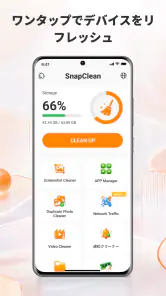
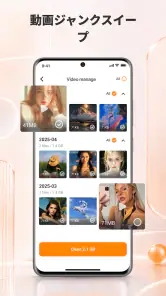
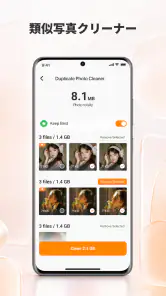
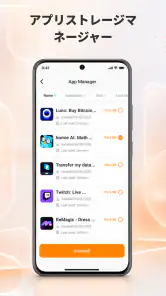
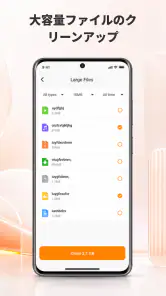
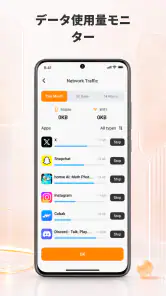
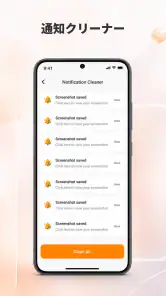
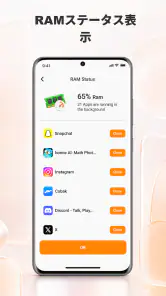
分析: Reviewed
スマートフォンの中身は、使っているうちに少しずつ散らかります。撮った写真、受け取った動画、保存したファイル、アプリが残した不要データが別々の場所に増え、必要なものを探す時間まで長くなりがちです。そんな状態を整える道具として試したのが、ツールカテゴリのSnapCleanです。Ab-2022が開発した無料アプリで、写真・動画・ファイルを見直しながら、端末内をすっきり管理することを目指しています。
私がこのアプリを触って最初に感じたのは、派手な機能を前面に出すタイプではなく、日常の小さな整理を始めやすくする存在だということでした。スマートフォンの空き容量が気になったとき、不要なものを探して一つずつ削除するのは意外に面倒です。SnapCleanは、その作業をまとめて考えるきっかけになります。
一方で、整理アプリを入れれば自動的に端末が軽くなる、と期待すると少し違います。削除する対象を確認する判断は自分で行う必要があり、通信環境が関係する場面では、接続状態によって使い勝手も変わります。ここでは、外出先での使い方やネットワークに左右される瞬間、削除に失敗したときの考え方まで、実際の利用者目線で詳しく見ていきます。
外出先で使うときに見える整理の実力
通信が関係する場面では余裕を持ちたい
SnapCleanを使うとき、端末内の写真や動画を確認するだけなら、まずはスマートフォンに保存されている内容を見直す作業になります。ただし、写真やファイルの表示、整理の途中で通信を必要とする処理が関係する場合は、モバイルデータ通信の残量や電波状況を意識したほうが安心です。アプリの性格上、整理対象を読み込む場面で待ち時間が発生すると、駅のホームや移動中では操作が途切れやすくなります。
私は、通信が安定している自宅や職場のWi-Fi環境で、最初の大きな整理を済ませる使い方が向いていると感じました。大量の写真や動画を一気に確認したいときは、電波が弱い場所で始めるより、落ち着いて内容を見られる場所で作業したほうが、誤削除も避けやすくなります。外出先では、急いで全部を片付けるより、不要だと確信できるものだけを少しずつ処理するのが現実的です。
ここで大切なのは、通信があるから便利、通信がなければ必ず使えない、と単純に決めつけないことです。私はネットワークの状態によって表示や処理のテンポが変わる可能性を考え、重要な整理は接続が安定した場所で行うようにしています。特に旅行中は、撮影した写真をすぐ削除するより、帰宅後に大きな画面で確認するほうが安全です。
スマートフォンの中で迷子になったファイルを探す
SnapCleanの価値は、単に「削除する」ことだけではありません。私は、必要なファイルと不要なファイルが混ざってしまったときに、整理の視点を作れる点が良いと思いました。たとえば、仕事で受け取った資料の複製、メッセージアプリ経由で保存した画像、何度も撮り直した写真などは、時間が経つほど見分けにくくなります。
ニュースデスクの記事をもっと読む






実用的な使い方は、いきなり全削除を選ぶのではなく、まず動画だけ、次にスクリーンショットや一時的な画像、最後に大きなファイルという順番で確認することです。動画は容量を圧迫しやすい一方、思い出や記録として残したいものも混ざっています。先に「明らかに不要なもの」を処理すれば、判断に疲れにくくなります。
もう一つのコツは、整理前に重要な写真を別の場所へ移したか確認することです。SnapCleanは整理を助けるアプリですが、削除後の扱いまで利用者の代わりに判断してくれるものではありません。家族の写真、仕事の証拠画像、本人確認に使う書類の画像などは、不要データと同じ感覚で扱わないほうがよいでしょう。
外出中の短時間利用には向くが、急ぎの万能解ではない
移動中に容量不足の通知が出た、撮影前に空き容量を増やしたい、といった状況では、整理対象を絞って使うと役立ちます。私は、旅行先で動画を撮る前に、過去の重複した動画や一時保存のファイルを確認するという使い方が現実的だと思います。ただし、通信が不安定な場所で大量の項目を処理しようとすると、確認の流れが止まり、かえって焦ることがあります。
そのため、外出先でのSnapCleanは「緊急時に全部を片付けるアプリ」ではなく、「撮影や保存を続けるために、不要なものを安全に減らす補助役」と考えるのが合っています。整理の前後で空き容量を確認し、まだ足りなければ、別の保存先への移動や大きなファイルの見直しを検討する、という二段構えが安心です。
削除に迷ったときの失敗回避
整理アプリで最も怖いのは、操作が難しいことより、必要なものを不要と勘違いすることです。私は、削除ボタンを押す前に、ファイル名だけでなく内容を開いて確認する習慣をおすすめします。似た画像が並んでいても、片方が高画質版、もう片方が共有用の縮小版ということがあります。
また、仕事や学校の資料は、ファイルそのものが小さくても後から必要になる場合があります。フォルダ名や撮影時期だけで判断せず、保存先を変える必要がないか考えてから整理したほうがよいでしょう。迷うものはその場で削除せず、別の整理候補から始めるのが、SnapCleanを安全に使うための具体的な方法です。
処理が止まったときに焦らないために
通信が不安定な場所で画面の読み込みが止まったり、端末の空き容量が少なすぎて動作が重くなったりすると、整理が途中で進まなくなることがあります。そうしたときは、同じ操作を何度も繰り返すより、まずアプリを閉じて端末の状態を確認するほうが安全です。
私は、処理が完了したか分からない状態で再度削除を実行するのは避けます。写真や動画の一覧をもう一度確認し、削除済みの項目が残っていないか、残したい項目が消えていないかを落ち着いて見直します。重要なデータを扱う場合は、安定した通信環境に移動してから再開するのが無難です。
この点では、クラウドストレージや端末標準のファイル管理機能のほうが、保存先の確認やバックアップを含めた管理に慣れている人もいます。SnapCleanは整理の入口として便利ですが、データ保管の中心をこれ一つに任せるのではなく、必要なファイルの保存場所を別に意識しておくべきです。
通信量を抑えながら使うための順番
モバイル通信を節約したい人には、整理の順番が重要です。まず端末内で不要だと判断しやすいファイルを確認し、次に大きな動画や複数保存された画像を見直します。通信が必要になる可能性のある処理を後回しにすれば、外出先でのデータ消費を抑えやすくなります。
私は、月末など通信量に余裕がない時期には、Wi-Fi接続中に整理をまとめて行う方法を選びます。特に動画は、一覧を眺めるだけでも確認に時間がかかるため、移動中に無理をしないほうがよいでしょう。整理対象を少量に分けるだけでも、途中で通信が切れたときのやり直しを減らせます。
ここでの実用的な判断基準は、削除の速さより、確認できる落ち着きです。空き容量をすぐ増やしたい気持ちは分かりますが、通信状態が悪いまま急いで操作すると、必要なデータを見落とすリスクが上がります。SnapCleanを使うなら、通信環境とデータの重要度をセットで考えるのがコツです。
端末標準機能や他の整理方法との違い
Androidには端末によって標準のストレージ管理機能があり、ファイルアプリや写真アプリから不要な項目を削除できる場合もあります。すでに保存場所を把握している人なら、標準機能だけで十分なことがあります。特にバックアップ状況やゴミ箱の扱いを細かく確認したい人は、普段使っている管理機能のほうが安心しやすいでしょう。
それでもSnapCleanを選ぶ意味は、整理を始めるきっかけを一つにまとめやすいことです。写真、動画、ファイルを別々のアプリで探すのが面倒な人にとって、不要データを見直す専用の入口があるだけで、後回しにしていた作業へ取りかかりやすくなります。
逆に、クラウド中心で写真を管理している人、ファイル構造を自分で細かく整理できる人、削除前のバックアップを厳密に管理したい人には、SnapCleanより既存の環境が合う可能性があります。アプリを追加することで管理先が増えるため、シンプルさを最優先する場合は、標準機能との役割分担を先に決めておきたいところです。
対応環境と導入時に見るポイント
SnapCleanは無料で利用でき、対象年齢は3歳以上です。Androidでは7.0以降に対応し、現在のバージョンはV1.0.0です。比較的新しい整理アプリとして、これから使い方を固めていく段階の製品だと私は受け止めました。
導入後は、まず少量の不要ファイルで操作の流れを確認するのがおすすめです。いきなり大切な写真が多いフォルダを整理するのではなく、明らかな重複や一時的な保存物から始めれば、自分に合う使い方をつかみやすくなります。端末のOSが対応範囲に入っているかも、インストール前に確認しておきたい点です。
アプリの利用者規模は一万回を超えるインストールに達しており、平均評価は3.9です。評価を見るときは数字だけで安心せず、自分が求めているのが写真整理なのか、ファイル管理なのか、通信量を抑えた運用なのかを明確にしたほうがよいでしょう。SnapCleanは、目的が合えば便利ですが、すべての保存問題を一度に解決する種類のアプリではありません。
どんな人なら満足しやすいか
このアプリが特に合うのは、写真や動画を撮る量が多く、不要なファイルを定期的に整理したい人です。端末のフォルダ構成を細かく覚えていなくても、整理作業を始める場所が欲しい人にも向いています。無料で試せるため、まず自分の端末で操作感を確認してから継続利用を判断できるのも気軽です。
一方で、削除前のバックアップを自動で細かく管理したい人、複数端末のファイルを一元管理したい人、通信を一切気にせず使いたい人は、別の方法を検討したほうがよい場面があります。SnapCleanは「不要データを見つけて整理する」目的には向きますが、オンライン保存や高度なファイル運用まで同じ役割で担うものとして選ぶと、期待との差が出ます。
私の結論は、整理の習慣を作る人向け
SnapCleanは、端末の中に増え続ける写真・動画・ファイルを見直すための、分かりやすい整理用ツールです。Ab-2022が提供する無料アプリとして試しやすく、Android 7.0以降の端末で、まず不要データの整理を始めたい人にとって候補になります。
私が評価したいのは、容量不足に気づいた瞬間だけでなく、普段から整理する習慣へつなげやすい点です。週末にWi-Fi環境で不要な動画を確認する、旅行後に重複写真を見直す、仕事の一時ファイルを月ごとに片付ける、といった使い方なら、アプリの役割がはっきりします。
ただし、通信状態が悪い場所で大量処理を急いだり、バックアップを確認せずに重要なデータを削除したりする使い方はおすすめしません。標準のファイル管理やクラウドサービスのほうが適している人もいます。私なら、安定した接続環境で少量から試し、削除前の確認を徹底する前提で使います。不要データの整理を後回しにしがちな人には、スマートフォンを見直す最初の一歩として、十分に試す価値があるアプリです。
SnapClean — ジャンクとキャッシュ よくある質問
SnapCleanはどのOSの端末で使えますか?
SnapCleanは、対応するOSのバージョンを満たす端末で利用できます。インストール前に、端末のOSが対応条件に合っているかを確認してください。OSのバージョンが古い場合は、アプリをダウンロードできなかったり、一部の機能が正常に動作しなかったりすることがあります。端末の設定から現在のOSを確認しておくと、導入前の判断がしやすくなります。
SnapClean — ジャンクとキャッシュとは、どのようなアプリですか?
SnapClean — ジャンクとキャッシュは、スマートフォン内にたまった不要ファイルやキャッシュ、古い一時データなどを確認し、ストレージの整理をサポートするクリーナーアプリです。端末の空き容量が少ないときや、不要なファイルを手動で探すのが面倒なときに便利ですが、削除候補は必ず内容を確認してから実行することをおすすめします。
SnapCleanを使うと、本当にスマートフォンの動作は速くなりますか?
不要なキャッシュや一時ファイルを削除することで、ストレージ容量が増えたり、ファイル管理がしやすくなったりする場合があります。ただし、端末の動作速度が必ず大幅に改善するとは限りません。スマートフォンの性能、空き容量、バックグラウンドで動作するアプリなど、複数の要因が関係するため、クリーニングは補助的なメンテナンスとして利用するのが適切です。
SnapCleanで写真や動画、重要なファイルまで削除される心配はありませんか?
クリーナー機能を使用する際は、削除対象の一覧を十分に確認してください。キャッシュや一時ファイルだけでなく、重複写真、古い画像、不要な大容量ファイルなどが候補として表示される場合があります。大切な写真、動画、書類を誤って消さないためにも、削除前にプレビューを確認し、必要なデータはバックアップしておくと安心です。
SnapCleanは無料で利用できますか?課金は必要ですか?
SnapCleanは無料で利用できます。アプリ内で追加機能や課金が提示された場合は、内容と料金を確認してから利用するか判断しましょう。無料で使うつもりなら、購入画面や申し込み内容をよく読み、意図しない登録を避けることが大切です。
メリット
- 不要なキャッシュや残留ファイルをまとめて確認できる
- 大容量ファイルを見つけやすく、空き容量の確保に役立つ
- 重複写真の整理でギャラリーをすっきりさせられる
- 削除前に対象ファイルを確認でき、誤操作を防ぎやすい
- シンプルな画面で、ストレージ管理に慣れていない人も使いやすい
デメリット
- スキャン結果によっては削除候補の確認に時間がかかる
- 一部の機能や詳細な整理には有料プランが必要な場合がある
- 端末やOSによってアクセスできるファイルに制限がある
- 広告表示が操作の流れを妨げることがある
- 自動削除では重要なファイルを選別する必要がある
- カテゴリー
- ツール
- バージョン
- V1.0.0









