SmartRestore-RecoveryAssistant
- 0.00
- 0.0
- インストール数
- 50.00K
- 価格
- Free

スクリーンショット
分析: Reviewed
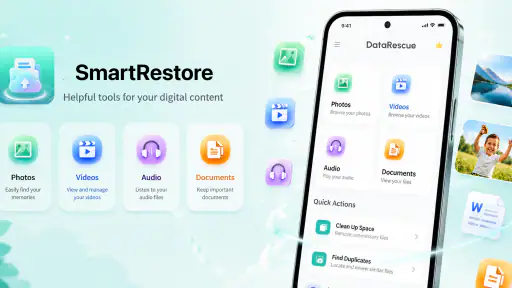
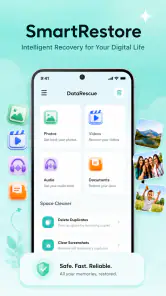
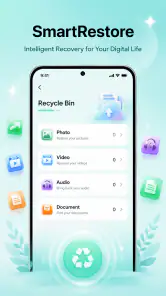
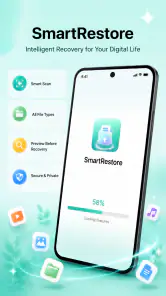
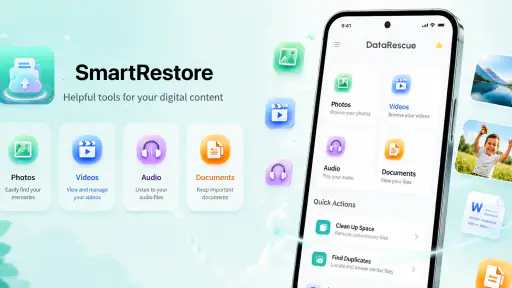
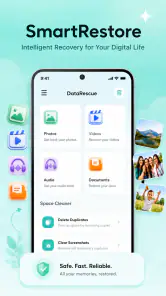
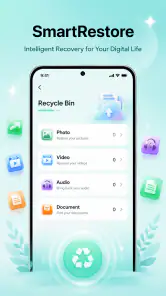
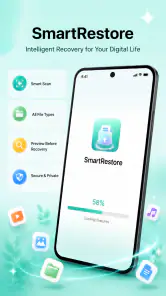
うっかり消してしまった写真や、保存したはずの音声ファイルが見つからないとき、まず試したくなるのが復元ツールです。私が使ってみたSmartRestore-RecoveryAssistantは、写真、ビデオ、音声、ファイルをスキャンし、一覧から必要な項目を選んで復元するタイプのツールアプリです。操作の目的がはっきりしているので、複雑な設定を覚えずに始めたい人には分かりやすい設計だと感じました。
このアプリはMichiko Dgitalが開発しており、無料で利用できます。ツールカテゴリーのアプリとして、現在のバージョンは1.0.4、Android 9以上に対応しています。対象年齢は3歳以上で、インストール数は5万以上です。数字だけで大げさに判断するより、実際に必要なファイルを見つけられるか、復元後にきちんと使える状態になるかを確認しながら使うのが向いています。
消えたファイルを探すところから始まる実際の流れ
最初に確認したいのは「本当に削除されたか」です
私なら、いきなりスキャンを始める前に、端末内の写真アプリやファイル管理画面、最近削除した項目を確認します。単に別のフォルダーへ移動しただけ、名前が変わっただけ、表示条件で隠れているだけというケースもあるからです。クラウドやメッセージアプリから保存したファイルなら、元のサービスから再取得できる場合もあります。
それでも見つからないときに、SmartRestore-RecoveryAssistantの出番になります。たとえば、旅行中に撮った写真を整理している途中で数枚だけ消してしまった場面を考えてみてください。すべてを復元したいわけではなく、必要な写真だけを探したいはずです。このアプリは、スキャン後に対象を選ぶ流れなので、端末全体を無差別に戻すより、目的のファイルを絞り込む使い方に合っています。
スキャン前に端末をなるべく触らない
削除したファイルを探すときの基本は、余計なデータを書き込まないことです。新しい写真を撮ったり、大きな動画を保存したり、不要なアプリを大量に入れたりすると、以前のデータがあった領域に別の情報が使われる可能性があります。これはアプリの操作というより、復元作業全体に関わる注意点です。
そのため、復元したいファイルに気づいたら、まず端末の使用を必要最低限にします。特に大切な動画や仕事の資料を探す場合は、先に別の端末で検索方法を確認してから作業すると、焦って何度も操作することを避けられます。復元アプリを入れる前の行動が、結果に影響することがあります。
スキャン対象を意識して進める
このアプリが扱う対象は、写真だけではありません。ビデオ、音声、その他のファイルもスキャン対象になります。ここで便利なのは、消えたものの種類を自分の中で整理してから使える点です。画像を探しているのに音声や文書まで大量に確認する必要があると、候補の見分けに時間がかかります。
ニュースデスクの記事をもっと読む






私なら、まず最も重要な種類から確認します。家族の写真なら写真を優先し、録音データなら音声を優先するという具合です。複数の種類を同時に探す必要がある場合でも、最初から全部を復元しようとはせず、見つかった重要度の高いものから保存する方が安全です。
一覧で候補を確認する段階
スキャンが終わったら、表示された候補をそのまま全部選ぶのではなく、ファイル名や種類、内容を一つずつ確認します。似た画像が複数表示される場合、同じファイルの別候補や、以前作られた一時的なデータが混じることも考えられます。必要な項目を選択して復元する仕組みだからこそ、ここでの選別が重要です。
写真の場合は、サムネイルだけで判断しにくいものがあります。連写した写真や、同じ場面を何度も撮った画像では、復元後にどれが本命か分からなくなることがあります。私は、候補を選ぶ前に撮影内容をできるだけ思い出し、不要なものをまとめて戻さないようにします。音声ファイルなら、名前だけでなく録音した日時や用途を手がかりにするのが現実的です。
復元先を意識した受け渡し
復元操作が終わっても、作業はそこで完了ではありません。戻ったファイルをどこで確認するか、元の写真アプリやファイル管理画面で見えるかを確認する必要があります。復元された項目が一覧に表示されても、普段使っているアプリからすぐ見えるとは限らないためです。
私は、復元後にまずファイルを開き、画像なら最後まで表示できるか、動画なら再生できるか、音声なら途中で止まらないかを確認します。名前だけ戻っていて中身が壊れている場合、見た目だけでは判断できません。重要なファイルなら、確認後に別の保存場所へコピーしておくと、再び整理中に失うリスクを減らせます。
日常の具体例:消した旅行写真を探す場合
たとえば、スマートフォンの容量を空けるために写真を整理し、旅行の集合写真を誤って削除したとします。まず写真アプリの削除済み項目を確認し、そこにない場合は端末への新しい保存を控えます。そのうえでSmartRestore-RecoveryAssistantを開き、写真を中心にスキャンします。
候補が出たら、似た構図の写真を一枚ずつ見比べます。集合写真では、全員が写っているか、顔が欠けていないか、画像が最後まで表示されるかを確認します。必要な一枚だけを選び、復元後に開いて状態を確認します。問題がなければ、別のアルバムや安全な保存先へ移して、元の整理作業とは切り離します。
この流れのポイントは、復元アプリに任せきりにしないことです。探す、選ぶ、戻す、確認する、保管し直すという手順を分けると、間違ったファイルを戻したり、復元できたと思い込んだりするミスを減らせます。
写真以外で役立つ場面
写真復元の印象が強いツールですが、音声やファイルを探したい人にも使い道があります。たとえば、会議の録音を整理中に消してしまった場合、音声ファイルとして候補を探せます。動画編集用の素材を誤って削除した場合は、ビデオの候補を確認できます。
ただし、仕事で使うデータでは、復元できたかどうかだけでなく、内容が完全かを確認する必要があります。短い音声なら再生の最初と最後を確認し、長い録音なら途中も飛ばして再生します。動画なら映像だけでなく音声も確認します。ファイルが一覧へ戻ったことと、実用できる状態であることは別だからです。
通常のファイル管理との違い
普段のファイル管理アプリは、現在端末に存在しているデータを探したり、名前を変更したり、フォルダーを整理したりするためのものです。一方、SmartRestore-RecoveryAssistantは、見えなくなった写真、ビデオ、音声、ファイルをスキャンして候補を探す目的に寄っています。
そのため、ファイルの場所が分からないだけなら、まず通常のファイル管理機能を使う方が速いことがあります。最近削除した項目から戻せるケースでも、端末標準の機能が優先です。このアプリは、標準機能で見つからないデータを探すための追加手段として考えると、役割を誤解しにくくなります。
クラウドバックアップとの比較
クラウドバックアップを設定している人なら、写真やファイルをバックアップから戻す方が確実な場合があります。元のフォルダー構成や撮影情報を保ちやすく、複数の端末から確認できることもあります。大切なデータを継続的に守るという意味では、復元ツールよりバックアップの方が先に検討すべき方法です。
一方で、バックアップの対象外だったファイルや、最後の同期より後に削除したデータは、クラウドだけでは戻せません。そうした隙間を埋める選択肢として、このアプリを試す価値があります。ただし、バックアップの代わりとして頼るのではなく、失った後の救済策として使うのが適切です。
このアプリを使う前に知っておきたい限界
復元ツールを使えば、どんな削除データでも必ず戻るというわけではありません。データが上書きされている場合や、ファイル自体が壊れている場合は、候補として表示されても正常に使えないことがあります。端末の状態や削除方法によって結果が変わるため、重要なデータほど早めに作業する必要があります。
また、候補が多く表示されると、選択に時間がかかります。似た写真や意味の分かりにくいファイル名が並ぶと、間違って別の項目を選ぶ可能性もあります。急いでいる人には、この確認作業が負担になるでしょう。私は、必要な種類とおおよその内容を先に決めてからスキャンすることで、候補の整理を少し楽にできました。
誰に向いていて、誰には向かないか
向いているのは、誤って削除した写真や動画をまず自分で探したい人です。専門的な復旧サービスへ相談する前に、無料のツールで確認したい人にも使いやすい選択肢です。写真だけでなく、音声や一般的なファイルも対象にしたい人にとって、用途を一つに限定しなくてよい点は便利です。
反対に、端末が故障して起動しない、記憶媒体そのものに物理的な問題がある、業務上絶対に失えないデータを扱っているという場合は、このアプリだけに任せるべきではありません。専門業者や、事前に用意したバックアップの方が適した場面があります。大量のデータを完全に整理したい人にも、復元専用の作業環境やパソコン向けの手段が合うことがあります。
使うときの小さな工夫
- 削除に気づいた直後は、新しい写真や動画の保存をできるだけ控える。
- 写真、ビデオ、音声、ファイルのうち、最初に探す種類を決めておく。
- 候補を全部選ばず、内容を確認して必要な項目だけ復元する。
- 復元後は実際に開く、再生するなどして、ファイルの状態を確認する。
- 大事なデータは、確認後に別の保存先へコピーしておく。
特に最後の二つは見落とされがちです。復元操作が成功したように見えても、画像の一部が欠けていたり、動画の途中で再生できなくなったりすることがあります。復元直後の確認と、別の場所への保管を一連の作業として考えると、結果を受け取る段階での失敗を減らせます。
無料で試せることの意味
無料で利用できるため、まず自分の端末で候補が見つかるかを確認しやすいのは大きな利点です。復元の可能性が分からない段階で費用をかけることに抵抗がある人でも、最初の確認手段として使えます。ただし、無料であることだけを理由に、必要のないファイルまで大量に処理するのはおすすめしません。
復元したいファイルが見つかったら、そこで一度立ち止まり、開けるか、内容が合っているか、保存し直せたかを確認します。目的のファイルが戻った後もスキャンを続けると、選択ミスや整理の混乱につながります。無料ツールだからこそ、必要な範囲で短く使う方が扱いやすいと私は感じました。
対応環境と導入前の判断
Android 9以上で動作するアプリなので、比較的新しい端末だけでなく、少し前のAndroid端末でも条件を満たしていれば候補になります。古い端末を使っている人は、まずOSの条件を確認してから導入を考えると無駄がありません。復元したい端末とは別の端末に入れても、探したいデータが存在する場所が変わるため、目的に合わないことがあります。
つまり、探したいファイルが入っていた端末上で使うことが基本です。端末を初期化する前や、買い替え前に試す場合は、必要なデータを先に確認しておくべきです。新しい端末へ移行した後では、以前の端末にしか残っていない候補を探しにくくなることがあります。
バージョン1.0.4で見る使いどころ
現在のバージョンは1.0.4です。私がこのアプリを評価するときに重視したのは、派手な追加機能より、目的のデータへ迷わず進めるかどうかでした。写真や動画だけでなく音声やファイルも対象にできるため、削除したものの種類がはっきりしないときに、一つのツールで確認できるのは助かります。
ただし、復元の成否はアプリの画面だけで決まりません。削除後の端末使用、ファイルの状態、候補の見分けやすさ、復元後の保存までが一つの流れです。SmartRestore-RecoveryAssistantは、その流れの中で「まず探してみる」段階を担当するアプリだと考えると、期待値を適切に保てます。
私の結論
SmartRestore-RecoveryAssistantは、消えてしまった写真、ビデオ、音声、ファイルを自分で確認したい人に向いた無料のツールです。操作の中心がスキャンと選択なので、復元作業を初めて試す人でも目的を理解しやすいでしょう。特に、標準の削除済み項目や通常のファイル検索で見つからなかったデータを、追加で探したい場面に合っています。
一方で、これをバックアップの代わりに考えたり、故障した端末から必ずデータを救えると期待したりするのは危険です。大切なデータは普段から別の場所へ保存し、削除に気づいたら端末への書き込みを減らして、必要な種類を絞ってスキャンする。この使い方なら、アプリの役割と限界を理解したうえで活用できます。
私なら、旅行写真や個人的な録音を誤って消したときの最初の確認手段として、このアプリを候補に入れます。反対に、仕事の唯一の原本や物理的に壊れた端末を扱うなら、専門的な復旧方法を優先します。「見つける」だけで終わらず、選び、復元し、開いて確認し、別の場所へ保管するところまで行うことが、このアプリを役立てる一番現実的な方法です。
SmartRestore-RecoveryAssistant よくある質問
SmartRestore-RecoveryAssistantは無料でダウンロードして使えますか?
SmartRestore-RecoveryAssistantは無料で利用できるツールアプリです。削除した可能性のあるデータをスキャンし、見つかった項目から必要なものを選んで復元する用途に向いています。復元を始める前に、スキャン結果を確認して目的のファイルが見つかるか確かめましょう。大切なデータを扱うため、保存先や権限も確認してから使うと安心です。
SmartRestore-RecoveryAssistantとは、どのようなアプリですか?
SmartRestore-RecoveryAssistantは、Android端末内で誤って削除した可能性のある写真や動画、ファイルなどを探し、復元をサポートするためのアプリです。端末の保存領域をスキャンして復元可能なデータを確認できる設計ですが、すべてのファイルを必ず取り戻せるわけではありません。削除後の使用状況や上書きの有無によって結果は大きく変わります。写真、ビデオ、音声、ファイルをスキャンし、選択したアイテムを復元する仕組みです。
SmartRestore-RecoveryAssistantはどの端末で使えますか?
このアプリはAndroid向けで、Android 9以降の端末が対象です。開発元はMichiko Dgitalで、アプリのバージョンは1.0.4です。インストールする前に、端末のAndroidバージョンが条件を満たしているか確認してください。端末の機種や保存領域の状態によってスキャン結果は変わるため、対応環境でも必要なファイルが必ず検出されるとは限りません。
SmartRestore-RecoveryAssistantで削除したデータを必ず復元できますか?
必ず復元できるとは限りません。削除されたデータの保存領域が新しい写真やアプリデータによって上書きされている場合、復元が難しくなることがあります。また、端末の機種、Androidのバージョン、ストレージの種類、削除から経過した時間によっても検出結果は異なります。重要なデータを失った場合は、できるだけ端末の使用を控えて早めにスキャンするのがおすすめです。
写真や動画以外のファイルも復元できますか?
対応できるファイルの種類は、アプリのバージョンや端末環境によって異なります。一般的には写真や動画の確認を目的に利用されることが多い一方、音声、文書、圧縮ファイルなどは検出できなかったり、正しい状態で復元できなかったりする可能性があります。復元を開始する前に、アプリ内の対応形式やスキャン結果を確認してください。
メリット
- 削除した写真や動画を端末内から手軽に検索できる
- 復元前にファイルを確認でき、必要なデータだけ選びやすい
- 操作画面がシンプルで、復元アプリ初心者にも扱いやすい
- root化なしで利用できる機能が用意されている
- 復元対象を種類別に探せるため、大量のデータでも整理しやすい
デメリット
- 上書きされたデータや古いファイルは復元できない場合がある
- 端末やAndroidのバージョンによって検出結果に差が出る
- スキャン中はバッテリー消費や端末の発熱が気になることがある
- 無料版では復元機能や広告表示に制限がある可能性がある
- 個人情報を含むファイルを扱うため、権限設定やプライバシー確認が必要
- カテゴリー
- ツール
- バージョン
- 1.0.4








