SIS-パス管理 : パスワード管理・パスワードマネージャー
- 2.61K
- 4.9
- インストール数
- 500.00K
- 価格
- Free

スクリーンショット
分析: Reviewed
パスワードを増やしたくないと思いながら、通販、銀行、仕事用サービスのログイン画面で毎回迷う。私はそんな状態から、SIS-パス管理を使い始めました。これはSISYOU.KUM Security JAPANが開発する、Android向けのツール系パスワード管理アプリです。無料で始められ、AES256暗号化と生体認証を使えるため、スマートフォンの中にログイン情報を整理して置きたい人に向いています。
実際に触って感じた魅力は、派手な機能の多さではなく、入力から利用までの流れが比較的まっすぐなことです。保存したい情報を登録し、必要な場面で認証し、入力を引き継ぐ。この一連の作業が自分の端末内で完結しやすいので、紙のメモやブラウザーの保存機能から移行したい人には試しやすい選択肢です。
ログイン情報が散らばった状態から始める
私が最初に整理したのは、普段よく使うサービスだけでした。いきなり全アカウントを移そうとすると、古いパスワードや使っていない登録まで確認することになり、管理アプリそのものが負担になります。まず日常的に開くサービスを登録し、使う頻度の低いものは後回しにする方が、導入時のつまずきを減らせます。
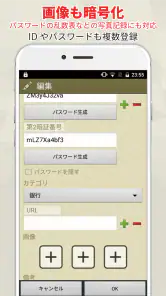
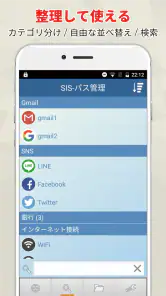
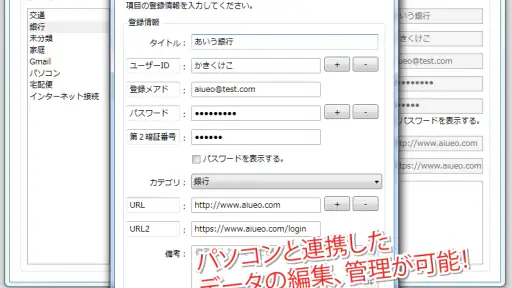
このアプリは、パスワードを一か所に集めるための道具です。だからこそ、最初に「何を保存するか」を決めることが大切です。ログインIDとパスワードだけでなく、登録時に設定した秘密の質問や契約番号など、後から確認したい情報を同じ項目にまとめておくと、別のメモアプリを探す手間を減らせます。ただし、情報を詰め込みすぎると目的の文字列を見つけにくくなるため、サービスごとに必要な内容へ絞るのが実用的です。
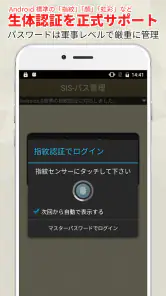
アプリを選ぶ段階で気になるのは、安全性と使いやすさの両立です。SIS-パス管理はAES256暗号化に対応し、生体認証も利用できます。私は、毎回長いマスターパスワードを手入力するより、端末の認証を入口にできる方が日常利用では続けやすいと感じました。一方で、生体認証だけに頼るのではなく、復旧時に必要になる情報を自分で安全に管理しておく意識は欠かせません。
最初の登録で意識したいこと
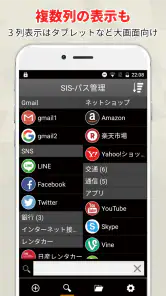
登録作業では、サービス名を自分が後から検索しやすい表記にするのがコツです。正式名称だけでなく、用途が分かる呼び方にしておくと、似たサービスを複数使っている場合でも迷いにくくなります。仕事用と個人用を分けているなら、その違いも名前に含めておくと、急いでいるときの選択ミスを抑えられます。
もう一つのポイントは、入力した内容をその場で確認することです。パスワード管理では、保存できたつもりでも記号の抜けや大文字・小文字の違いがあると、次のログインで困ります。登録後に一度だけ表示内容を確認し、ログイン画面で実際に使えるかを確かめる。この小さな確認が、後のトラブルをかなり減らします。
ニュースデスクの記事をもっと読む






アプリ内の情報を整理するときは、古いパスワードを残すかどうかも判断が必要です。変更前の情報を残しておくと履歴として役立つ場合がありますが、現在使っていない認証情報が増えるほど、選択を誤る可能性も上がります。私は、変更後に古いものをそのまま並べるより、必要性がなければ整理しておく方が扱いやすいと思います。
保存した情報をログイン画面へ引き継ぐ
登録が終わった後の本番は、別のアプリやウェブサイトを開いたときです。まずSIS-パス管理を開き、生体認証などで保護された保管場所へ入ります。目的の項目を探し、必要な情報を確認してログイン画面へ戻る。この手順は確実ですが、アプリを行き来する回数が増えると、短時間の確認では少し面倒に感じることがあります。
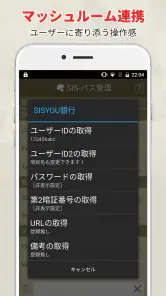
そこで便利なのが、マッシュルーム対応です。文字入力を補助する場面で、保存した情報を呼び出す流れを作りやすくなります。私は、ログイン画面と管理アプリを何度も切り替えるより、入力中のキーボードから必要な情報へ近づける方が自然だと感じました。特にスマートフォンで長いIDや複雑なパスワードを入力するとき、この違いは大きいです。
ただし、マッシュルーム対応は「どの画面でも自動的に全部が終わる」という意味ではありません。入力欄の種類や使っているキーボード、アプリ側の作りによって、呼び出しやすさは変わります。最初に自分がよく使うログイン画面で試し、ID欄とパスワード欄のそれぞれで正しく入力できるか確認しておくと安心です。
この確認は、単なる初期設定ではありません。たとえば、仕事の連絡ツールを急いで開きたいとき、入力候補が出ない、別の項目を選んでしまう、といった小さな摩擦があると、結局パスワードを手入力したくなります。便利な機能を使うかどうかは、理論上の性能より、自分の端末と普段のアプリで無理なく動くかで判断するのが現実的です。
クラウドバックアップを使うときの考え方
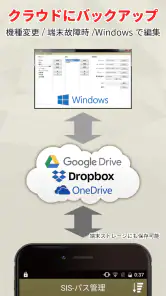
端末の故障や買い替えを考えると、クラウドバックアップに対応している点も重要です。スマートフォンだけに保存していると、端末を失ったときにログイン情報へアクセスできなくなる不安があります。バックアップを使えば、端末変更に備えた管理がしやすくなります。
私は、バックアップを設定したら終わりとは考えない方がよいと思います。復元に必要な手順を自分で把握し、実際に新しい端末へ移る前に、どの認証が求められるかを確認しておくべきです。バックアップは便利ですが、保存先や復元時の認証を意識せずに使うものではありません。大切な情報を預ける機能だからこそ、便利さと管理責任をセットで考える必要があります。
端末を家族や同僚に一時的に渡す場面では、アプリを開いたままにしないことも大切です。生体認証を入口にしていても、認証後の画面を表示したままなら、端末を操作できる人に内容を見られる可能性があります。使い終わったら保管画面から出る、端末自体をロックする、といった習慣を作ると、アプリの保護機能をより活かせます。
日常の具体的な流れで分かる使いやすさ
たとえば外出先で、以前登録した通販サイトにログインして注文内容を確認する場面を考えます。まずサイトを開き、ログイン画面で入力欄を選びます。次にマッシュルーム対応から保存済みの項目を呼び出し、対象のサービスを選択します。必要な文字列が正しく入ったら、サイト側のログイン操作へ進む。私はこの流れなら、パスワードを覚えていなくても落ち着いて対応できます。
ここで役立つのは、単に記憶の負担が減ることだけではありません。似たサービスのパスワードを使い回す誘惑を抑えやすくなる点も大きいです。サービスごとに別の情報を登録しておけば、ひとつのログイン情報が他の場所でも通用する状態を避けやすくなります。管理する項目は増えますが、覚える必要がなくなるため、結果として安全な使い分けを続けやすくなります。
一方、ログイン情報を呼び出す前に、選んだ項目が本当に目的のサービスか確認する癖は必要です。名称が似ているものを登録していると、誤った情報を入力してログインに失敗することがあります。私はサービス名だけでなく、個人用、仕事用、テスト用といった用途も見分けられるように整理することを勧めます。
もう一つ現実的な場面は、パスワード変更です。サイト側で新しいパスワードを設定したら、SIS-パス管理に保存している内容もすぐ更新します。後で変更しようとすると、古い情報を使ってしまい、ログインできない原因になります。変更直後にアプリへ戻り、保存内容を置き換え、いったんログアウトして再入力を確認する。この手順を習慣にすると、更新漏れを見つけやすくなります。
入力支援と手動コピーの使い分け
マッシュルーム対応が使える場面では入力支援を優先し、うまく呼び出せない画面では手動確認に切り替える。私はこの二段構えが一番ストレスが少ないと感じました。すべてを自動化しようとすると、対応状況の違いに振り回されます。逆に、毎回コピーと貼り付けだけにすると、長い情報を扱うたびに手間が増えます。
コピーしたパスワードがクリップボードに残る可能性を考えると、共有端末や人目のある場所では、必要な時間だけ使う方がよいでしょう。これはアプリの欠点というより、スマートフォンで認証情報を扱うときの基本的な注意点です。便利な入力方法ほど、入力後に画面を閉じる、不要なコピーを残さない、といった後処理まで含めて使うことが重要です。
ほかの管理方法と比べたときの立ち位置
ブラウザー標準のパスワード保存機能と比べると、SIS-パス管理はログイン情報をブラウザーだけに閉じ込めず、専用の保管場所として整理したい人に向いています。ブラウザー中心の生活なら標準機能の方が手軽な場合もありますが、複数の入力場面やアプリをまたいで情報を扱いたい人には、専用アプリの方が意識的に管理しやすいです。
紙のメモとの違いは、検索と入力のしやすさです。紙なら電池切れを気にしなくてよい反面、持ち歩きや紛失のリスクがあります。SIS-パス管理なら暗号化と生体認証を使え、マッシュルーム対応やクラウドバックアップも利用できます。その代わり、端末の状態や認証方法に依存します。紙から移行する人は、便利さだけでなく、端末を使えないときの備えも考えておくとよいでしょう。
多機能なパスワードマネージャーと比べると、SIS-パス管理は日本語環境でシンプルに始めたい人に魅力があります。SISYOU.KUM Security JAPANによる日本製アプリとして、国内ユーザーが身近な感覚で使いやすい点は好印象でした。一方、複数端末をまたぐ高度な共有や、パスワード以外の情報まで大規模に管理したい人は、より広い機能を持つ別のサービスが合う可能性があります。
つまり、誰にでも最良というより、スマートフォンを中心に自分の認証情報を整理し、必要なときに安全に呼び出したい人向けです。家族やチームでログイン情報を共同管理したい人、異なる環境で複雑な同期を常に行いたい人は、導入前に自分の運用がこのアプリの範囲に収まるか考えるべきです。
実際に感じた摩擦と、向かないケース
最初の摩擦は、登録作業そのものです。パスワード管理アプリは、使い始めた瞬間にすべてが便利になるわけではありません。既存のメモやブラウザー保存から情報を移す必要があり、項目が多いほど初期整理に時間がかかります。私は、少数の重要アカウントから始めることで、この負担を現実的な範囲に抑えられました。
次に、入力支援が環境によって変わる点です。マッシュルーム対応は便利ですが、すべての画面で同じように動くとは限りません。アプリの切り替えが苦手な人や、ログイン方法が特殊なサービスを多く使う人は、期待したほど自動化できない可能性があります。その場合は、保存庫として割り切って使う方が満足しやすいです。
クラウドバックアップも、設定したから安心という単純な話ではありません。バックアップ先へアクセスできる状態を維持し、復元時の認証を自分で把握しておく必要があります。端末を頻繁に替える人には便利ですが、オンライン保存そのものに抵抗がある人は、利用方針を慎重に決めた方がよいでしょう。
また、無料で始められる一方、アプリ内購入はアイテムごとに¥99から¥1,000です。私は基本機能を試してから、必要な追加要素だけを検討する使い方がよいと思います。最初から支払いを前提にせず、自分の登録数やバックアップの使い方に合うかを確認できるのは、導入時の安心材料です。
年齢区分は12歳以上です。家庭で使う場合は、子どもが扱う認証情報を大人がどう管理するかを決めておく必要があります。生体認証が使える端末でも、端末所有者とアカウント利用者が異なるなら、誰がアクセスできるのかを曖昧にしない方が安全です。
長く使うための整理方法
このアプリを入れた後に最も効果を感じやすいのは、登録した情報を放置しないことです。使わなくなったサービスは整理し、変更したパスワードはすぐ更新し、同じサービスの項目を増やしすぎない。こうした小さな手入れが、検索のしやすさと入力ミスの少なさにつながります。
私は、重要度の高いアカウントから定期的に見直す方法を勧めます。メール、決済、仕事関連など、他のサービスの復旧に関わるものを先に確認し、その後に利用頻度の低いアカウントを整理します。すべてを一度に完璧にする必要はありません。保管庫が大きくなりすぎる前に、使っていない項目を減らす方が続けやすいです。
端末を買い替える予定があるなら、直前ではなく余裕を持ってバックアップと復元の流れを確認しておくべきです。古い端末がまだ使えるうちに、必要な認証情報へアクセスできるかを確かめます。新端末でログインできてから旧端末を初期化する。この順番を守るだけでも、移行時の焦りを避けられます。
現行バージョンは5.2.0で、最低動作環境はAndroid 8.0です。古い端末を使い続けている人は、自分の端末が条件を満たすかを先に確認しておくと、インストール後の行き違いを防げます。長く使うつもりなら、OS更新や端末変更のタイミングで、入力支援とバックアップが自分の環境で機能するかを見直すのも有効です。
使う人を選ぶが、合う人には実用的
SIS-パス管理は、複雑な設定を楽しむためのアプリというより、増え続けるログイン情報をスマートフォンで現実的に管理するための道具です。AES256暗号化、生体認証、クラウドバックアップ、マッシュルーム対応という組み合わせは、保存、保護、復元、入力という一連の流れを意識した構成になっています。
評価も高く、平均は4.9で、評価数はおよそ7,200件、レビュー数はおよそ2,600件あります。インストール数も50万件を超えており、個人用のパスワード管理アプリとして多くの人に使われています。2013年2月9日に公開されてから継続して扱われている点も、長く使う道具を選ぶときの判断材料になります。
私が特に勧めたいのは、紙のメモをやめたい人、ブラウザー以外の場所でもログイン情報を使いたい人、サービスごとにパスワードを分けたい人です。反対に、複数人での共有や多端末運用を最優先する人、入力の完全自動化を求める人は、別の選択肢も比較した方がよいでしょう。
それでも、最初の登録を少しずつ進め、使う画面でマッシュルーム対応を試し、変更後の更新とバックアップ確認を習慣にできるなら、日々のログイン作業はかなり落ち着きます。私は、全部を任せきるのではなく、保管庫と入力補助を自分の運用に合わせて使う人にとって、安全性と手軽さのバランスが取りやすい無料アプリだと感じました。
パスワードを覚える作業から解放されたいなら、まず頻繁に使う数件だけ登録して、実際のログインで流れを確かめてみるのがよいです。その結果、入力支援の相性やバックアップの扱いに納得できれば、少しずつ管理範囲を広げられます。私にとっては、無理なく始めて、使いながら整理方法を固めていける点が、このツールを選ぶ一番の理由です。
SIS-パス管理 : パスワード管理・パスワードマネージャー よくある質問
SIS-パス管理はどのOSで使えますか?
SIS-パス管理はAndroid向けのツールアプリで、Android 8.0以上の端末に対応しています。インストール前に、端末のOSバージョンが条件を満たしているか確認しましょう。パスワードを預けるアプリなので、利用する端末自体にも画面ロックを設定し、OSを最新の状態に保つと安心です。
SIS-パス管理とは、どのようなアプリですか?
SIS-パス管理は、Webサイトやアプリ、メールなどで使うログイン情報をまとめて管理できるパスワードマネージャーです。サービス名、ユーザー名、パスワード、メモなどを登録しておけば、必要なときに一覧から確認できます。複数のアカウントを安全かつ整理して管理したい人に向いていますが、利用前に対応OSや保存方式、バックアップ機能を確認しておくと安心です。日本製で、AES256暗号化や生体認証に対応している点も特徴です。
SIS-パス管理に保存したパスワードは安全ですか?
パスワード管理アプリでは、保存データの暗号化やアプリを開く際の認証方法が安全性を左右します。SIS-パス管理はAES256暗号化に対応し、生体認証も利用できます。それでも、マスターパスワードや端末のロック機能を第三者に知られないように設定することが重要です。また、アプリの安全機能だけに頼らず、推測されにくいマスターパスワードを使い、OSとアプリを最新状態に保つことをおすすめします。
SIS-パス管理は無料で利用できますか?課金は必要ですか?
SIS-パス管理は無料でダウンロードできますが、アプリ内課金も用意されています。利用料金や有料機能の有無は、配信されているストアの掲載内容やアプリのバージョンによって異なる場合があります。基本的なパスワード登録は無料でも、広告削除、バックアップ、追加機能などが有料になっている可能性があります。ダウンロード前に料金欄、アプリ内課金、無料期間の条件を確認し、意図しない課金を防ぐようにしてください。
機種変更や故障に備えてデータをバックアップできますか?
パスワード管理アプリでは、端末を紛失したり初期化したりした場合に備えて、バックアップやデータ移行の方法を確認しておくことが大切です。SIS-パス管理にはクラウドバックアップ機能があります。利用する場合は、保存先や復元手順、対応するファイル形式を確認してください。重要なデータを扱うため、バックアップファイル自体にも強固な保護を設定し、第三者と共有しないよう注意しましょう。
メリット
- 複数のパスワードを一元管理でき、入力の手間を減らせる
- アカウントごとに情報を整理しやすく、必要なデータを探しやすい
- 強力なパスワード作成に役立ち、使い回しの防止につながる
- 外出先でもスマートフォンから保存情報を確認できる
- ログイン情報を紙やメモアプリで管理するより紛失リスクを抑えやすい
デメリット
- マスターパスワードを忘れると、保存データへアクセスできなくなる可能性がある
- 端末の故障や紛失に備え、バックアップ方法を確認しておく必要がある
- 登録件数が増えるほど、分類や整理に手間がかかることがある
- アプリに対応していないサービスでは自動入力を利用できない場合がある
- 重要な認証情報を一つのアプリに集約するため、端末の安全対策が欠かせない
- カテゴリー
- ツール
- バージョン
- 5.2.0








