写真復元
- 11.00
- 3.9
- インストール数
- 500.00K
- 価格
- Free

スクリーンショット




分析: Reviewed
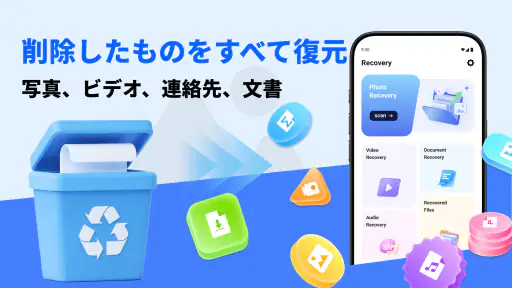
うっかり消してしまった写真や動画を見つけたいとき、最初に試しやすい選択肢が写真復元です。私は、端末のストレージを調べて、削除された写真・動画・ドキュメントの復元候補を探すツールとして使いました。操作の目的がはっきりしているので、複雑なファイル管理アプリよりも「まず失ったデータを探したい」という人に向いています。
このアプリはツールカテゴリーに属し、開発元はjadid-lyoumです。無料で利用でき、対象年齢は3歳以上。Android 7.0以降に対応し、現在のバージョンはV1.0.5です。ストアでは写真復元を短い説明として掲げており、実際に使うと、普段の写真閲覧アプリでは見つけにくい削除済みファイルをスキャンするための入口として理解すると分かりやすいです。
写真復元で最初に知っておきたいこと
最初に期待値を整えておきたいのは、削除したファイルが必ず元通りになるわけではないという点です。ファイルを消した直後でも、端末がその保存場所を新しいデータに使えば、復元の可能性は下がります。だから、必要な写真に気づいたら、撮影や動画の保存、アプリのインストールを続ける前にスキャンするのが私のおすすめです。
この順番はかなり大切です。復元アプリを探している間に大量の写真を撮ったり、動画をダウンロードしたりすると、探したいデータがあった場所に別の情報が書き込まれることがあります。写真復元を入れる場合も、できれば不要な操作を減らし、まず対象を調べることに集中したほうがよいでしょう。
スキャン結果に表示された画像が、元の写真と同じ名前や並び方になるとは限りません。削除後のファイルは、撮影日時やフォルダー名が分かりにくくなっている場合があります。そのため、一覧を見たら画像の内容、解像度、似た写真の重複などを落ち着いて確認する必要があります。大切な一枚を探す作業では、検索を開始したこと自体より、結果を見分ける時間のほうが長くなることもあります。
写真だけでなく動画やドキュメントも対象にできる点は、このアプリの使い道を広げています。たとえば、画像を探している途中で、同じ時期に消えたPDFやメモ用ファイルが見つかる可能性もあります。ただし、復元候補が出たからといって、すべてが正常に開けるとは考えないほうが安全です。プレビューできるものから確認し、必要なものだけを選ぶ使い方が現実的です。
インストール後に迷わない進め方
初回は、アプリを開いて目的を一つに絞るのがコツです。「旅行写真を探す」「仕事の書類を探す」のように、探したい種類と時期を頭の中で決めてからスキャンを始めます。対象を決めずに一覧を眺めると、似た画像や小さなサムネイルが多く表示されたときに判断しづらくなります。
ニュースデスクの記事をもっと読む






端末内の保存場所を調べるアプリなので、画面に表示される案内は飛ばさず読みます。スキャンを開始する前に、対象を選ぶ画面があるなら写真だけにするか、動画やドキュメントも含めるかを考えます。探しているのが一枚の画像だけなら、最初から範囲を広げすぎないほうが結果を確認しやすいです。
私が初めて使う人に勧めたいのは、復元先を決めてから操作することです。見つかったファイルを端末内の同じ場所へ戻すのか、別のフォルダーに保存するのかを先に考えておけば、復元後にもう一度探す手間を減らせます。特に、元の場所が分からないファイルを同じ場所へ戻すと、後で整理しにくくなることがあります。
また、復元したいファイルを見つけても、すぐに大量選択しないほうがよいです。まず一つだけ選び、保存できるか、開けるか、内容が正しいかを確認します。この小さなテストを先に行うと、似た名前の別ファイルをまとめて保存してしまう失敗を避けられます。
最初の成功を確実にする小さな手順
最初の成功例としては、最近削除した一枚の写真を対象にするのが分かりやすいです。アプリを開き、写真を中心にスキャンし、結果のサムネイルから見覚えのある画像を探します。候補を選んだら、復元または保存の操作を進め、完了後に端末の画像閲覧アプリやファイル管理画面で実際に開いてみます。
ここで重要なのは、アプリ内で見えたことと、復元後に使えることを別々に確認することです。プレビューが表示されても、保存先で開けなければ目的は達成できません。保存後に画像を開き、必要なら別の場所へコピーしておくと、再び見失うリスクを減らせます。
写真の内容が似ている場合は、人物の表情、背景、撮影時の服装、画像の向きなど、ファイル名以外の手がかりを使います。削除されたファイルでは名前が役に立たないことがあるため、見た目で確認する習慣が役立ちます。連写した写真を探すときは、最も鮮明なものを一つ選んでから、必要に応じて他の候補を追加するのが効率的です。
動画を探す場合は、写真よりも慎重に進めたいです。動画は容量が大きくなりやすく、候補が多いと確認に時間がかかります。まず短い動画や、内容を思い出せるものを一つ試し、保存後に再生できるか確認します。ドキュメントなら、ファイル名だけでなく拡張子や開くためのアプリも意識すると、復元後の扱いで迷いにくくなります。
最初は一件だけ復元して、開けることを確認してからまとめて処理する。この手順が、私が最も実用的だと感じた使い方です。復元アプリを初めて使う人ほど、見つかった候補を一度に保存したくなりますが、少量の確認を挟むほうが結果的に安全です。
日常で役立つ具体的な場面
たとえば、家族で出かけた日にスマートフォンの空き容量を増やそうとして、写真を整理している途中で必要な一枚まで消してしまったとします。すぐに気づいたなら、新しい撮影や大きなダウンロードを控え、写真復元で端末をスキャンします。候補を見ながら目的の一枚を選び、保存後に通常の写真アプリで開ければ、慌てて別の方法を探す必要がなくなります。
仕事では、メールやチャットから保存した書類を誤って削除したケースにも使えます。ファイル名を覚えている場合でも、復元候補の名前が変わっている可能性を考え、種類と内容の両方で確認します。書類が見つかったら、元の作業に戻る前に、分かりやすいフォルダーへ移して名前を付け直しておくと、再発防止にもなります。
子どもが端末を操作して画像を消してしまった場合は、本人に何度も操作させず、大人が対象を絞って確認するのがよいでしょう。候補を無差別に復元すると、不要な画像まで増えて整理が難しくなります。必要な写真を確認したら、バックアップや別の保存先も検討すると、同じトラブルへの備えになります。
このアプリを定期的なバックアップの代わりにするのはおすすめしません。復元は、失った後に探すための手段です。大事な写真や書類は、普段から別の保存先にコピーしておくほうが確実です。写真復元は「消してしまった後の最後の確認」に近い役割だと考えると、使い方を誤りにくくなります。
スキャン結果で起こりやすい戸惑い
一番戸惑いやすいのは、結果に大量の候補が並ぶことです。自分が探している写真だけでなく、キャッシュのように見える画像、同じ内容の小さな画像、以前見た覚えのないファイルが混ざることがあります。すべてを復元するより、サムネイルを確認し、必要なものだけに絞るほうが端末の整理を保ちやすいです。
もう一つは、見つかった写真の品質です。削除された元データではなく、縮小された画像や一部だけ残った候補が表示される場合があります。大きく印刷したい写真や編集に使う画像なら、復元後の解像度を必ず確認してください。思い出を画面で見るだけなら十分でも、元の画質が必要な用途では満足できないことがあります。
復元できたように見えても、保存先が分からなくなることもあります。保存後は、画像閲覧アプリの最近追加した項目だけに頼らず、ファイル管理画面から保存場所を確認します。見つけたファイルの名前を変更し、専用フォルダーへ移すだけでも、次に探す時間を短縮できます。
スキャンを何度も繰り返すことが最善とは限りません。端末の状態が変わらなければ、同じ結果になる可能性があります。結果を確認する前に別の操作を重ねるより、一度のスキャン結果を丁寧に見て、必要な候補を保存するほうが効率的です。見つからない場合は、削除場所が端末ストレージではなく、別のアプリやオンラインサービスだった可能性も考えます。
通常の方法や他の選択肢との違い
まず確認したいのは、端末の写真アプリにあるゴミ箱や最近削除した項目です。そこに残っているなら、写真復元で深くスキャンするより、標準機能から戻すほうが速く、元の状態も保ちやすいです。クラウド同期を使っている人は、同期先のゴミ箱やウェブ版の履歴も確認する価値があります。
一方、標準のゴミ箱から消えている、保存場所が分からない、写真以外のドキュメントも探したいという場合は、このアプリを試す意味があります。端末内をスキャンして候補を探せるため、通常の写真アプリだけでは見えない可能性のあるファイルを調べる入口になります。
専門的なパソコン用復元ソフトと比べると、スマートフォン上で完結しやすい点が魅力です。ケーブル接続やパソコン操作に慣れていない人でも始めやすいでしょう。ただし、より深い復元、壊れたストレージの調査、業務上重要なデータの救出が必要なら、専門ツールやデータ復旧サービスのほうが適しています。簡単さと復元範囲は同じではありません。
無料で使えることも、試しやすさにつながっています。アプリの評価は平均3.9で、評価数はおよそ4.5K、インストール数は50万以上に達しています。これらは利用者がいることを示す目安にはなりますが、私なら評価だけで復元結果を保証されたものとは考えません。端末の保存状態、削除からの時間、ファイルの種類で体験は変わります。
向いている人と、別の方法を選ぶべき人
写真復元が向いているのは、Android端末で最近消した写真や動画をまず自分で探したい人です。パソコンを使わず、無料で試し、候補を見ながら必要なファイルだけを戻したい人には、分かりやすい出発点になります。写真だけでなくドキュメントも対象にしたい人にも、用途があります。
反対に、すでに端末を大量に使い続けた後で、かなり前に消したデータを必ず取り戻したい人には、期待しすぎないほうがよいです。元の画質が絶対に必要な人、会社の重要書類を扱う人、端末自体に不具合がある人は、バックアップや専門的な復旧手段を優先したほうが安全です。
また、削除した写真がクラウドやメッセージアプリの中にあったなら、端末ストレージを調べるだけでは解決しないことがあります。その場合は、元のサービスの履歴や共有相手、バックアップを確認するほうが近道です。写真復元を何でも解決する道具として使うのではなく、端末内に残っている可能性を調べる専用の一手として使うのが適切です。
使い終わった後にしておきたいこと
目的のファイルを復元できたら、そこで終わりにせず、保存場所を整理します。写真なら日付やイベント名のフォルダーへ移し、ドキュメントなら内容が分かる名前に変更します。復元直後のファイルは、通常のカメラ写真と別の場所に置かれていることがあるため、後で再び削除しないよう確認しておきたいです。
さらに、重要なファイルを別の保存先へコピーします。端末内に戻しただけでは、故障や紛失への備えにはなりません。写真を家族と共有する、書類を安全な保管場所へ移すなど、元の目的に合わせて整理してください。復元アプリを何度も使うより、次回から失わない仕組みを作るほうが安心できます。
スキャン後に不要な候補まで保存してしまった場合は、内容を確認してから整理します。似た画像をまとめて残すと、再び空き容量が減り、次の復元時にも確認項目が増えます。復元は「全部戻す」より「必要なものを見極める」作業だと考えると、端末をきれいに保ちやすいです。
私の結論として、写真復元は、削除した写真・動画・ドキュメントを自分で確認したい人が最初に試せる無料のツールです。特に、削除直後に端末の利用を控え、写真を一件だけテストしてから必要なものを保存する流れなら、初めてでも扱いやすいでしょう。標準のゴミ箱やバックアップを先に確認し、それで見つからないときに使うのが、最も無駄の少ない順番です。
評価は平均3.9で、利用者の規模も大きく、V1.0.5として提供されていますが、復元の成否は端末の状態に左右されます。それでも、パソコンを用意せず、端末内の候補を調べたい場面では便利です。大切なデータを確実に守るバックアップの代わりではありませんが、うっかり削除に気づいた直後の現実的な第一手として、私は試す価値のあるアプリだと感じました。
写真復元 よくある質問
写真復元を使う前に、対応している端末やOSを確認できますか?
写真復元はAndroid向けのツールで、Android 7.0以降の端末が利用対象です。インストール前に、端末の設定画面でOSのバージョンを確認しておくとスムーズです。iPhone用のアプリとして同じ機能が使えるわけではないため、iOS端末をお使いの場合は、端末に対応した別の方法を選んでください。
写真復元はどのような種類のファイルを探せますか?
写真復元は、端末のストレージをスキャンし、削除された写真だけでなく、動画やドキュメントの復元も試みるアプリです。誤って消したファイルをまとめて探したいときに役立ちます。ただし、ファイルの種類にかかわらず、削除後に保存領域が上書きされると検出が難しくなるため、必要なデータに気づいたら早めにスキャンするのがポイントです。
写真復元とはどのようなアプリですか?
写真復元は、スマートフォンから誤って削除してしまった写真を探し出し、復元を試みるためのアプリです。端末内の保存領域をスキャンして、まだ完全に上書きされていない画像ファイルを検出します。使い方は比較的シンプルですが、すべての写真を必ず復元できるわけではなく、削除後の経過時間や端末の使用状況によって結果が変わります。
削除した写真は本当に復元できますか?
復元できる可能性はありますが、成功が保証されているわけではありません。写真を削除した直後で、保存領域に新しいデータが上書きされていなければ、検出できる場合があります。一方、長期間経過している場合や、動画・アプリ・大量の写真を保存した後では復元が難しくなります。重要な写真ほど、削除後すぐにスキャンを実行することをおすすめします。
写真復元を使用するためにルート化や特別な権限は必要ですか?
基本的なスキャンでは、写真やファイルへのアクセス権限を求められることがあります。端末やAndroidのバージョンによっては、通常の権限だけで見つかる画像が限られ、より深いスキャンにはルート権限が必要になる場合があります。iPhoneではシステム構造上、Androidと同じ方法で内部ストレージを直接スキャンできないことがあります。表示される権限内容を確認してから許可してください。
メリット
- 削除した写真を端末内から手軽に探して復元できる
- 操作画面がシンプルで、初めてでも使いやすい
- 復元前に画像のプレビューを確認できる
- 複数の写真を選択してまとめて処理できる
- 誤って消した写真の確認用として役立つ
デメリット
- 端末の保存領域をスキャンするため処理に時間がかかる場合がある
- 上書きされたデータや古い写真は復元できないことがある
- 復元後の画質が元の状態より低下する場合がある
- 広告表示が操作の妨げになる可能性がある
- 復元した写真の保存先を確認する必要がある
- カテゴリー
- ツール
- バージョン
- V1.0.5








