Sanrio+(サンリオプラス)
- 129.00
- 4.2
- インストール数
- 500.00K
- 価格
- Free

スクリーンショット


分析者: Reviewed
サンリオのキャラクターを好きな人にとって、買い物や店舗利用のたびに会員サービスを探し直すのは少し面倒です。私が使ってみたSanrio+(サンリオプラス)は、その手間をまとめるためのショッピング系アプリでした。キャラクターを眺めるだけのアプリというより、サンリオグループ共通の会員サービスとして、日常の利用をひとつの場所に寄せたい人向けです。
無料で始められる点は試しやすく、サンリオの商品をよく買う人なら、会員向けの利用方法を確認する入口として役立ちます。一方で、アプリを開けばすぐ楽しめるゲームや動画を期待すると、少し方向性が違います。私は、キャラクターへの愛着だけでなく、買い物や店舗での使い道があるかどうかで判断するのがよいと感じました。
最初につまずきやすいところを先に知っておく
このアプリで最初に迷いやすいのは、登録しただけで何かが自動的に完了すると思ってしまうことです。会員サービスを使うアプリなので、画面を開いてキャラクターを楽しむタイプとは操作の目的が異なります。まず自分が何をしたいのか、会員情報を確認したいのか、店舗や買い物で利用したいのかを決めてから進めると、画面の意味を理解しやすくなります。
特に、アプリの表示と実際の買い物手順を同時に進めようとすると混乱しがちです。私は初回利用では、先にアプリ内の案内を落ち着いて読み、その後で店舗やショッピングの場面に持ち込む使い方をおすすめします。レジ前で初めて登録やログインを始めると、入力や確認に時間がかかり、後ろの人を気にしてしまうからです。
もうひとつの注意点は、サンリオのすべての楽しみがこのアプリだけで完結するわけではないことです。キャラクターのニュースや画像を中心に見たい人には、別の公式サービスやウェブページのほうが目的に合う場合があります。Sanrio+は、キャラクターをきっかけに会員サービスを使うためのアプリ、と考えると期待外れになりにくいです。
登録前に目的を一つに絞る
私なら、最初の起動時に「買い物で使いたい」「会員情報を管理したい」「サンリオのサービスを一つにまとめたい」のどれが一番近いかを決めます。目的が曖昧なまま各画面を移動すると、似たような案内を何度も読むことになります。反対に、目的がはっきりしていれば、必要な画面だけを確認でき、アプリの便利さを感じるまでが早くなります。
家族でサンリオの商品を買う人は、誰の情報で利用するのかも先に決めておくと安心です。自分用の会員サービスとして使うのか、子どもの買い物に大人が付き添う形で使うのかで、入力や確認の場面が変わります。アプリの対象年齢は3歳以上ですが、登録や買い物に関する操作は、実際には保護者や大人が担当したほうがスムーズです。
ニュースデスクの記事をもっと読む






インストール後に確認したい基本の流れ
対応環境として、利用にはAndroid 7.0以上が必要です。古い端末を使っている場合は、インストールできても動作が安定しないことがあります。私は、起動直後に画面が進まないときは、いきなり登録を繰り返すのではなく、まず端末のOSが条件を満たしているかを確認します。アプリの問題に見えて、実際は端末側の条件が原因ということがあるからです。
初回は、アプリを開く、案内を読む、会員サービスを使うための情報を入力する、という順番で進めるのが無難です。途中で画面を閉じると、どこまで済んだのか分からなくなることがあります。私は登録を始めるとき、入力内容を急いで決めず、メールアドレスなどの連絡先を普段使っているものにそろえるようにしています。後で確認が必要になったとき、別のアドレスを使っていたという混乱を避けやすいからです。
パスワードやログイン情報を複数の候補で試すのも、トラブルを長引かせる原因になります。登録した情報を自分で把握できるようにしておき、ログインできない場合は新しい登録を何度も作らず、まず既存の情報を確認するのがおすすめです。会員サービスでは、複数アカウントを作ると利用履歴や登録状態が分散し、かえって扱いにくくなります。
店舗や買い物の直前ではなく、落ち着いた場所で準備する
現実的な使い方として、私は買い物へ出かける前にアプリを一度開いておく方法がよいと思います。例えば、休日にサンリオショップへ行く予定があるなら、自宅でログイン状態や表示内容を確認しておきます。店内で電波状況や周囲の混雑を気にしながら登録を始めるより、準備済みの状態で必要な操作だけを行うほうが気持ちに余裕があります。
この準備は、単なる時短以上の意味があります。会員サービスを使う場面では、画面を提示したり、登録情報を確認したりする必要が出ることがあります。レジでスマートフォンを取り出してからアプリを探すのではなく、ホーム画面の分かりやすい場所に置き、ログイン状態を事前に確認しておくと、キャラクターグッズを選ぶ時間を削らずに済みます。
ただし、ログイン状態を保つことだけを目的に、第三者の端末で登録するのは避けたほうがよいです。自分の端末で、自分が管理できる情報を使うのが基本です。家族の買い物を手伝う場合も、誰の会員情報を使っているかを曖昧にしないことが大切です。
ログインや表示で止まったときの戻し方
登録後に画面が進まない、ログインできない、表示が古いように見えるといった場合、私はまず操作を増やさず、原因を一つずつ切り分けます。最初に確認するのは、入力した情報の間違い、通信状態、アプリのバージョンです。いきなり削除して入れ直すと、入力途中の状態や確認しやすかった情報を失う可能性があるため、最後の手段にしたいところです。
現在のバージョンは1.6.0です。アプリストアで更新が表示されているなら、先に更新を済ませてから再度起動します。更新後は、アプリを一度閉じてから開き直すと、古い画面が残っているように見えるケースを切り分けやすくなります。私は、何度も同じボタンを押すより、更新、終了、再起動の順で落ち着いて試すほうが効率的だと感じます。
通信が不安定な場所では、登録やログインの途中で処理が止まることがあります。店舗内で起きた場合は、場所を少し移動する、Wi-Fiとモバイル通信を切り替えるなど、一般的な通信確認から始めます。ただし、接続を何度も切り替えながら同じ操作を繰り返すと、どの状態で止まったのか分かりにくくなります。画面に表示された内容を確認してから、次の操作へ進むのが安全です。
登録途中で止まったときの現実的な手順
登録途中でアプリを閉じてしまった場合、私は最初から新規登録をやり直す前に、ログイン画面や会員情報の確認画面を見ます。入力が受け付けられている可能性があるためです。新規登録を繰り返すと、同じ連絡先が使えない、どの登録が有効なのか分からない、といった別の問題を作ってしまいます。
確認メールなどが関係する画面では、受信箱だけでなく迷惑メールの分類も確認します。メールアプリ側の振り分けで見落としていることがあるためです。再送を何度も行うより、少し待ってから一度だけ再送し、受信先の入力が正しいかを見直すほうがよいでしょう。
それでも進まない場合は、エラー表示を覚えておくか、画面を記録しておくと問い合わせが必要になったときに説明しやすくなります。私は「動かない」とだけ判断せず、どの画面で、どのボタンを押した後に止まったかを整理します。この習慣は、Sanrio+に限らず会員アプリを使うときに役立ちます。
買い物の場面で使えなかったときに焦らない
レジ前でアプリを表示できないと、会員サービスそのものが使えないと思いがちです。しかし、端末のロック、通信、ログイン状態、アプリの更新など、複数の原因が考えられます。まず画面を閉じてしまわないようにしながら、アプリを再表示し、ログイン状態を確認します。
急いでいる場合は、その場で何度も登録をやり直すより、店舗スタッフに利用方法を確認するほうが現実的です。私は、会員サービスの操作と商品の購入を同時に解決しようとしないことをおすすめします。買い物を終えた後、自宅の安定した通信環境で登録状態を整理したほうが、入力ミスや重複登録を防ぎやすいからです。
ここで重要なのは、アプリの画面が表示されることと、店舗側で利用処理が完了することは別だという点です。画面を出せたから必ず目的が達成された、と早合点しないようにします。必要な確認が済んだかを、表示やスタッフの案内で確かめる一手間が、後からの行き違いを減らします。
アプリではなく端末や通信が原因のケース
Sanrio+を使っていて不具合を感じたとき、すぐにアプリだけを疑うのは早いです。端末の空き容量が少ない、OSが古い、通信が弱い、バックグラウンドで多くのアプリが動いている、といった条件でも表示や起動が不安定になります。私は、まず端末を再起動し、不要なアプリを閉じ、通信を確認してから判断します。
特に古い端末では、対応OSの条件を満たしているかが重要です。Android 7.0以上が対象なので、端末の設定画面でOSの状態を確認できます。条件を満たしていても、端末の性能や空き容量によって体感が変わることはあります。アプリを削除して再インストールする前に、他のアプリが正常に動くかも見ておくと、原因を切り分けやすくなります。
通信環境の確認では、動画や大きなページが開くかだけで判断しないほうがよいです。会員サービスの画面は、ログインや情報の読み込みが必要なため、一般的なウェブ閲覧ができても途中処理に失敗することがあります。Wi-Fiで止まるならモバイル通信、モバイル通信で止まるなら安定したWi-Fiというように、別の接続で一度だけ試すと状況が分かります。
端末の日時設定が大きくずれている場合も、ログインや確認処理に影響することがあります。普段は自動設定にしておくのが無難です。これはSanrio+専用の機能ではありませんが、会員アプリ全般で起こりうる確認ポイントです。原因を決めつけず、端末、通信、入力、アプリの順に見ていくのが私の基本的な対処法です。
別のサービスと比べたときの立ち位置
一般的なショッピングアプリは、商品検索、価格比較、注文、配送確認を中心に作られています。それに対してSanrio+は、サンリオグループの会員サービスに軸があります。最安の商品を探したい人や、複数ショップの価格を比べたい人には、通常の通販アプリのほうが向いています。
一方、サンリオの店舗や関連する買い物を日常的に利用する人にとっては、一般的な通販アプリだけでは得にくい会員サービスの入口を持てる点が魅力です。私は、通販の代替としてではなく、サンリオを好きな人が専用の利用環境を追加するものとして見ると納得しやすいと思います。
キャラクターの情報収集だけが目的なら、公式サイトやSNSのほうが更新を追いやすいこともあります。逆に、買い物のたびにサンリオの会員サービスを使うなら、毎回ブラウザで探すより専用アプリを置いておくほうが手順を短くできます。この違いを理解して選ぶことが、インストール後の不満を減らします。
使い続ける価値を感じやすい人、感じにくい人
私が特に向いていると思うのは、サンリオの商品を定期的に購入する人、店舗や関連サービスを利用する機会がある人、会員サービスを一つのアプリで管理したい人です。家族の買い物でサンリオを利用する人にも、事前準備をしておけば便利な場面があります。無料なので、利用目的がはっきりしているなら試す負担は小さいです。
反対に、サンリオの商品をほとんど買わない人、キャラクターの動画やゲームだけを探している人、価格比較や配送管理を最優先する人には、必ずしも中心的なアプリにはなりません。インストール数は50万以上で、評価の平均は4.2ですが、数字だけで自分に合うとは判断しないほうがよいです。会員サービスは利用頻度によって便利さが大きく変わるからです。
評価を見るときも、キャラクターが好きかどうかだけでなく、登録やログインが自分の生活に合うかを考えます。月に何度もサンリオを利用するなら、準備の手間を回収しやすいでしょう。年に一度しか買わないなら、必要なときだけ公式の案内を確認する方法のほうが、端末にアプリを増やさずに済む場合があります。
私の結論は「目的があるサンリオファン向け」
Sanrio+は、サンリオのキャラクターを表示して楽しむだけのアプリではなく、サンリオグループ共通の会員サービスを身近に置くためのショッピング系アプリです。開発元はSANRIO CO.,LTD.で、無料で利用を始められます。リリースは2020年7月9日で、現在のバージョンは1.6.0です。
私の評価は、サンリオの買い物や関連サービスを普段から使う人にはおすすめ、キャラクターを眺めるだけのアプリを探す人には慎重に、というものです。便利さの中心は、毎回の利用を準備しやすくすることにあります。初回登録を自宅で済ませ、ログイン情報を整理し、店舗へ行く前に画面を確認するだけで、レジ前の焦りはかなり減らせます。
ただし、会員サービスの性質上、登録やログインの手間を完全になくすものではありません。通信や端末の条件によってもつまずくため、困ったときは再登録を繰り返さず、入力、通信、OS、更新状態を順番に確認するのがコツです。ここを理解していれば、アプリの役割を過大評価せず、必要な場面で落ち着いて使えます。
サンリオを買い物や店舗利用と結び付けて楽しみたい人には、入れておく意味のある会員アプリです。逆に、通販の価格比較や豊富なエンタメ機能を求めるなら、別のサービスを選んだほうが満足しやすいでしょう。私は、サンリオを好きな友人にすすめるなら、「次に買い物へ行く予定があるなら、前日に登録とログインを済ませておく」と伝えます。これが、このアプリを一番気持ちよく使うための現実的な始め方です。
Sanrio+(サンリオプラス) よくある質問
Sanrio+は無料でダウンロードできますか?
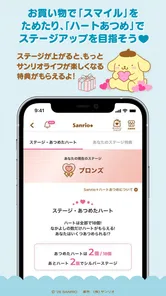
Sanrio+は無料でダウンロードできるショッピングアプリです。サンリオキャラクターを身近に体験できる、サンリオグループ共通の会員サービスとして、会員証やポイント、キャンペーン情報などを利用できます。アプリのダウンロード自体は無料ですが、買い物をする場合の商品代金などは別にかかります。まずアプリを入れて、利用したい機能や会員サービスの内容を確認してみるとよいでしょう。
Sanrio+(サンリオプラス)とは、どのようなアプリですか?
Sanrio+は、サンリオのさまざまなサービスをまとめて利用できる公式アプリです。サンリオショップやオンラインショップでの買い物、会員証の表示、ポイントの確認、キャンペーン情報のチェックなどに対応しています。サンリオキャラクターが好きな人にとって便利な一方、利用できる機能や特典は地域、店舗、時期によって異なる場合があるため、登録前に内容を確認しておくと安心です。
Sanrio+の利用には会員登録が必要ですか?
アプリをインストールするだけでも一部の情報を確認できる可能性がありますが、会員証の利用、ポイントの獲得や使用、購入履歴の確認、会員限定キャンペーンへの参加などには、Sanrio+の会員登録が必要です。登録時にはメールアドレスなどの情報を入力する場合があります。入力内容を間違えるとポイント連携やログインに影響することがあるため、登録情報は正確に設定してください。
Sanrio+のポイントはどのように貯めたり使ったりできますか?
Sanrio+では、対象となるサンリオショップやオンラインサービスでの利用、キャンペーンへの参加などを通じてポイントを貯められる場合があります。貯めたポイントは、対象商品や特典との交換などに利用できますが、すべての購入やサービスが対象になるとは限りません。ポイントの付与条件、利用期限、交換方法は変更されることもあるため、アプリ内の最新案内を確認することが大切です。
Sanrio+はサンリオショップでどのように使えますか?
サンリオショップでは、アプリに表示されるデジタル会員証を提示して、会員情報の確認やポイント関連の手続きを行える場合があります。店舗によっては、キャンペーン参加や会員限定特典の利用時にアプリ画面の提示が必要です。ただし、通信環境や店舗の対応状況によって利用できないケースも考えられます。来店前に会員証を表示できる状態にしておくと、会計時にスムーズです。
メリット
- サンリオキャラクターの最新ニュースやイベント情報を確認しやすい
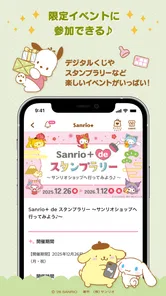
- 会員限定のキャンペーンや特典に参加できる機会がある
- 店舗やオンラインサービスと連携し、利用履歴をまとめて管理できる
- 好きなキャラクターを登録して関連情報を受け取りやすい
- サンリオファン同士で楽しめる企画やコミュニティ要素がある
デメリット
- 一部の特典やキャンペーンは対象店舗・期間が限られている
- ポイントや会員情報の利用にログインや登録が必要になる
- 通知が多いと感じる場合があり、設定の見直しが必要
- 地域によって利用できる店舗やサービスに差がある
- 特典内容は時期によって変わり、希望の商品が必ず得られるとは限らない